AIにスライドを作ってもらうこと、増えましたよね。
僕も最近は、たたき台をAIに出してもらって、そこから自分で仕上げることが多いです。
で、そのときにひっかかることがありました。
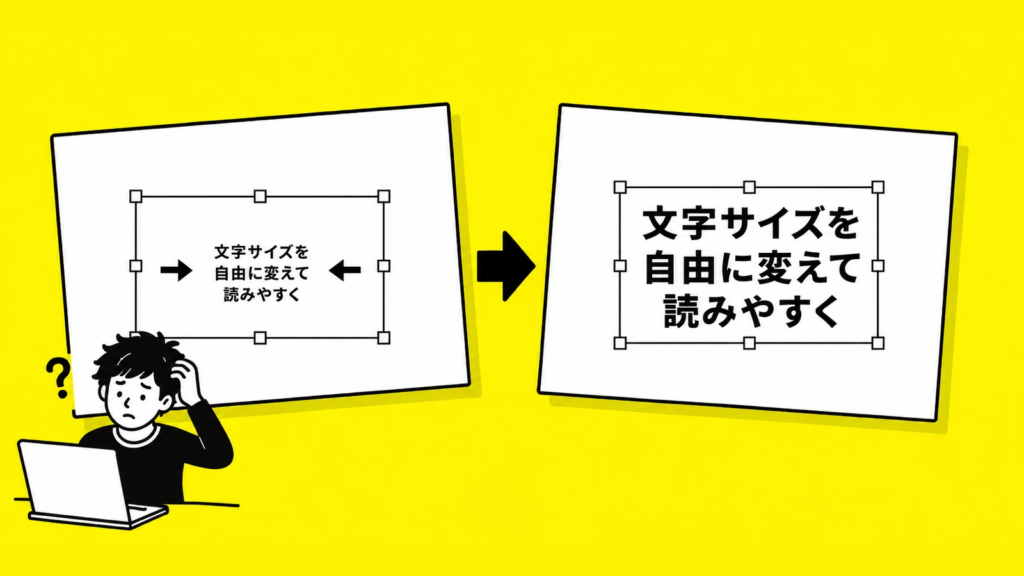
ん?文字を大きくしたいのに、大きくならない。
フォントサイズの欄を「12」から「18」に変えても、見た目がほとんど変わらない。ちょっと大きくなったと思ったら、次の瞬間また縮む。
「なんで?」と思って調べたら、原因見つけました。
テキストボックスの設定が「はみ出す場合だけ自動調整する」になっていたんです。
効率化するためにAI使ったのになんだよこれ、というイライラ発生。。
同じところで悩んでいる人がけっこういる気がするので、原因と直し方を手順で説明しますね。
1. こんな症状、ありませんか?
まず症状のおさらいです。AIが作ったスライドを開いて、文字を大きくしようとしたときに、こうなる。
- フォントサイズの欄は「18」→「24」に変わっているのに、見た目が変わらない
- フォントサイズを上げると、一瞬大きくなって、すぐ縮む
- Ctrl+](フォント拡大のショートカット)を連打しても、ある大きさから先に進まない
- 逆に、文字を減らしたら勝手に大きくなった
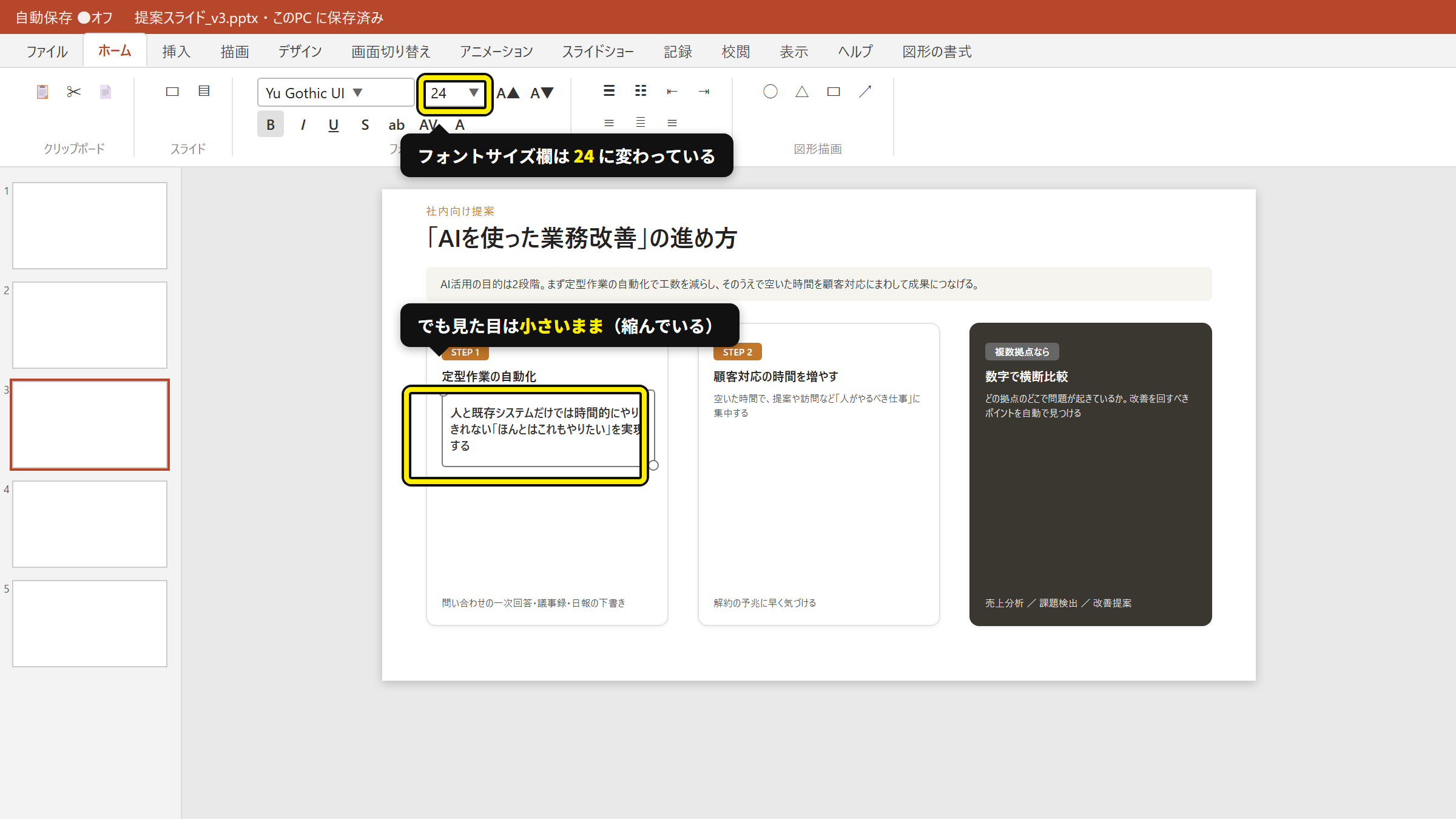
ポイントは、フォントサイズの数字自体はちゃんと変わっていることです。
パワポが壊れているわけでも、操作を間違えているわけでもありません。
「24ptにしなさい」という指示は通っている。でも、パワポが親切心で「そのままだと枠からはみ出るから」と勝手に縮めて表示している。
これが正体です。
2. 原因は「テキストボックスの自動調整」
パワポのテキストボックスには「自動調整」という設定があって、3つの選択肢があります。
| 設定 | 何が起きるか |
|---|---|
| 自動調整なし | 何もしない。文字が枠からはみ出てもそのまま |
| はみ出す場合だけ自動調整する | 枠の大きさは固定。文字がはみ出しそうになると、文字のほうを勝手に縮める |
| テキストに合わせて図形のサイズを調整する | 文字の量に合わせて、枠のほうが伸び縮みする |
問題を起こしているのは、真ん中の「はみ出す場合だけ自動調整する」です。
枠の大きさが固定なので、文字を大きくすると枠に入りきらない。すると、パワポが「縮小率90%」みたいな感じで、表示だけ小さくする。
だから、フォントサイズの欄には「24」と出ているのに、見た目は「20」くらいにしか見えない。
なぜAIが作ったスライドで起きやすいのか
自分で作ったテキストボックスは、初期設定が「テキストに合わせて図形のサイズを調整する」になっていることが多いです(環境によると思いますが)。
一方、AIのスライド生成ツールや、HTMLをpptxに変換するタイプのツールは、レイアウトを崩さないことを優先するとのこと。
枠の位置と大きさをきっちり決めて、文字は「はみ出したら縮めてね」というモードで書き出しちゃうんですよね。
僕が困っていたファイルを調べたら、スライド上のテキストボックスがぜんぶ、この設定になっていました。
見た目がきれいに揃っているのは、この設定のおかげでもあるので、AIツール側の判断としては間違いではないんですよね。
ただ、人間が仕上げの調整をするときには、この「親切」がじゃまになる。
なので、必要に応じて仕上げの段階で設定を変えて調整しましょう。
3. 直し方(テキストボックス1つ分を直す場合)
手順は4ステップです。
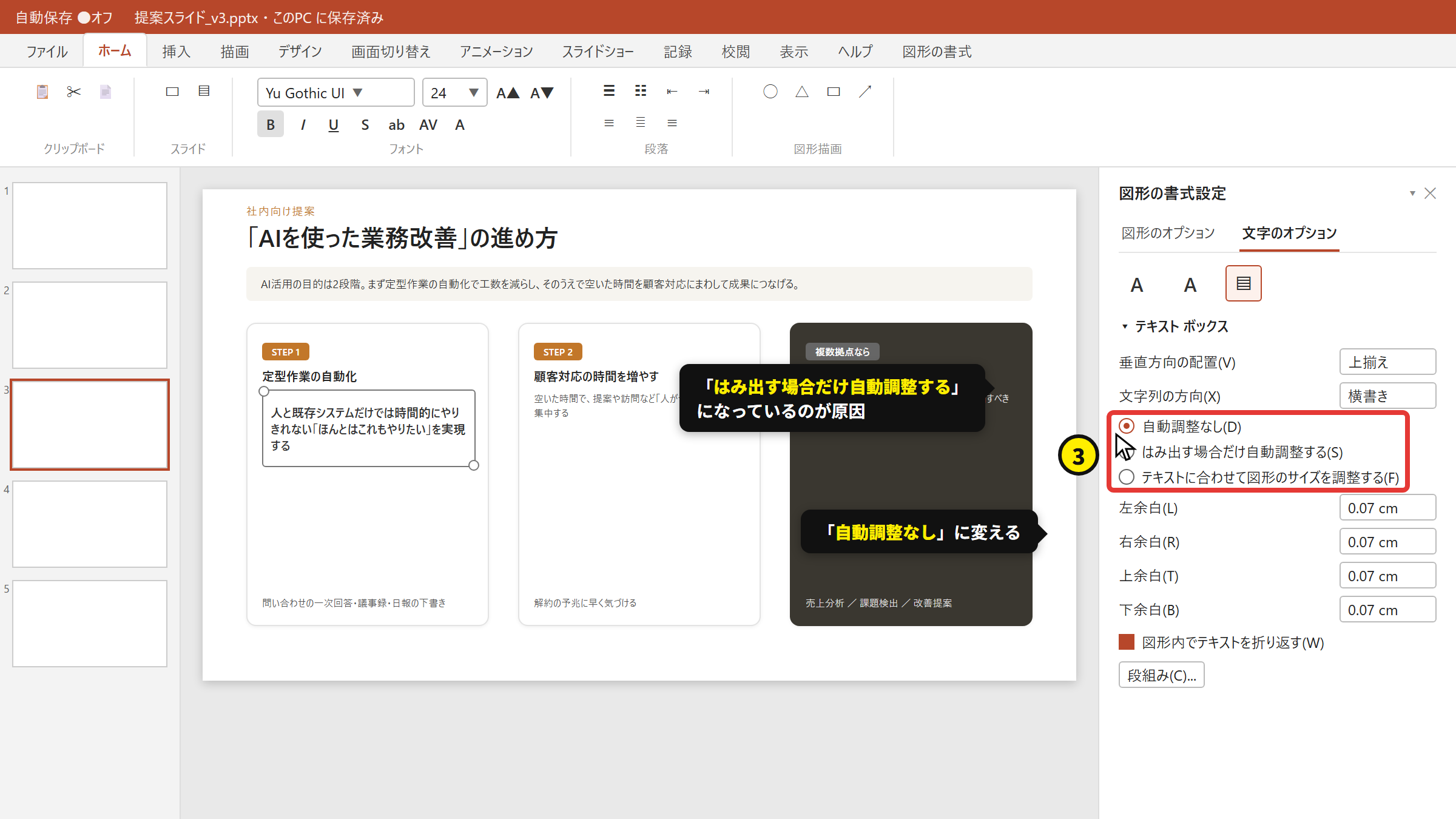
① テキストボックスを右クリック→「図形の書式設定」
大きくしたいテキストボックスの枠線あたりを右クリックして、メニューの一番下のほうにある「図形の書式設定」を選びます。
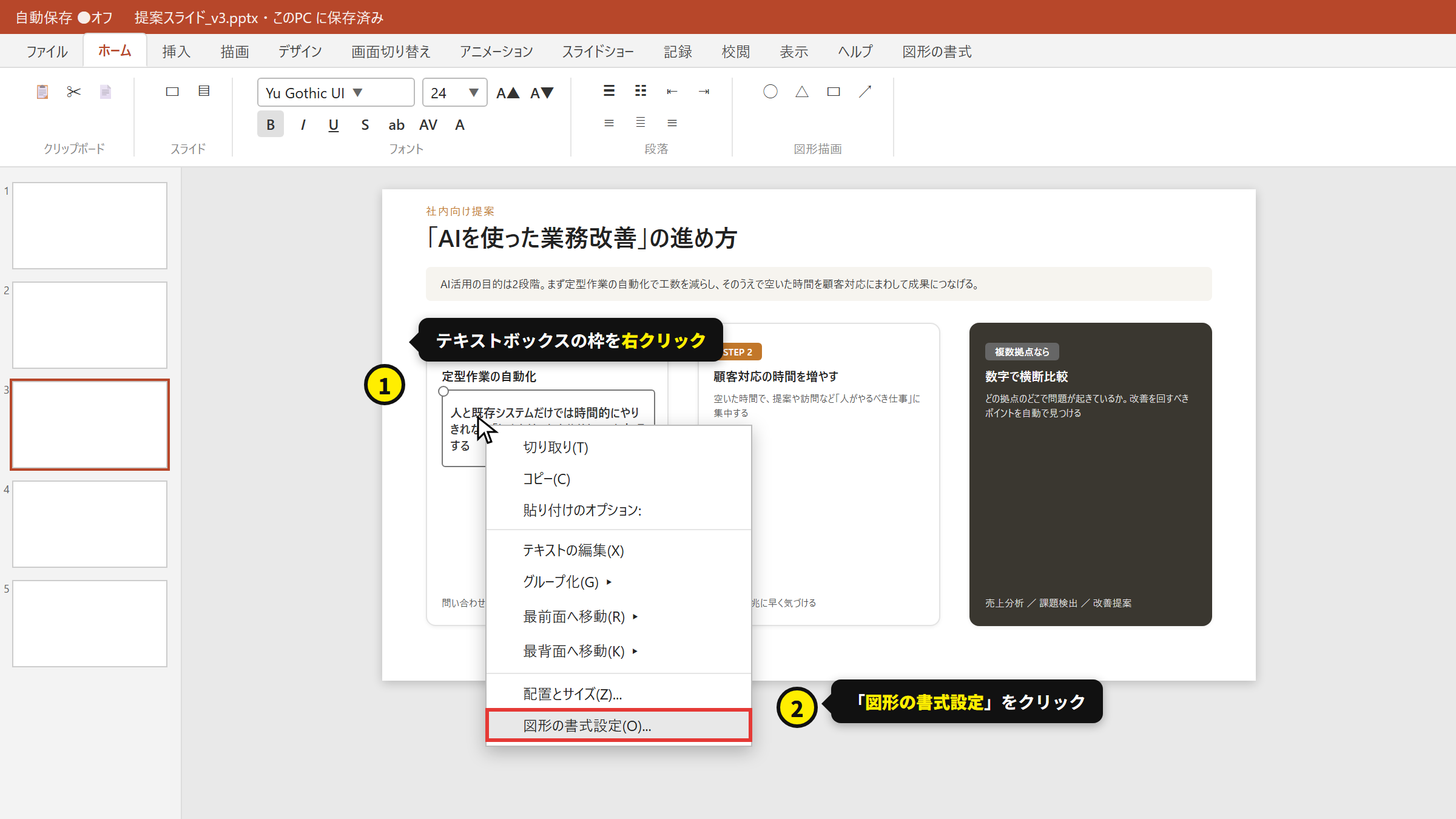
画面の右側に「図形の書式設定」のパネルが開きます。
② 「文字のオプション」→テキストボックスのアイコン
パネルの上のほうに「図形のオプション」「文字のオプション」というタブがあります。「文字のオプション」のほうをクリック。
その下に小さいアイコンが3つ並ぶので、一番右のテキストボックスのアイコン(四角に「A」と横線が入ったやつ)をクリックします。
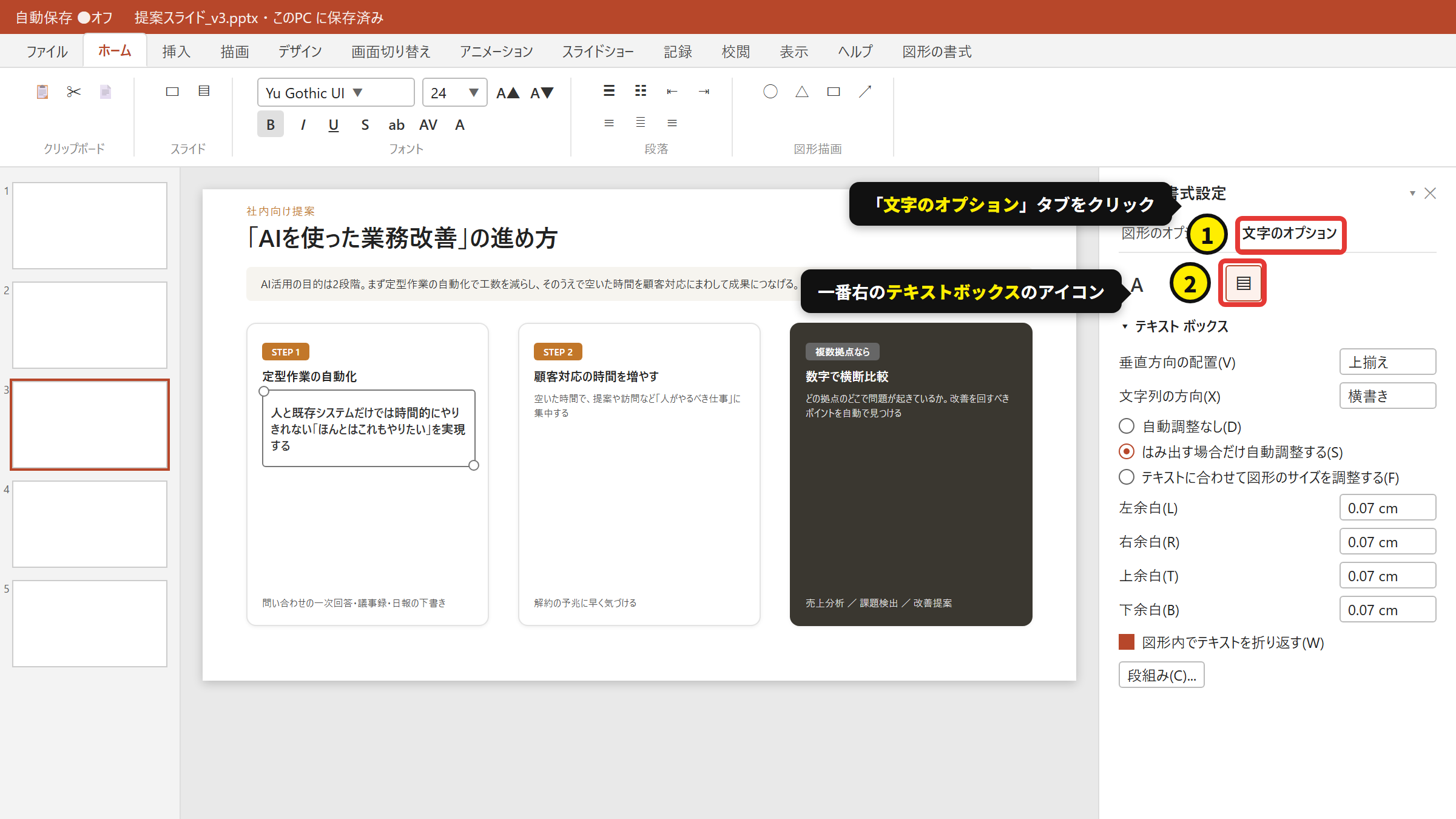
③ 「自動調整なし」を選ぶ
「テキストボックス」という項目が開いて、その中に「自動調整」の3択があります。
たぶん「はみ出す場合だけ自動調整する」にチェックが入っているはずです。
これを「自動調整なし」に変えます。
④ 文字サイズを変えて確認
あとはいつもどおり、ホームタブのフォントサイズ欄で大きさを変えるだけ。
今度はちゃんと見た目にも反映されます。
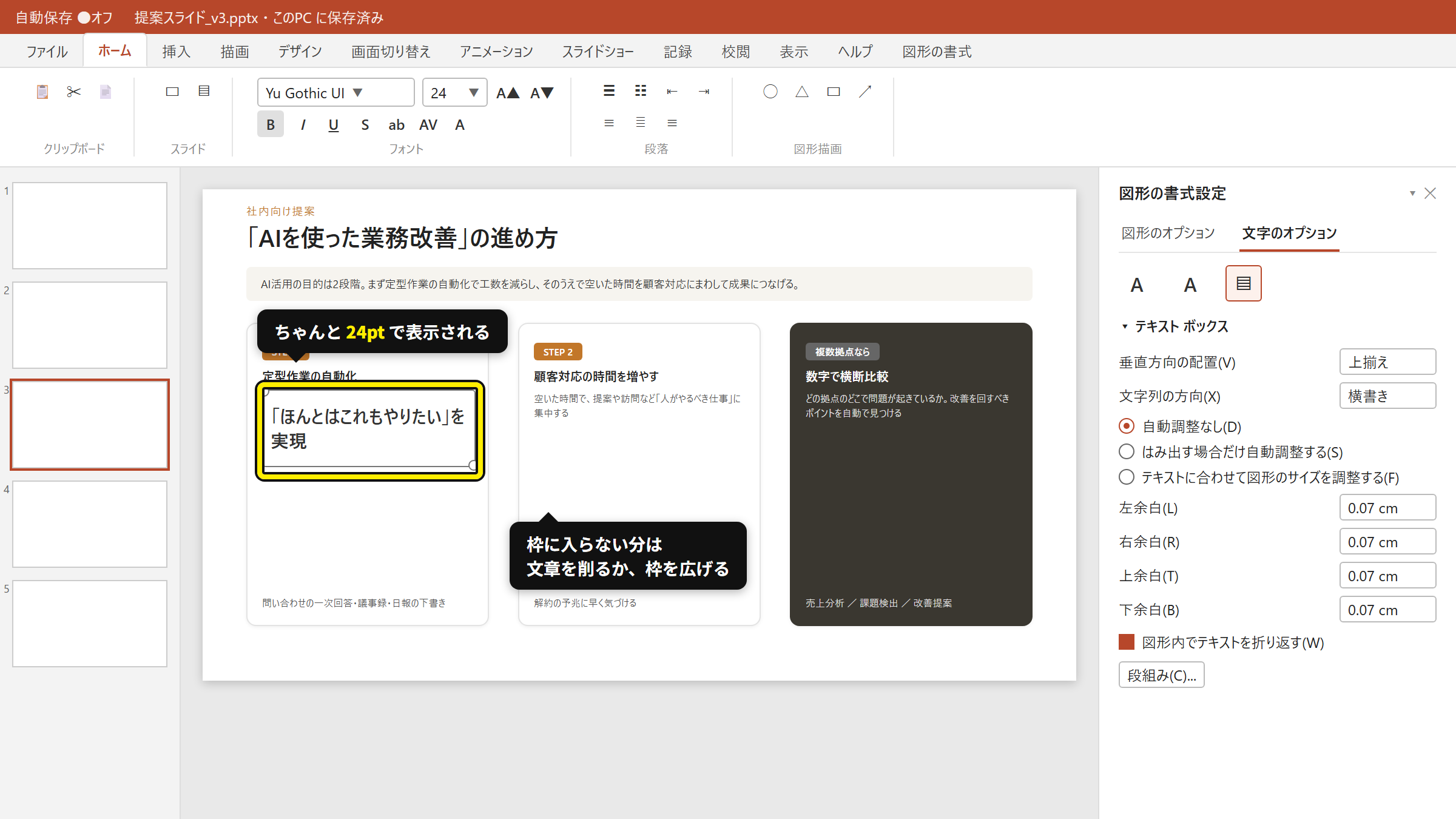
文字が枠からはみ出すようになったら、枠のほうを手で広げるか、文章を削ります。
「枠に収まらないなら文章を削る」は、資料作りの基本所作でもあるので、むしろこの状態のほうが健全ですw
4. まとめて直す(1スライド分を一括)
テキストボックスが10個も20個もあるスライドで、1個ずつ右クリックしていたら日が暮れます。
なので、まとめてやります。
- スライド上の何もないところをクリックしてから Ctrl+A(全選択)
- 選択された図形のどれかを右クリック→「図形の書式設定」
- あとは同じ。「文字のオプション」→テキストボックスのアイコン→「自動調整なし」
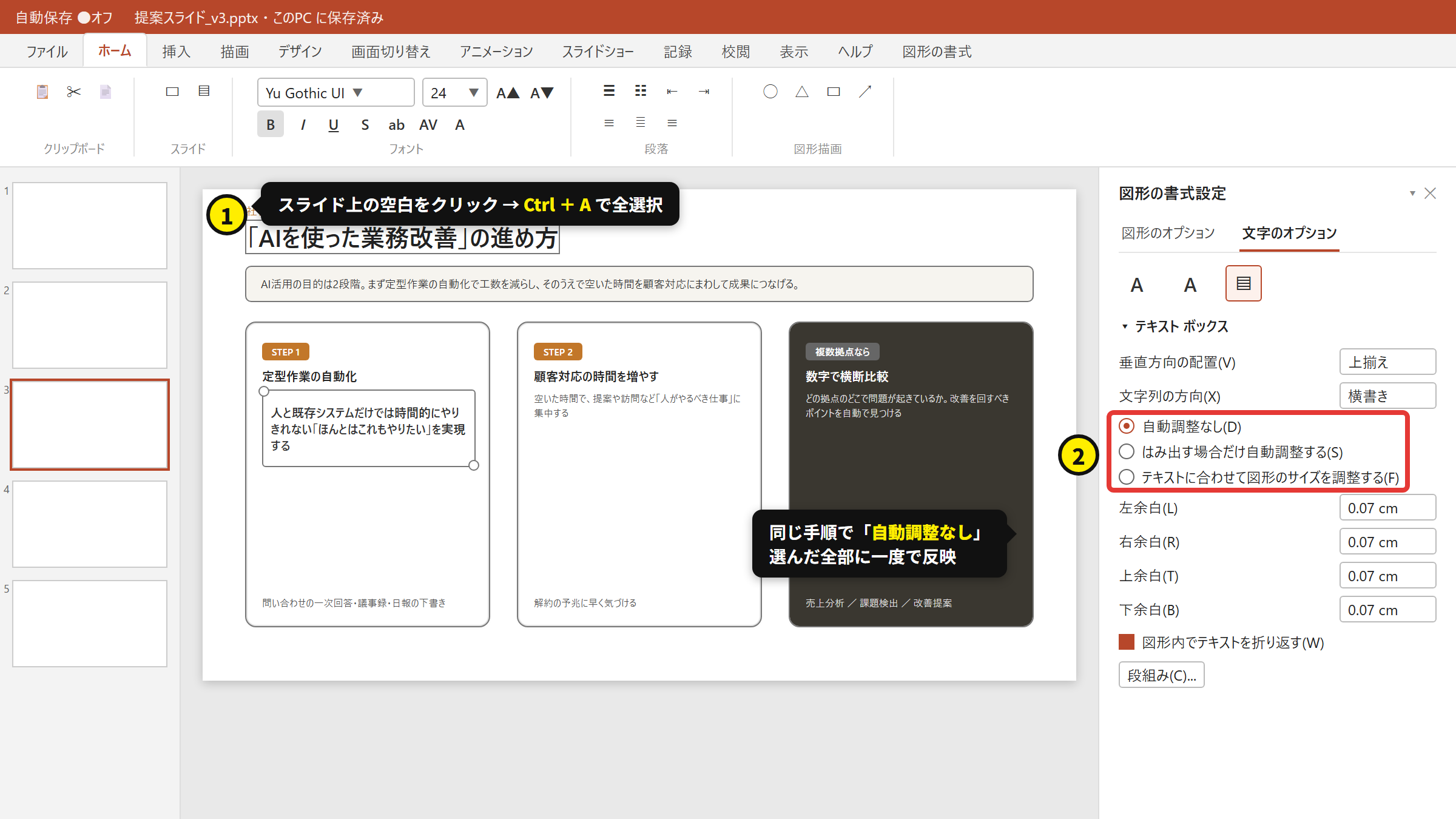
複数選択した状態で設定を変えると、選んだ全部に同時に反映されます。
残念ながら「全スライド一括」はこの方法ではできないので、スライドごとに繰り返してください。
スライドの枚数が多くて手作業がしんどいなら、AIに「テキストボックスの自動調整は『自動調整なし』で書き出して」と指示して、最初から出力しなおしてもらうほうが早いです。AIにパワポのファイルを直接作らせている場合はこれで解決します(ツールによっては指示が効かないこともあるので、その場合は手作業で)。
補足:プレースホルダーの場合
タイトルや本文の「プレースホルダー」(スライドマスターから来ている枠)だと、枠の左下に小さい「自動調整オプション」のボタンが出ることがあります。
そこから「このプレースホルダーの自動調整を停止する」を選んでも同じ結果になります。こっちのほうが早いときもある。
5. 3つの設定の使い分け
せっかくなので、どれをいつ使うかも書いておきます。
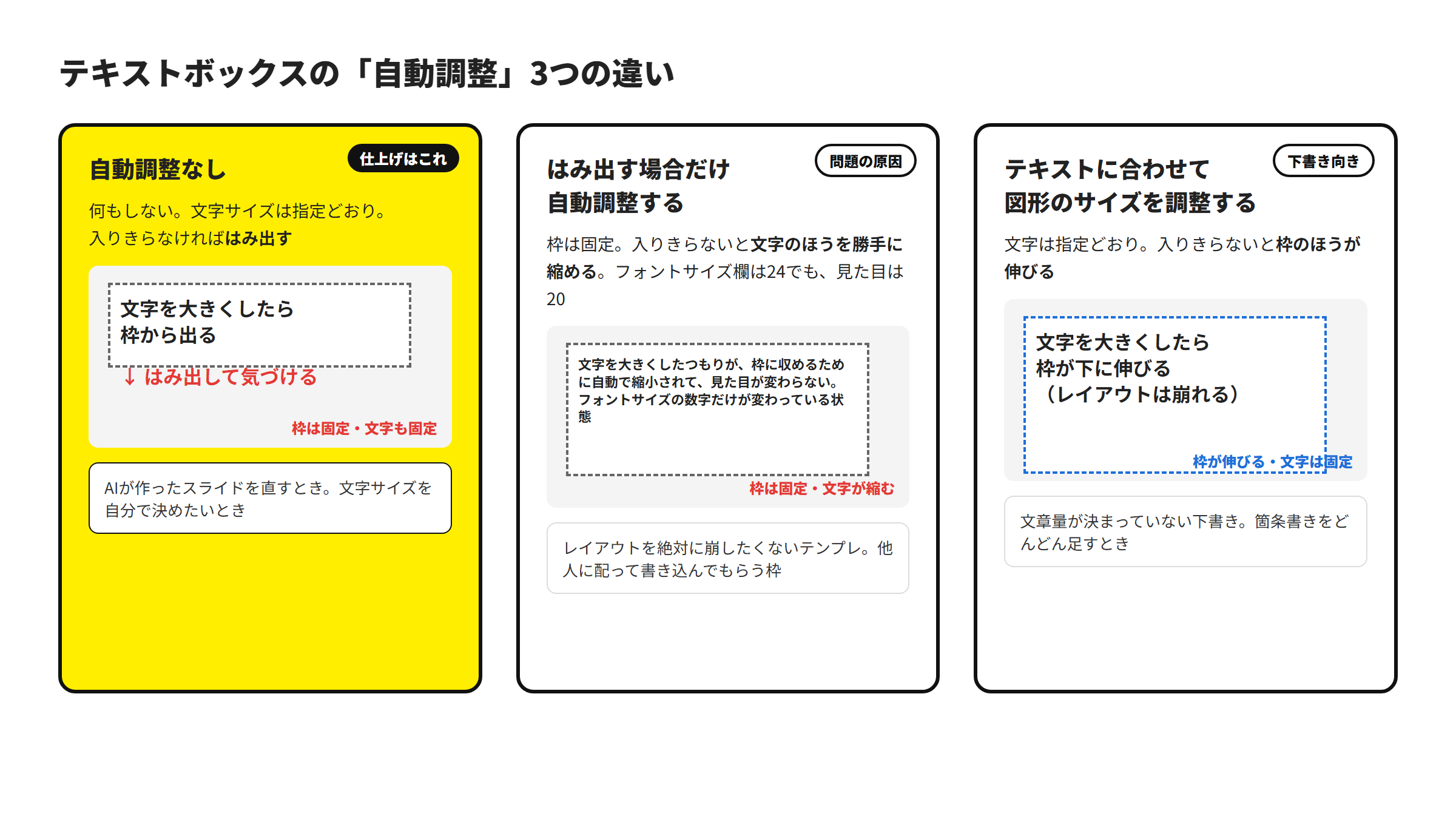
| 設定 | 向いている場面 |
|---|---|
| 自動調整なし | 仕上げ作業。文字サイズを自分でコントロールしたいとき。AIスライドを直すときはこれ |
| はみ出す場合だけ自動調整する | レイアウトを絶対に崩したくないテンプレート。他人に配って書き込んでもらう枠など |
| テキストに合わせて図形のサイズを調整する | 文章量が決まっていない下書き段階。箇条書きをどんどん足していくとき |
僕は仕上げのときは「自動調整なし」一択です。
理由は単純で、文字が勝手に縮むと、「あれ、このスライドだけ文字小さくない?」と後から気づいて直す羽目になるから。
まとめ
- AIが作ったスライドで文字サイズが変わらないのは、テキストボックスの自動調整が「はみ出す場合だけ自動調整する」になっているから
- 直し方は、右クリック→図形の書式設定→文字のオプション→テキストボックス→「自動調整なし」
- Ctrl+Aで全選択してから同じ操作をすれば、1スライド分をまとめて直せる
- 仕上げ段階は「自動調整なし」。縮むより、はみ出してくれたほうが気づける
AIにたたき台を作ってもらうのは、本当に楽になりました。
そのぶん「AIが作ったものを人間が仕上げる」ときの小さなつまずきは、これからも増えると思います。
見つけたら、またこうやって記事にしていきます。
それではまた次回。

