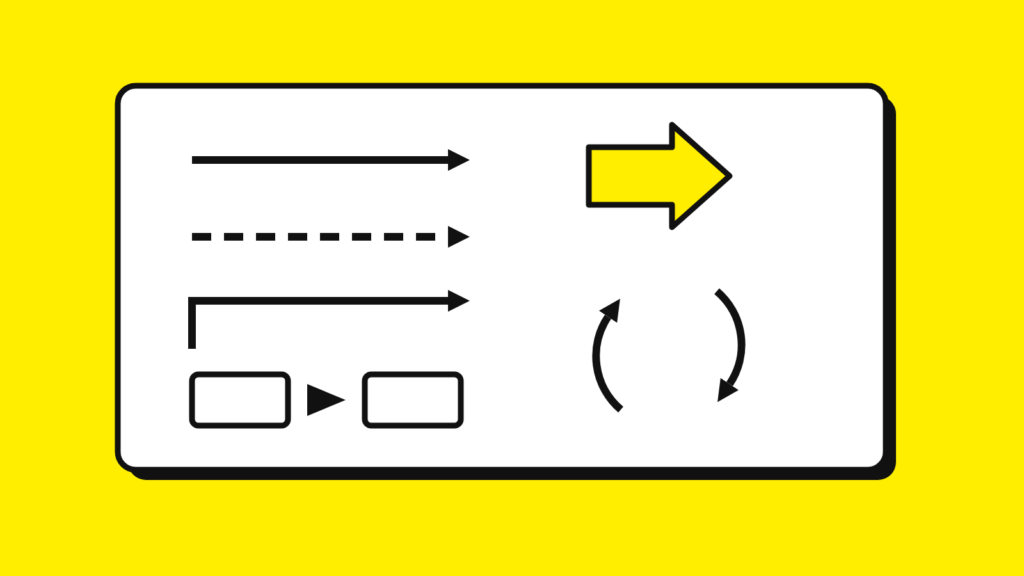
パワポで資料を作っていると、矢印を使う場面はとても多いですよね。
矢印は「種類が多すぎて、どれを使えばいいかわからない」、「この場面に一番あってるのはどれなんだ。。」という悩みもあるんじゃないでしょうか。
この記事では、パワポの矢印を5種類に整理して、僕が普段どう使い分けているかをご紹介します。
あわせて、「おしゃれで見やすい矢印」を作るための設定(太さ・矢じり・色)と、よく使われる矢印の作り方(点線・反転・循環・分岐・上昇)を説明します。
最後に、記事で使った矢印をそのままコピーして使える「矢印サンプル集」(パワポ・無料)もありますのでどうぞ!
1. パワポの矢印は5種類。使い分けの早見表
パワポの「図形」の中には、矢印と名の付くもの、あるいは矢印と同じ用途で使う図形がたくさんありますが、実務で使うのはこの5種類がほとんどかなと思います。
| 種類 | 図形 | 図形の場所 |
|---|---|---|
| 線矢印 | 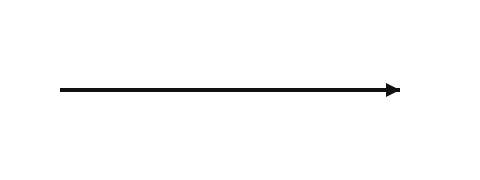 | 図形 → 線 →「線矢印」 |
| コネクタ矢印 | 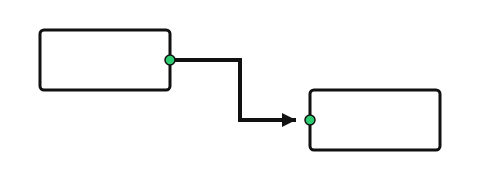 | 図形 → 線 →「コネクタ:カギ線矢印」など |
| 三角形の矢印 | 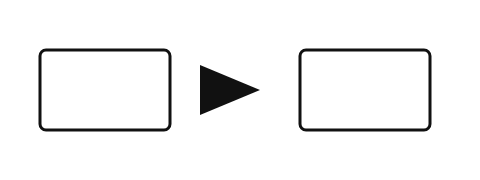 | 図形 → 基本図形 →「二等辺三角形」を右に90度回す |
| ブロック矢印 |  | 図形 → ブロック矢印 |
| 矢羽根 |  | 図形 → ブロック矢印 →「矢印:五方向」 |
2. おしゃれで見やすい矢印の作り方(太さ・矢じり・色をそろえる)
「おしゃれな矢印」で検索すると、グラデーションや立体の矢印が結構出てきますが、僕が思うに、ビジネス資料で登場すべき”おしゃれ”な矢印は、「そろっていて」、「シンプルで邪魔をしない」矢印です。
矢印は脇役です。主役は箱の中の文字なので、矢印が目立つほど資料は読みにくくなります。
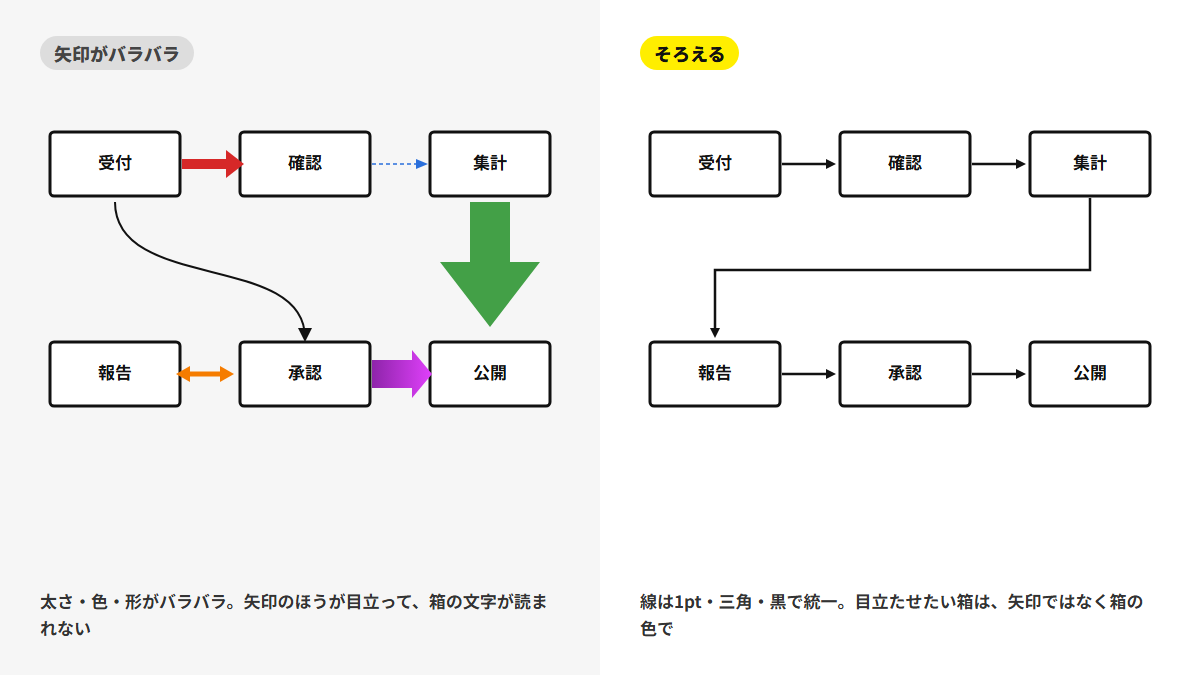
僕の標準設定:太さ 1pt(0.5〜1pt)/矢じりは「三角」/色は黒かグレー。強調したい部分だけ色を変える。
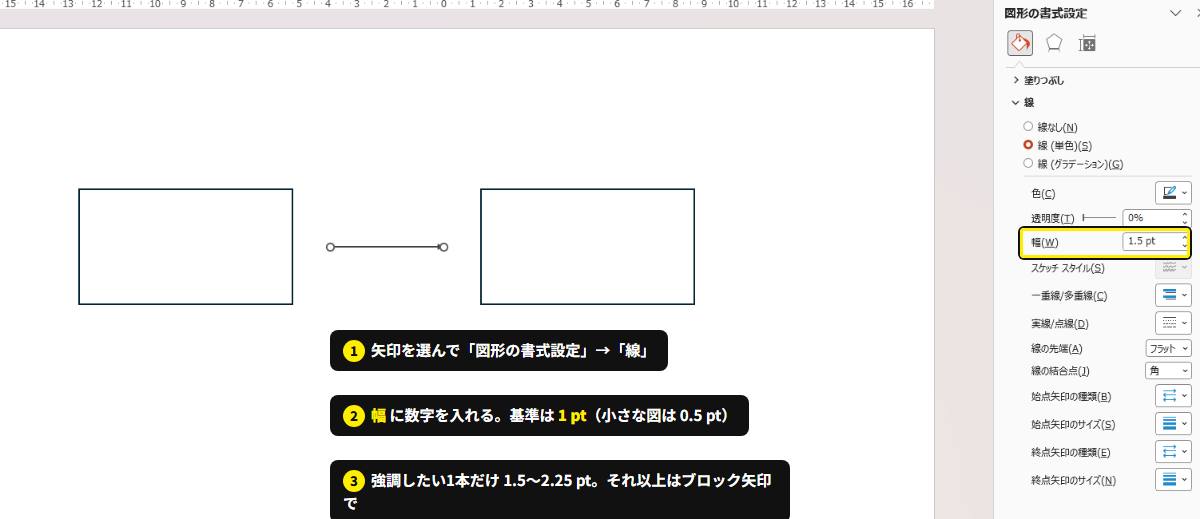
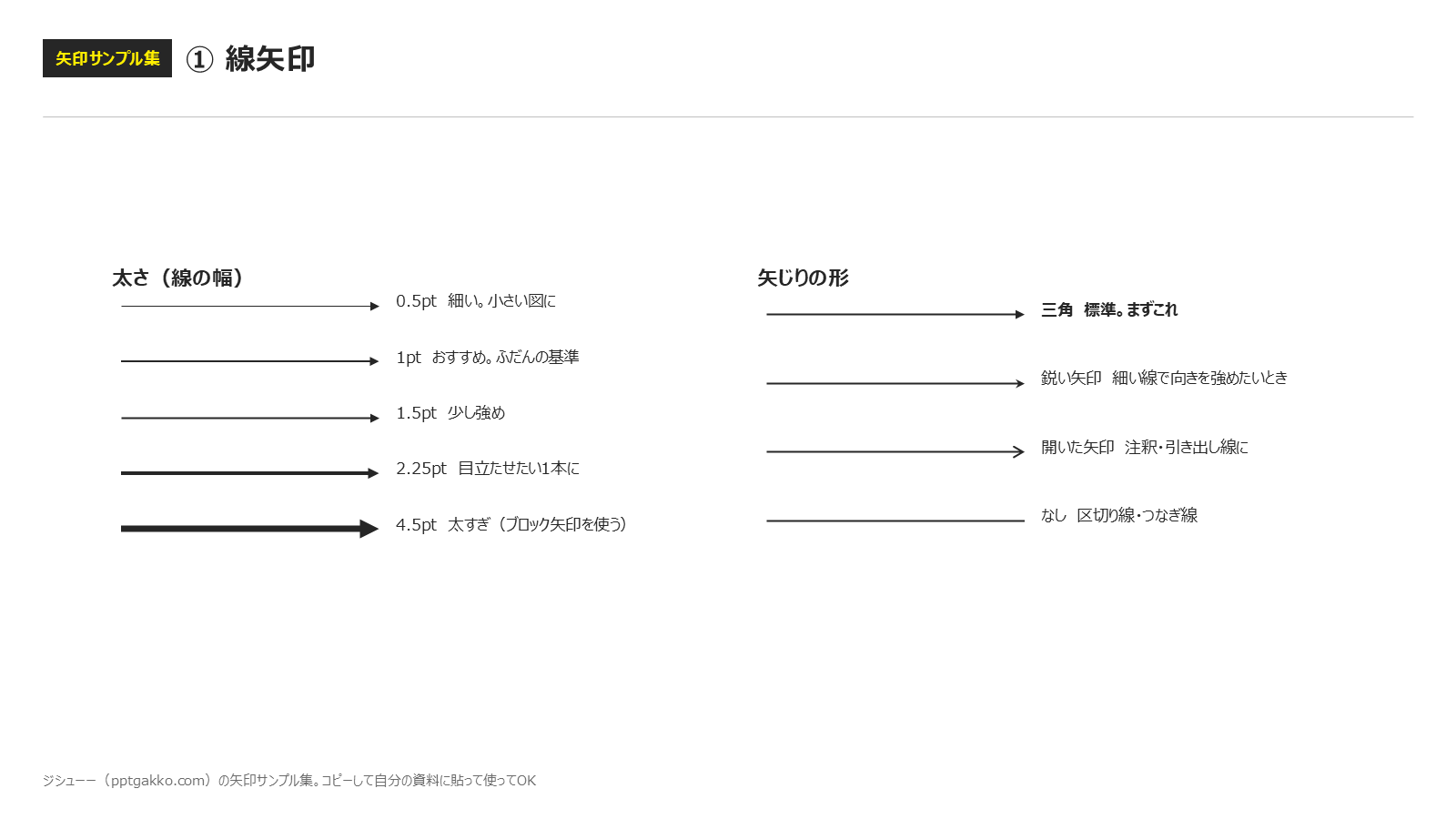
太さは 1pt(あくまで目安ですが)
僕はふだん 0.5〜1pt を使っています。
基準は 1pt。小さな図なら 0.5pt、強調したい1本だけ 1.5〜2.25pt。
矢じりは「三角」
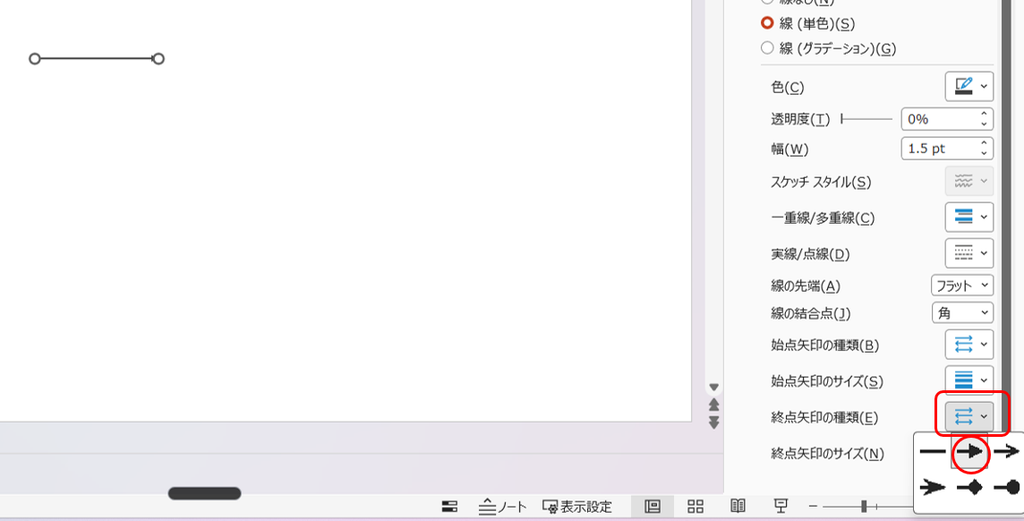
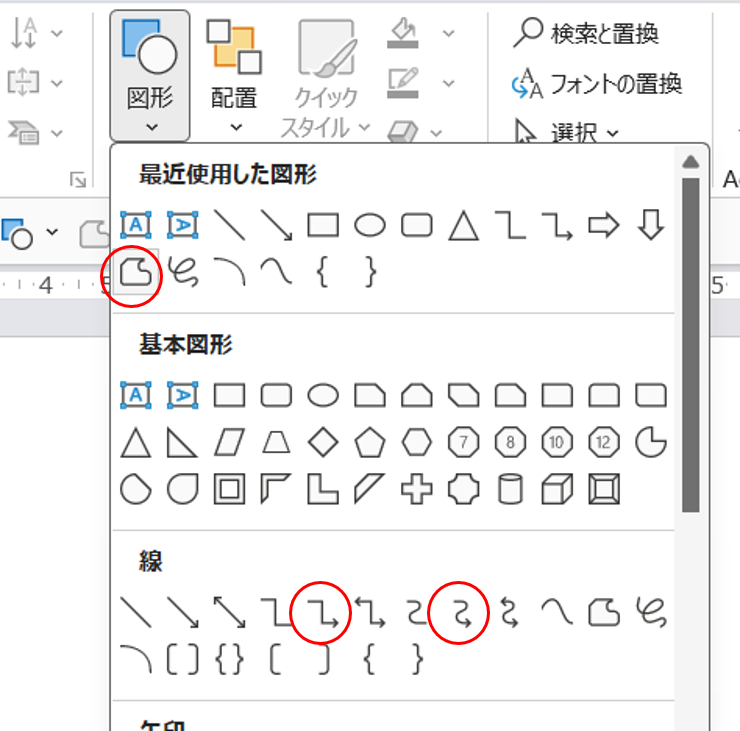
矢じり(終点の矢印の種類)の形は何種類かありますが、標準の三角で十分です。
(下記画像の赤丸のやつですね。他の2つの矢印は僕は使いません)
(ちなみに注釈の引き出し線には「開いた矢印」か「丸」を使います。)
 あわせて読みたい【テンプレあり】パワポの吹き出しの作り方。ビジネス資料用おしゃれで見やすい吹き出しの設定(先端を2つにする・反転も)パワポの吹き出しを、ビジネス資料で使う前提で解説。種類と図形の場所、おしゃれで見やすい設定(白地+枠線1pt か 薄いグレー・枠線なし。影なし・小さい先端)、黄色いハンドル・反転・先端を細くする/2つにする(角丸四角形+フリーフォーム)・ハンドルが出ないときの直し方を、コンサル資料の実例つきで。吹き出しサンプル集(pptx・2枚)も無料配布。
色は黒かグレー
本文の文字より濃い色にしないのがコツです。
箱の線が黒なら矢印も黒、箱を薄くしているなら矢印はグレー。
強調したい線があるならその部分だけ色を変える、をこころがける。
設定する場所
矢印を右クリック →「図形の書式設定」→「線」。ここに「幅」「実線/点線」「始点矢印の種類」「終点矢印の種類」が並んでいます。
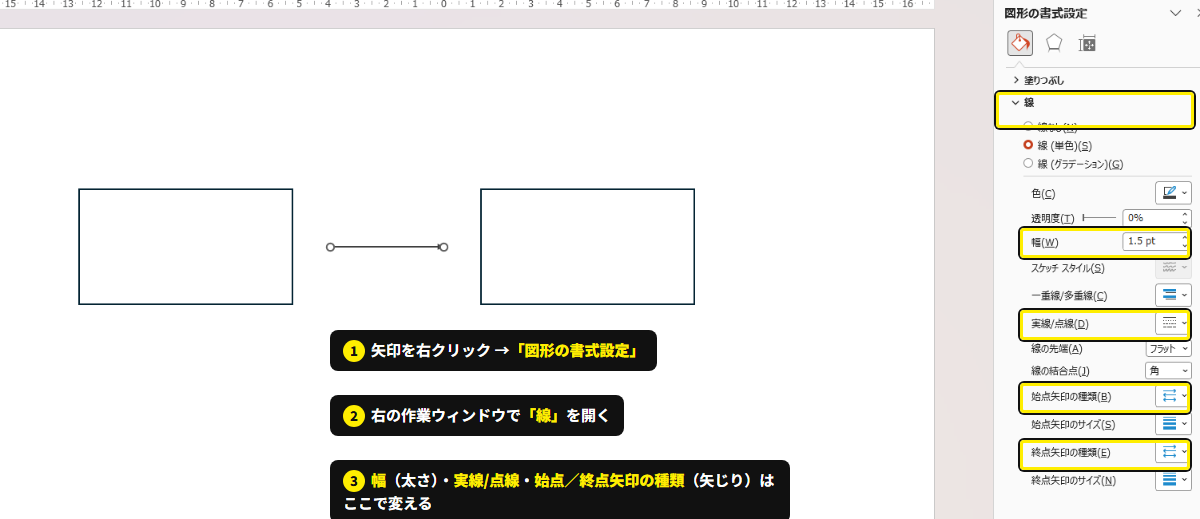
注意:グラデーションや影は使いません。矢印が立体になると、矢印が主役になって箱の中身が読まれなくなります。
一度きれいにできた矢印は、Ctrl+Shift+C で書式をコピーして、ほかの矢印に Ctrl+Shift+V で貼ると、資料全体がすぐそろいますよ。
3. よく探される矢印の作り方(点線・反転・循環・分岐・上昇)
「こういう矢印を作りたい」と探されることが多いものをまとめました。
どれも「図形の書式設定」→「線」か、「図形」のメニューで作れます。
点線の矢印にする
「線」→「実線/点線」で点線を選びます。(線を右クリックしてもでるはずです)
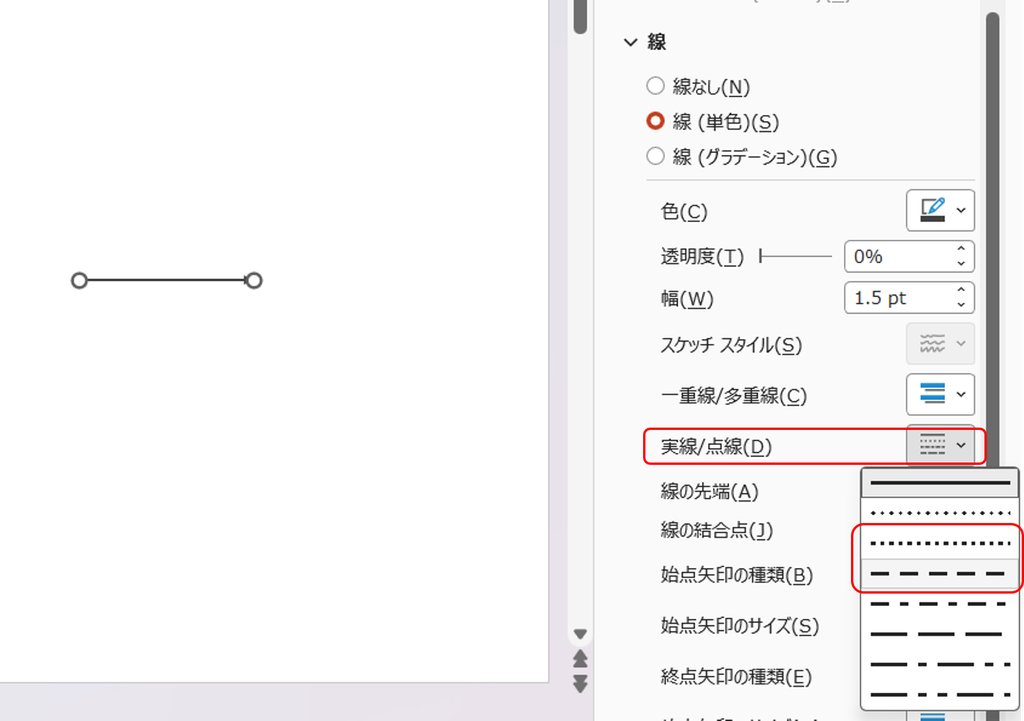
▼実際の例
向きを反転する
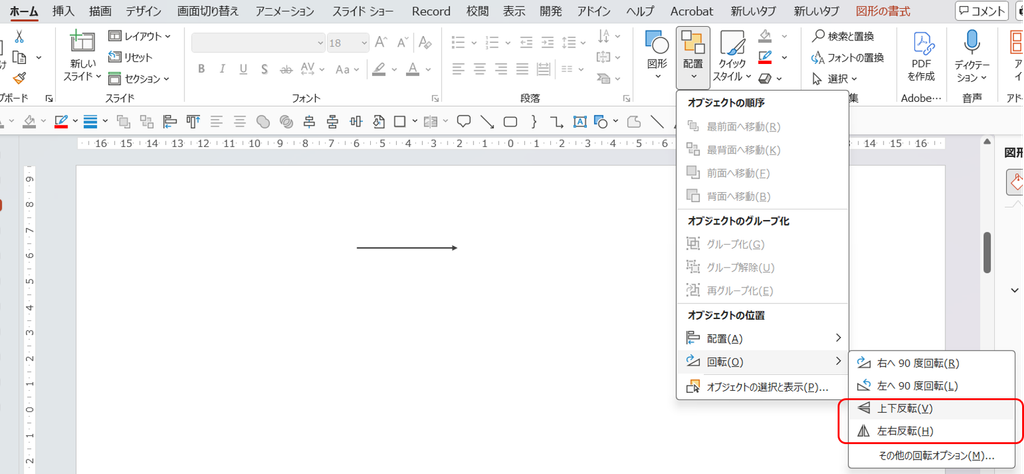
矢印を選んで「図形の書式」タブ →「回転」→「左右反転」で向きが変わります。
※線の始点と終点を入れ替えるだけなら、「始点矢印の種類」と「終点矢印の種類」を入れ替えてもOKです。
反転させる際は僕は、矢印を選んで Alt+←/→ というショートカットでやります。
15度ずつ回るので、斜めの矢印の角度をそろえるのに便利です。
まっすぐ引く
Shift を押しながらドラッグすると、水平・垂直・45度にまっすぐ引けます。
めちゃくちゃ基本ですが、意外とちょい斜めの線よく見ます。
普段資料を見慣れている人からしたらすごく気持ちがわるいものなので意図がない限り必ずまっすぐ線を引きましょう!
円・循環の矢印
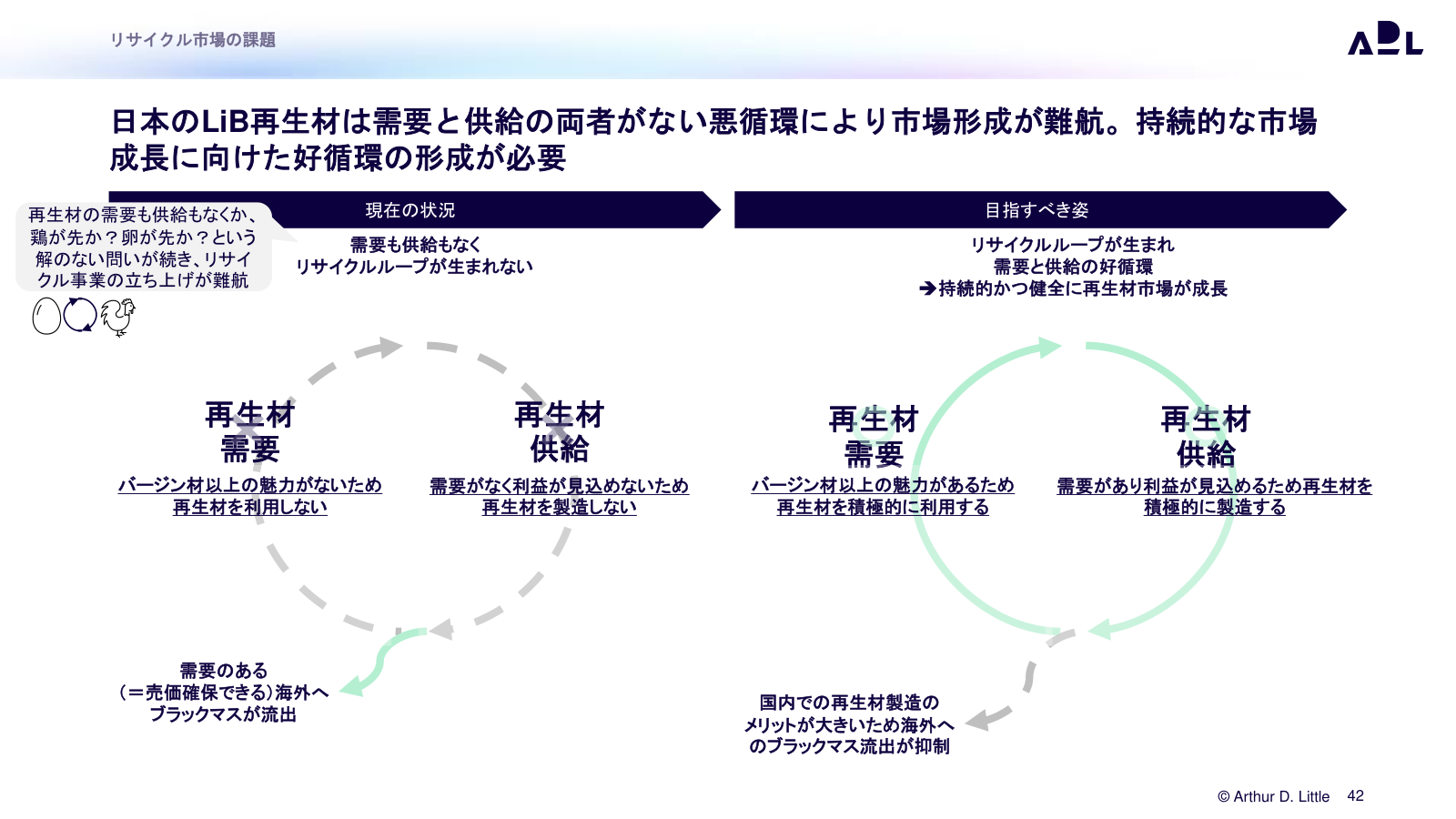
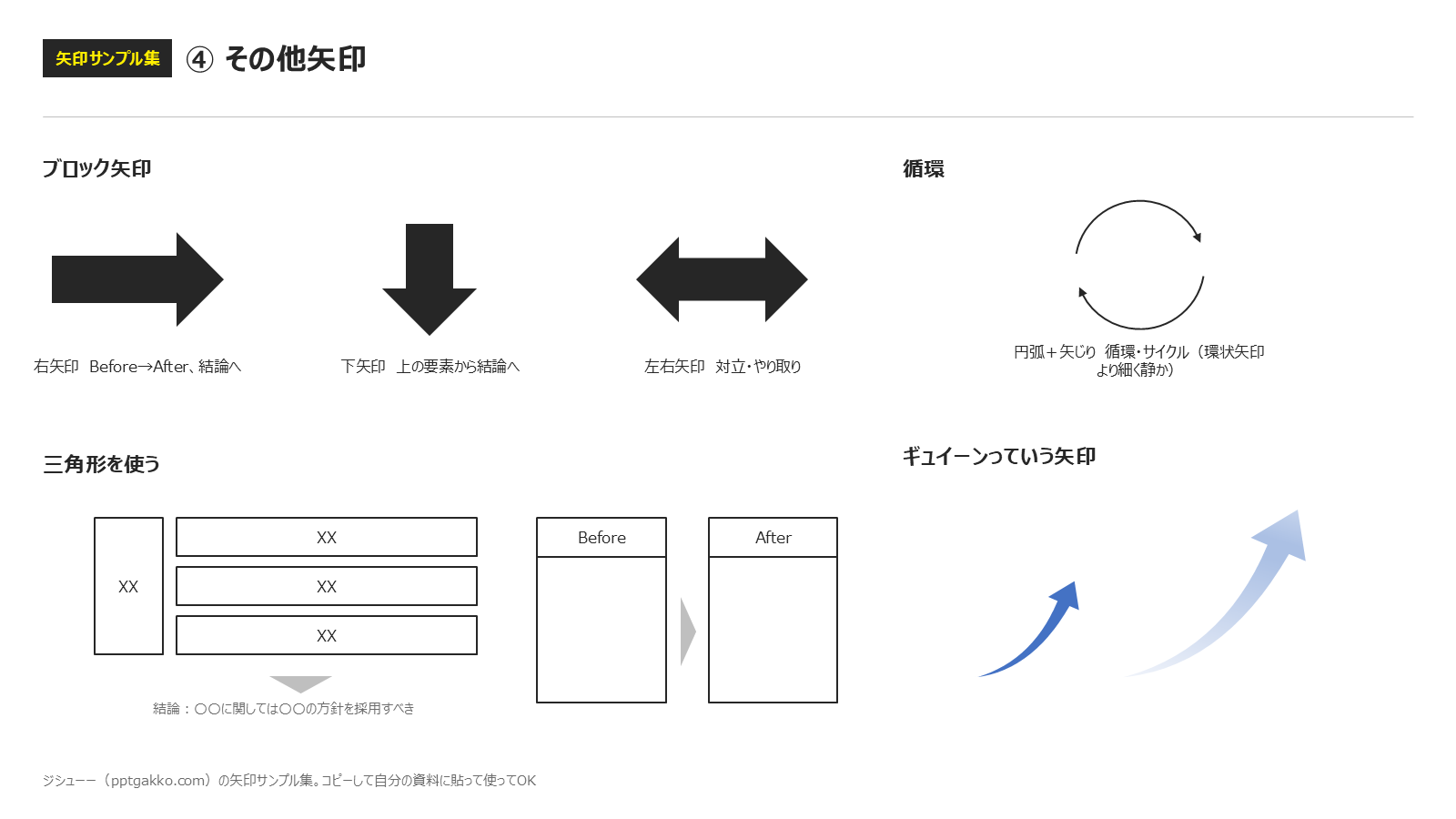
「ブロック矢印」の中に「環状矢印」がありますが、太くて目立ちすぎるので僕は使っていません。代わりに「基本図形」の「円弧」を使います。
円弧を引いて、「線」→「終点矢印の種類」を三角にすると、細い円の矢印になります。
黄色い調整ハンドルで円弧の長さ(開き具合)を変えられます。
2本か3本を回して並べれば、PDCA のような循環の図になります。線なので、太さも矢じりもほかの矢印とそろいます。
▼実際の例
分岐・二股・合流
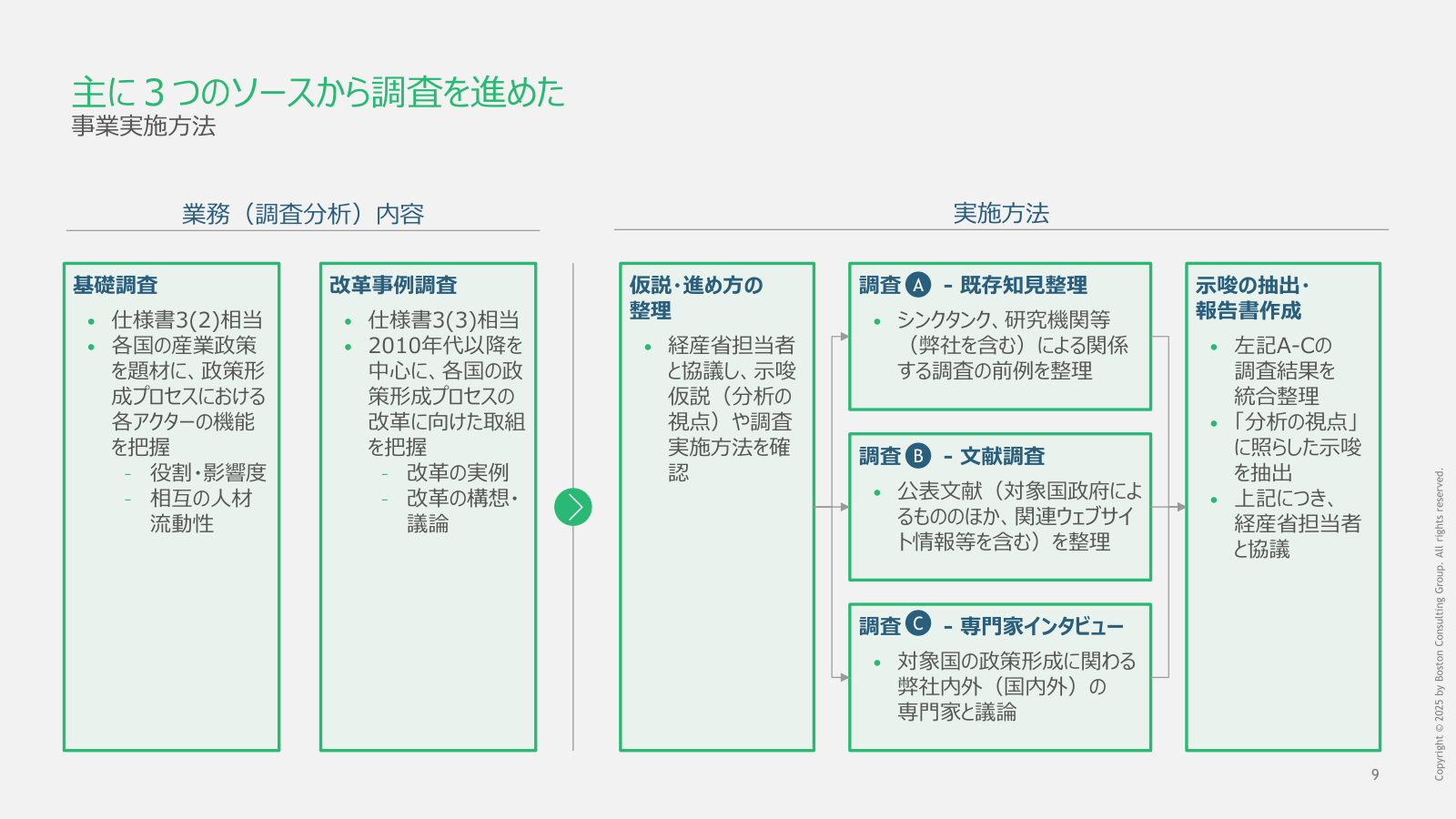
直線を組み合わせてつくっちゃだめですよ。
「コネクタ:カギ線矢印」を活用しましょう。
※図形を動かしても線がついてくるので、あとで調整するのも楽です。
▼実際の例
上昇・右肩上がりの矢印
成長や上昇を表す「ギュイーンって伸びてる感じの矢印」は、ブロック矢印の「上カーブ矢印」だと形がぎこちないので、僕は SmartArt の矢印を図形に変換して使っています。
※SmartArtを使うことは僕はあまりないんですがこれは使ったほうが圧倒的に楽なので。
「挿入」→「SmartArt」→「手順」の中の「降順プロセス」を入れて、矢印を右クリック →「図形に変換」。文字の枠を消して、反転・回転で上向きにすれば、あとは普通の図形として色や大きさを変えられます。
▼実際の例
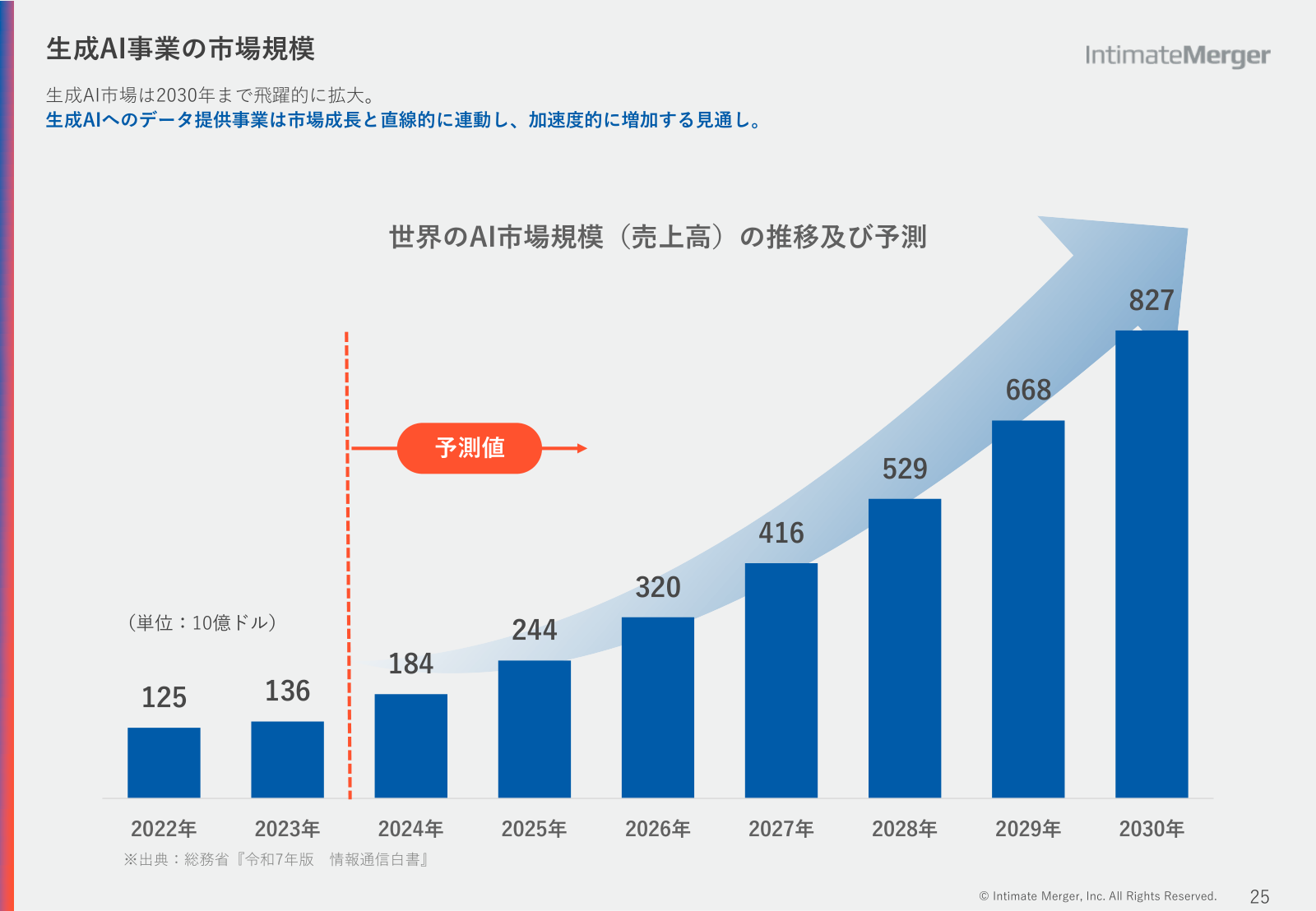
だいたいグラフとセットで使われることが多いですね。
矢印にグラデーションをつけるとより効果的です。
4. 曲げたい・コの字にしたい
矢印を曲げる方法は3つあります。直角に曲げるなら「コネクタ:カギ線矢印」、カーブさせるなら「コネクタ:曲線」、好きな位置で何回も曲げるなら「フリーフォーム」。
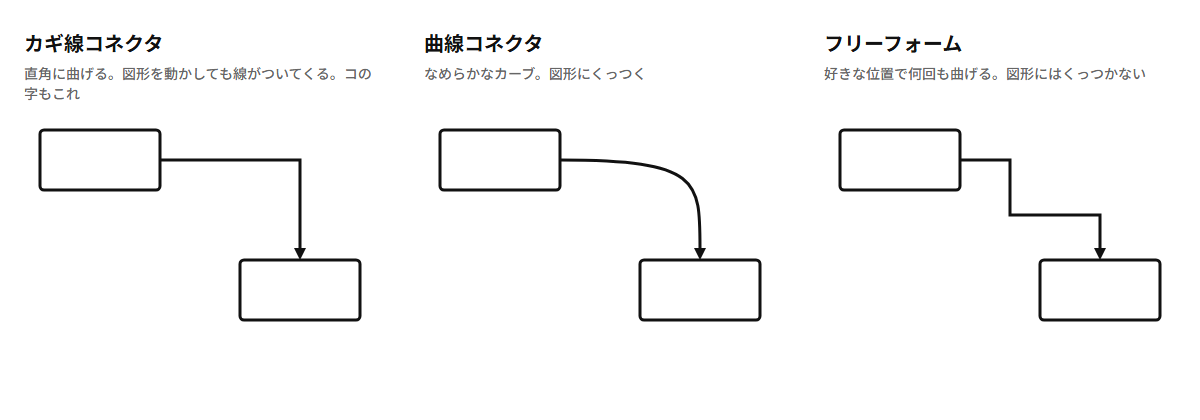
コの字の矢印も、カギ線コネクタで図形の右の点どうしをつなぐと作れます。くわしい手順と、うまく曲がらないときの直し方は、こちらの記事にまとめています。
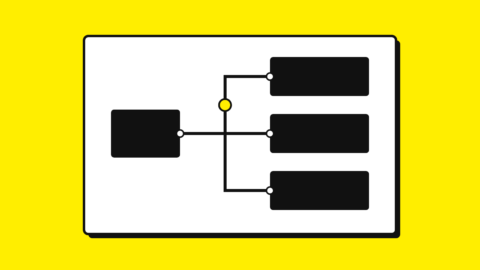 あわせて読みたいパワポで矢印・折れ線を曲げる方法。(カギ線コネクタ・曲線・フリーフォーム)パワポで矢印や線を曲げるなら、直角は「コネクタ: カギ線」、カーブは「コネクタ: 曲線」、好きな位置で何回も曲げるなら「フリーフォーム」。図形にくっつくので、図形を動かしても線がついてきます。ロジックツリーや組織図で使う手順を、画像つきで解説します。
5. ブロック矢印と三角形の矢印の使いどころ
ブロック矢印っていう選択肢もある
ブロック矢印(太い図形の矢印)は、
●上の要素から結論へ向かう下矢印
●Before と After の間の右矢印
などの、大きな流れを1つ示すときに使い、細かいつなぎには使いません。
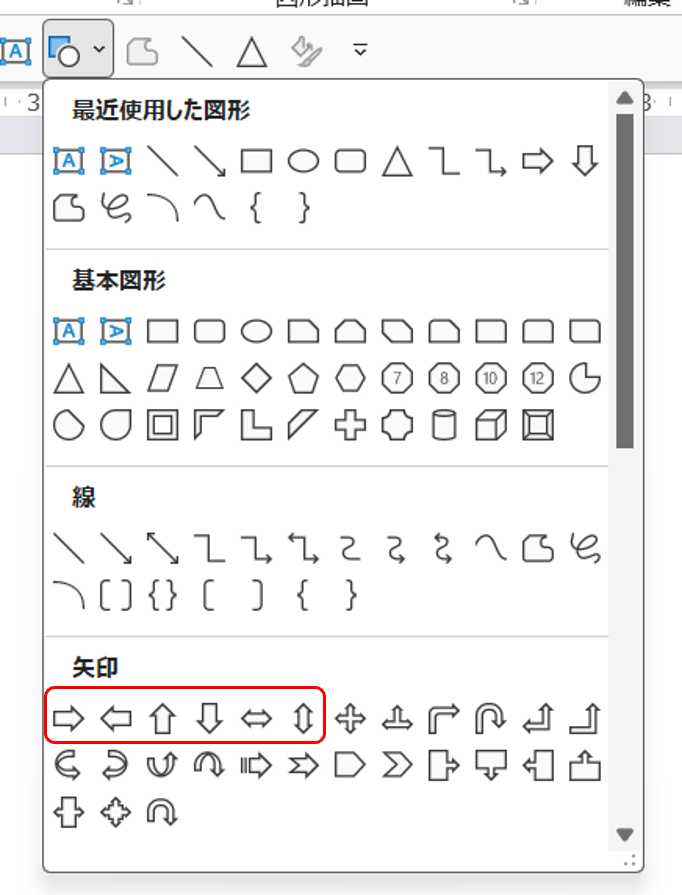
「図形」のメニューの「矢印」の段にあります。
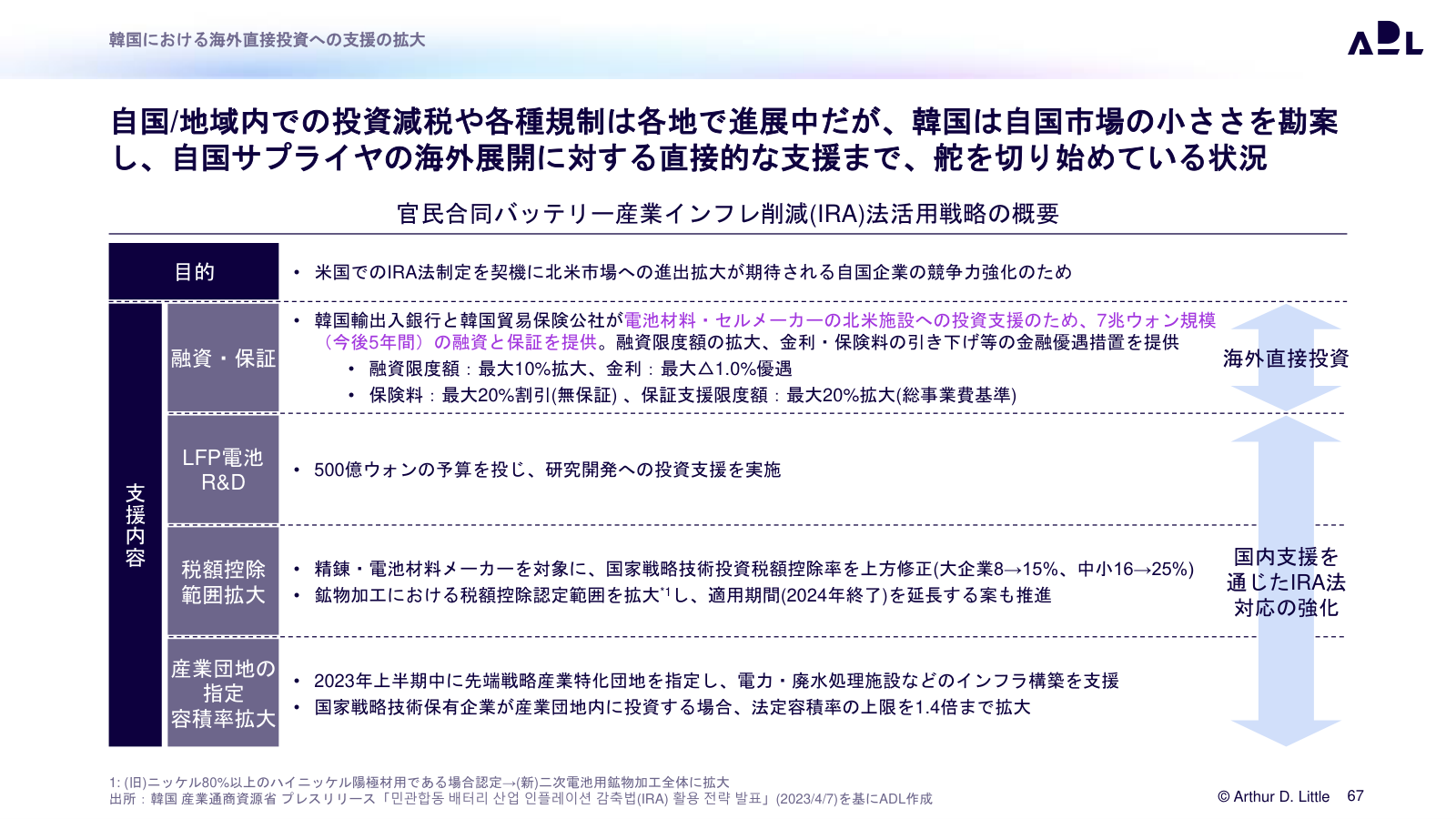
▼実際の例(ちょっと特別な事例ですが・・・)
三角形の矢印
「三角形の矢印」は、矢印の図形ではなく、基本図形の三角形を活用したものです。
箱と箱の間に小さく置く”つなぎ目の印”で、ブロック矢印より軽い印象で使えます。
コンサルの資料や会社紹介資料でよく見ます。
▼実際の例
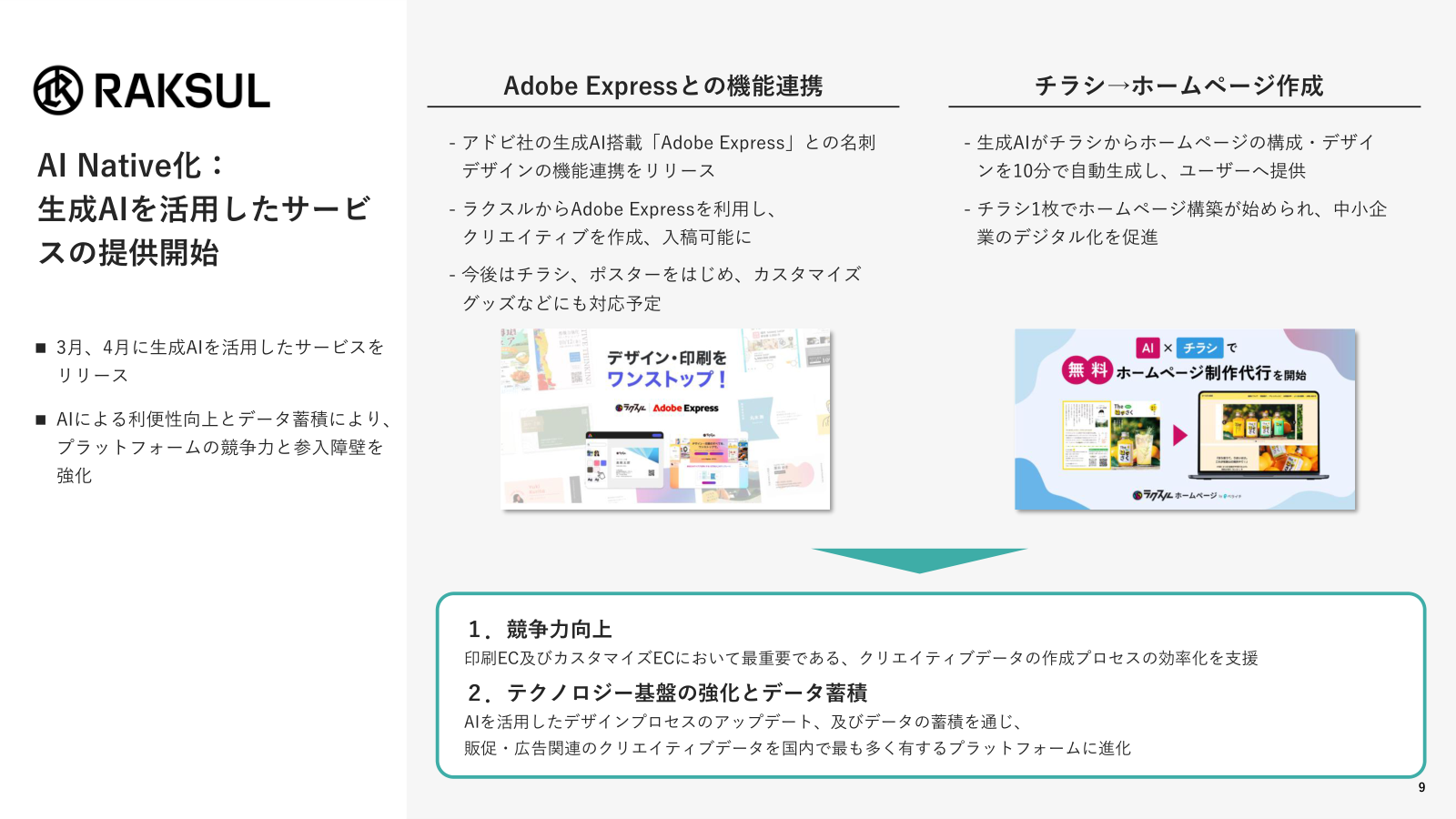
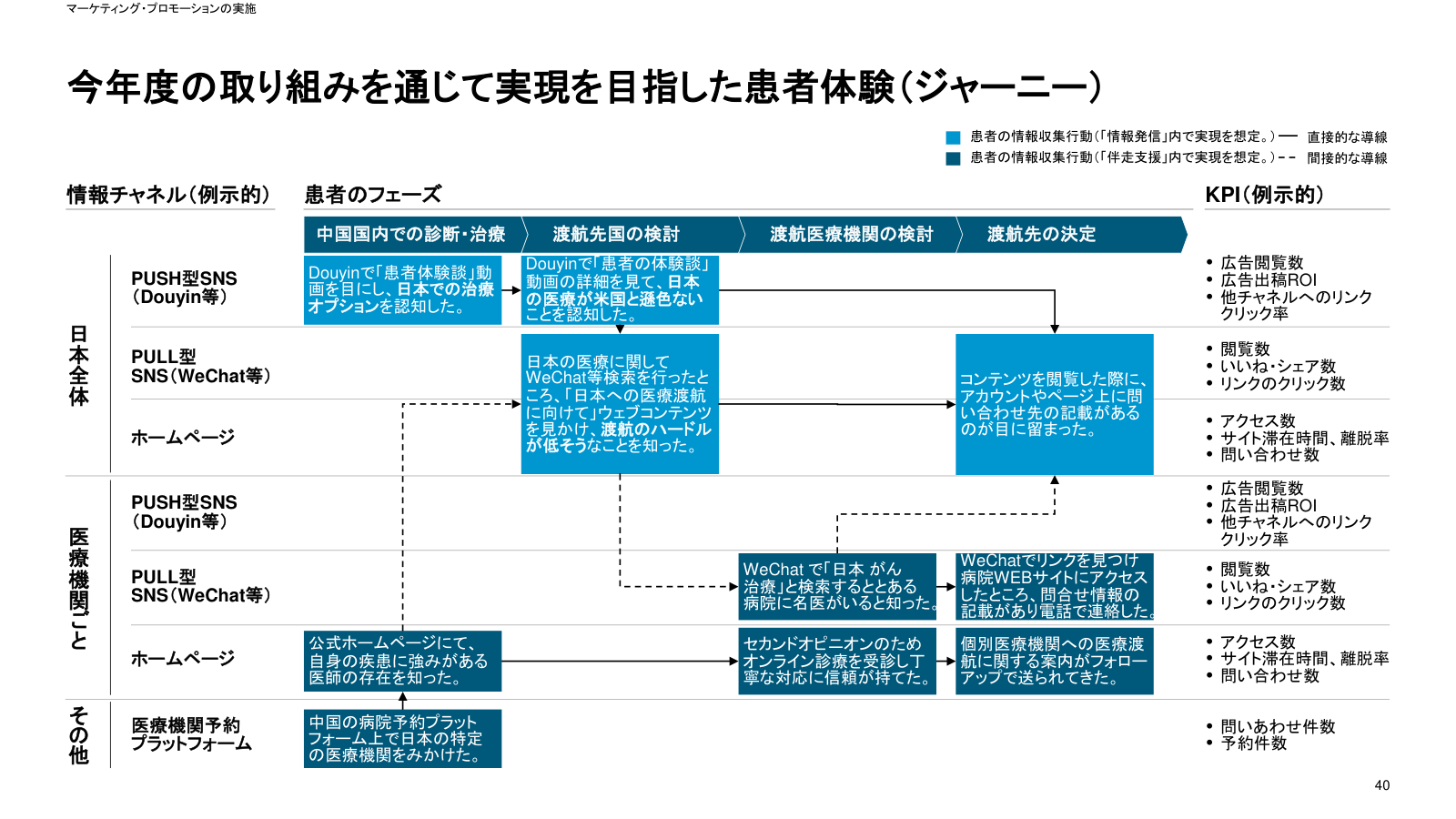
2つの要素の下に、薄い色の下向きの三角形を1つだけ置いて、結論の枠へ。「下へ」をこれだけで伝えています。
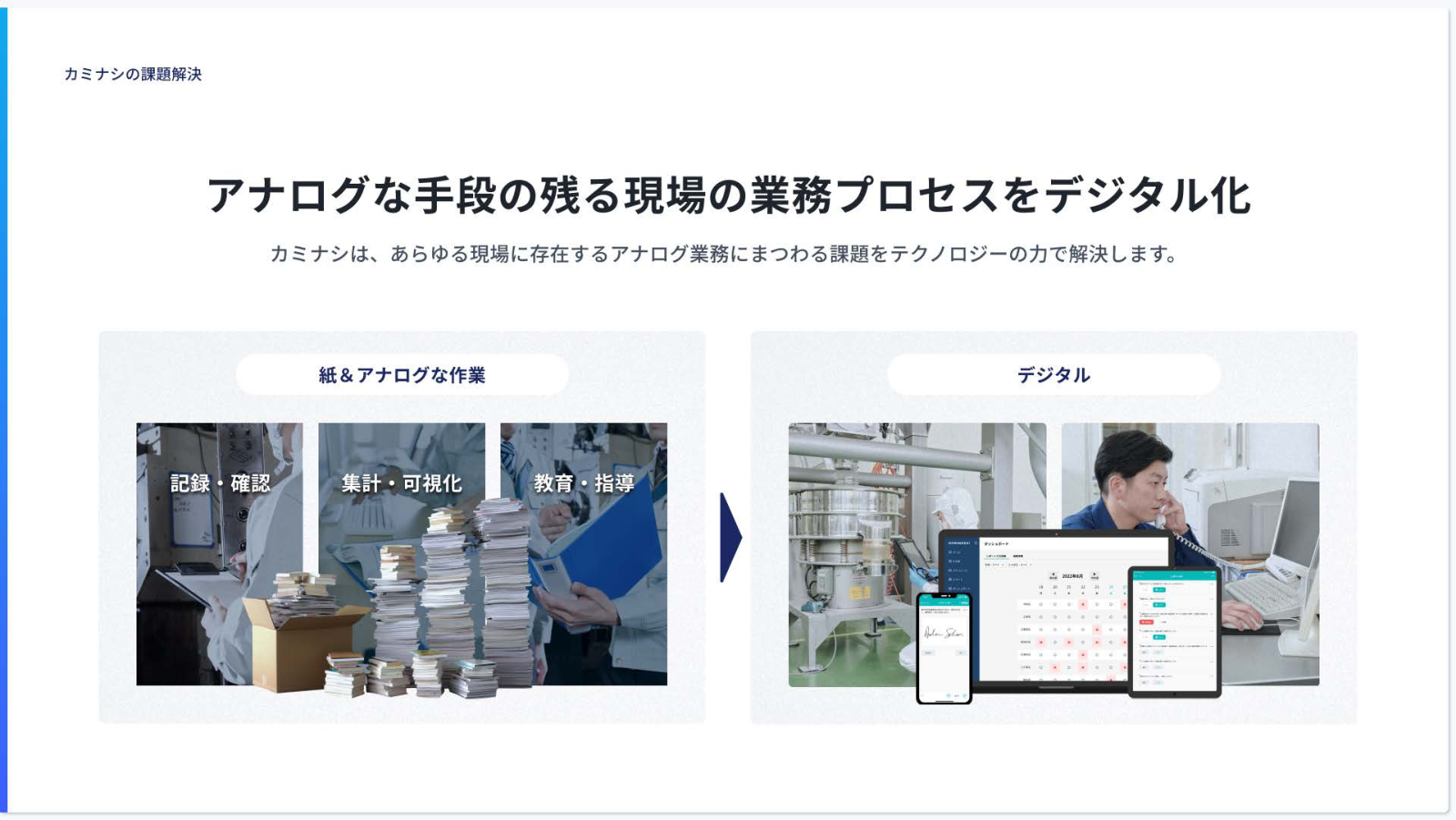
Before と After の写真の間に、小さな紺の三角形が1つ。これだけで「変わる」が伝わります。
6. 矢印サンプル集テンプレ(パワポ・無料)
この記事で紹介した矢印を、1つの pptx にまとめました。4枚あります。コピーして自分の資料に貼って、そのまま使ってください。
| 枚 | 中身 |
|---|---|
| ① | 線矢印:太さ(0.5〜4.5pt)と矢じりの形の見本 |
| ② | その他実例:実線と点線を分ける/吹き出し線で注記/関係性を示す |
| ③ | カギ線コネクタ:L字・コの字・分岐・合流 |
| ④ | その他矢印:ブロック矢印・三角形を使う・円弧の循環・ギュイーンっていう矢印 |
矢印は、種類を減らして、設定をそろえる。それだけで資料がぐっと見やすくなります。
慣れればどのシチュエーションでどの矢印がしっくりくるかはぱっと判断できるようになると思うので最初はテンプレを使いながら経験をつめばよいかと!
それではまた次の機会に!