みなさんお疲れ様です!
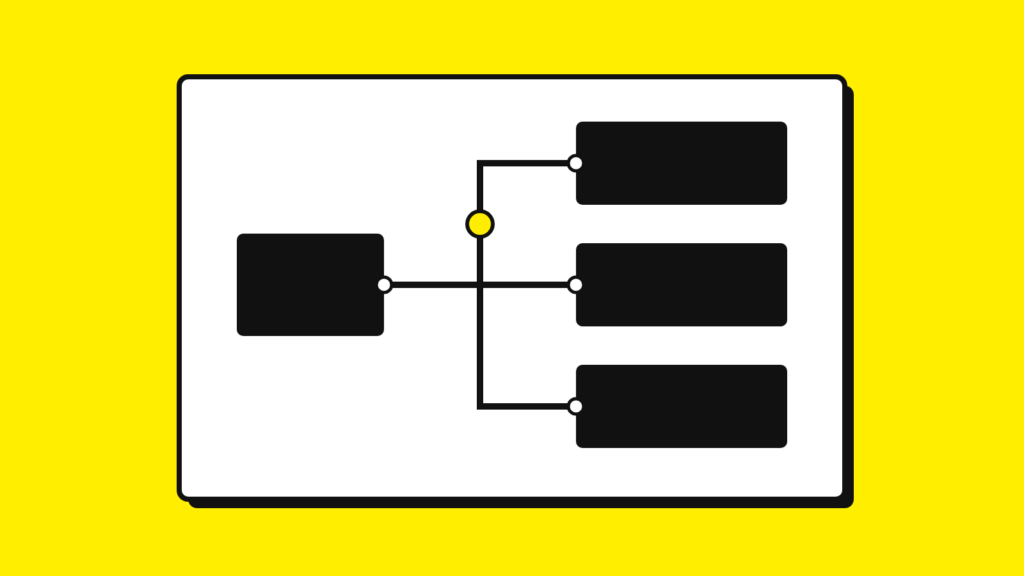
今回は下記のような折れ曲がった線、矢印の書き方をマスターしましょう。
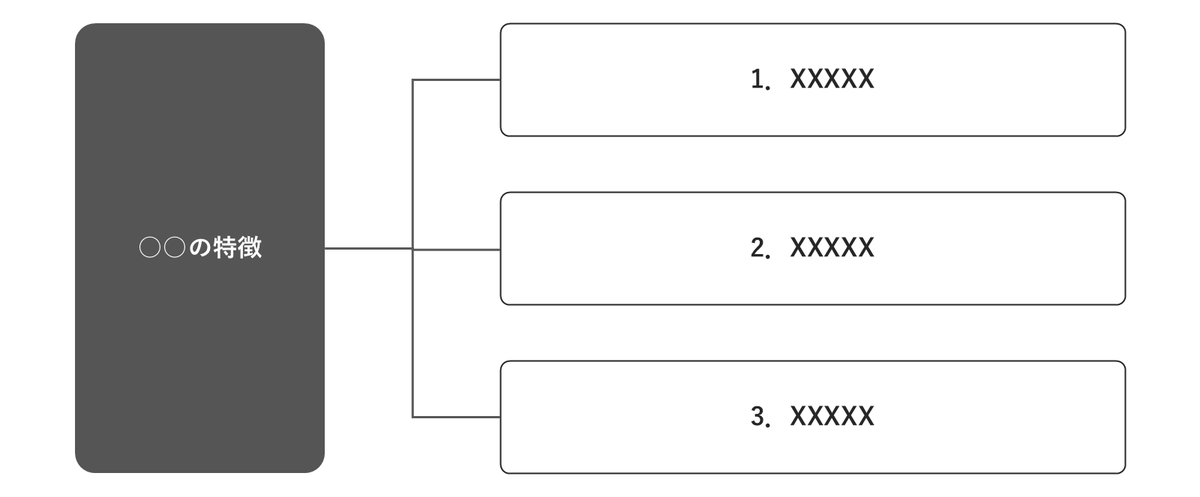
この折れ線は、資料で『何かの構成要素の内訳を分解して図解する』ときに利用します。
いわゆる「ロジックツリー」をパワポで書くときに必要な機能です。
わりとよく書く図ですが、この機能を用いてないがゆえに無駄な時間をかけてる例はよくみますのでしっかりとマスターしておきましょう!
この記事では、
■折れ線(直角に曲がる線・矢印)をカギ線コネクタで引く方法
■線をカーブさせる方法、好きな位置で何回も曲げる方法
を操作順に説明します。
※折れ線グラフではなく、図形と図形をつなぐ線についての解説記事です。
パワポで矢印・線を曲げる3つの方法
パワポで線や矢印を曲げる方法は、使う図形で3つに分かれます。
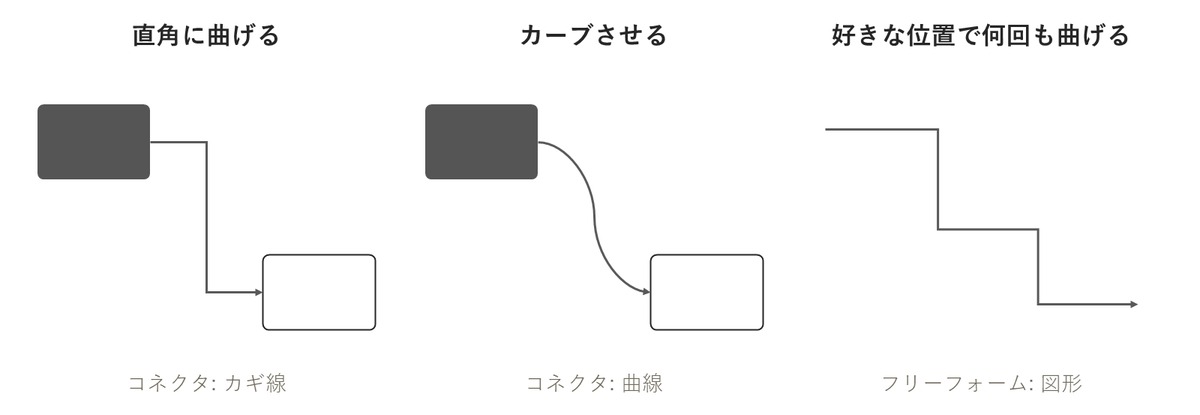
・直角に曲げる(折れ線)→「コネクタ: カギ線」
・カーブさせる→「コネクタ: 曲線」
・好きな位置で何回も曲げる→「フリーフォーム: 図形」
図形と図形をつなぐなら、コネクタの2つを使います。ロジックツリーや組織図の線は、ほぼカギ線です。
折れ線(直角に曲がる線)は「カギ線コネクタ」で作成
利用するのはこの機能ですね。
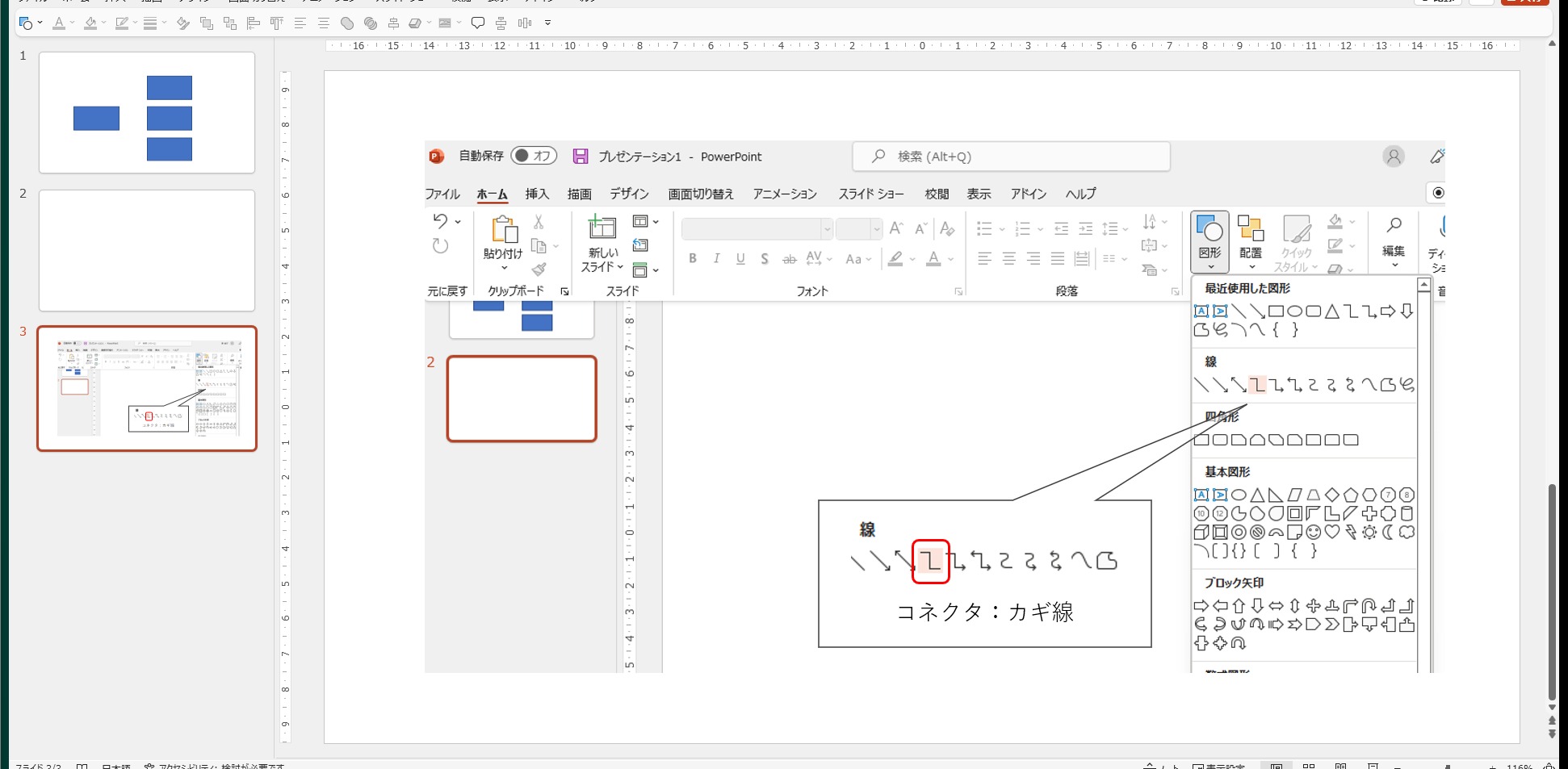
ホーム→図形→ コネクタ:カギ線
こんな風に使います
図形の「真ん中」の点につなぐ
ポイントはコネクタで図形を結ぶときに「真ん中」につけることです。
しっかりと図形の真ん中で結ぶと下記の画像のように緑の点があらわれるはずです。

線の端が緑の点になっていれば、図形にくっついています。
曲がる位置は黄色い丸で動かす
カギ線コネクタを選ぶと、縦の線の途中に黄色い丸が出ます。これを左右にドラッグすると、曲がる位置を動かせます。
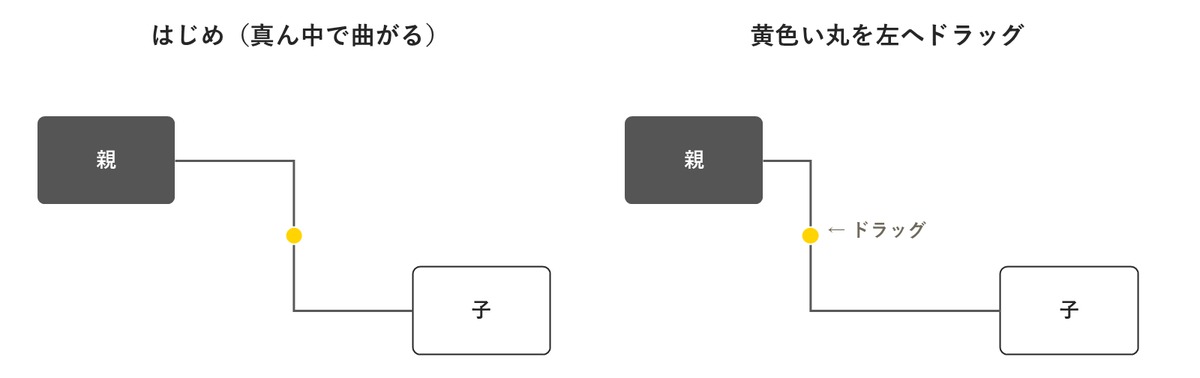
※図形の右の点と左の点をつないだときに出ます。下の点から横の点へつないだL字の線には出ません。
矢印にしたいときは「コネクタ: カギ線矢印」
曲がった矢印の使い方も同じです
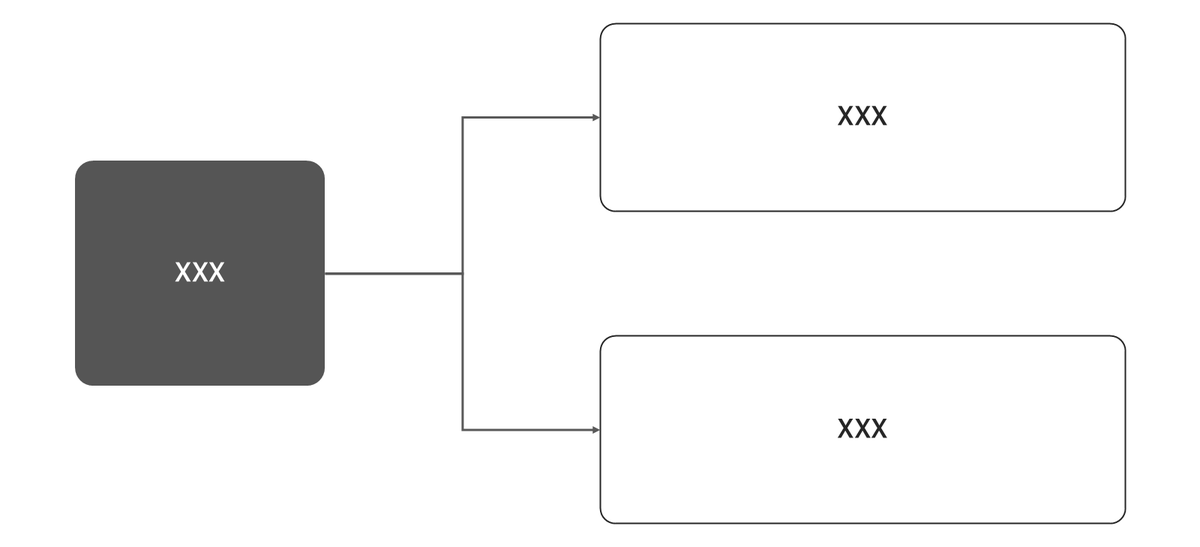
コネクタでつなぐよりは利用頻度は少ないと思いますが、上記のように図形を曲がった矢印でつなぎたいときも流れはほぼ同じです。

「線」の中で、カギ線の右どなりが「コネクタ: カギ線矢印」です。
直線をつなぎ合わせるのはNG(図形を動かしても線がついてくる)
たまに直線をつなぎあわせてコネクタの代わりにしている人を見かけますが、それはNGです。
なぜかというとコネクタのいいところは下記の動画のように、図形を動かしても自動でいい塩梅で調整してくることです。
資料をつくっていると、途中で図形のサイズを変えるということはよくあります。
あなたがつくった資料を他の方(上長さんなど)がレビューして修正するときに、これが直線でつくられていると、その方に調整の時間を使わせてしまうことになります。
カーブさせたいときは「コネクタ: 曲線」
あまり僕はこの機能を使うことは多くありませんが、線は直線でなく曲線でつなぐこともできます。
丸みのあるやさしい雰囲気の図解にしたいときはこちらのほうが向いていますね。
▽最近僕が使ったのはこういう場面
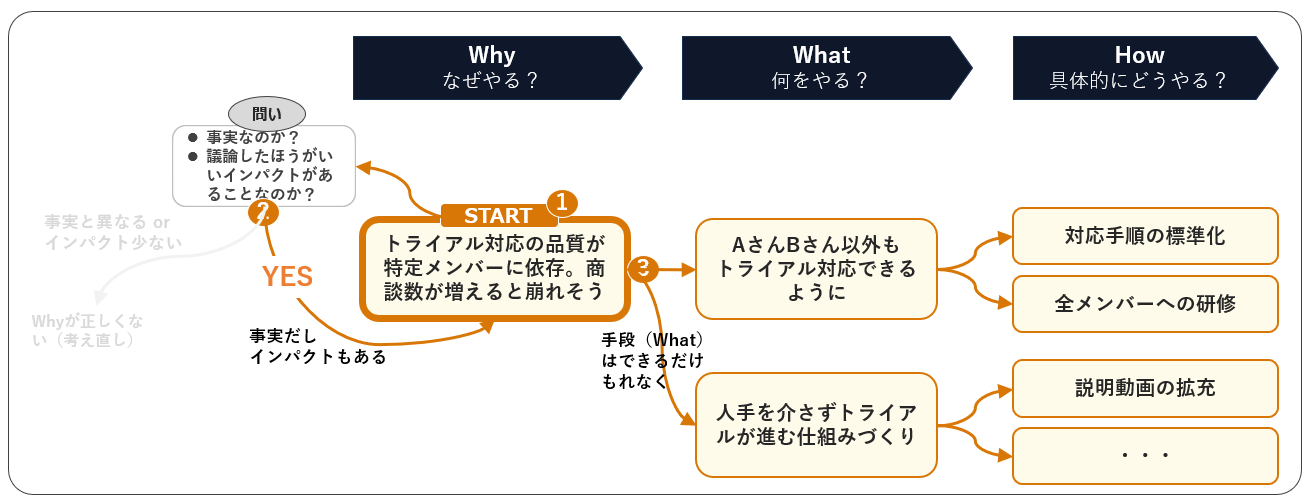
線をカーブさせたいときは、「線」の中の「コネクタ: 曲線」を使います。
矢印つきは「コネクタ: 曲線矢印」です。
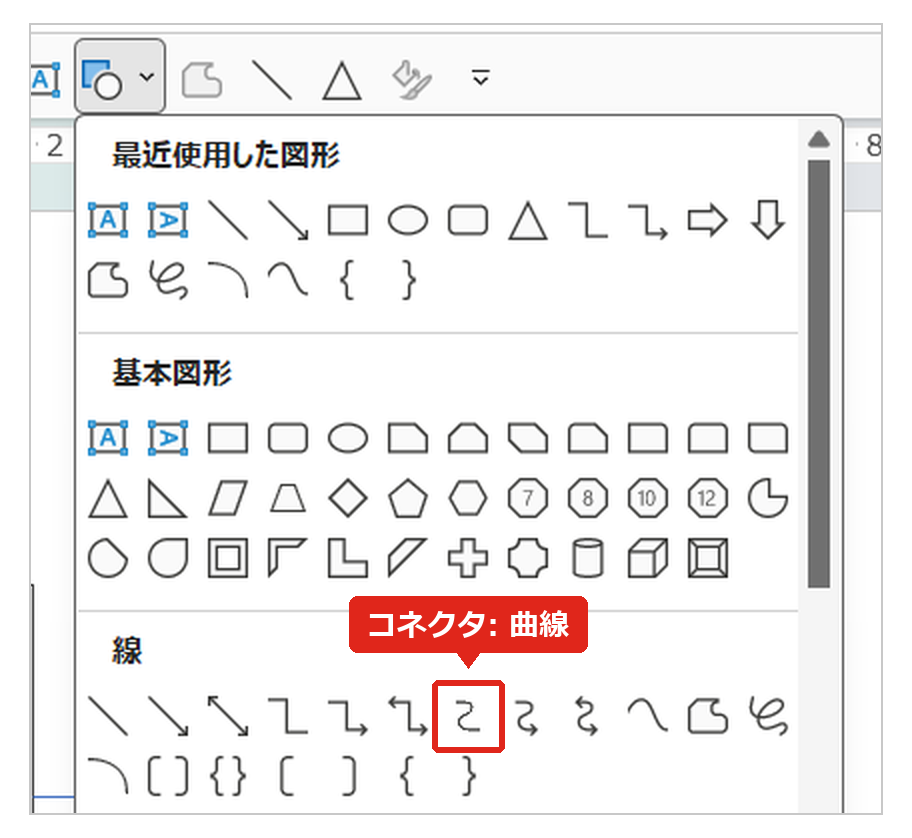
図形の点につなぐ手順はカギ線と同じで、図形を動かしても線がついてきます。こちらも黄色い丸が出るので、ドラッグするとカーブのふくらみ方を変えられます。
好きな位置で何回も曲げたいときは「フリーフォーム: 図形」
コンサルの世界ではNGな使い方かもしれませんが、結構僕はこの方法多用します。
前述の「コネクタ」は、曲がる場所と回数をパワポが自動的に決めちゃうので、「いや、ここで曲がってほしいんだけどな。。」という場面で調整が面倒です。
また、コネクタは黄色いポッチを使って形を調整しても、図形を動かしたり大きさを変えたりするとまたコネクタの曲がる場所がもとに戻ってしまいます。
そういったことがまじでめんどくさい。。と感じた時に使うのがこれです。
「線」の中の「フリーフォーム: 図形」で描きます。
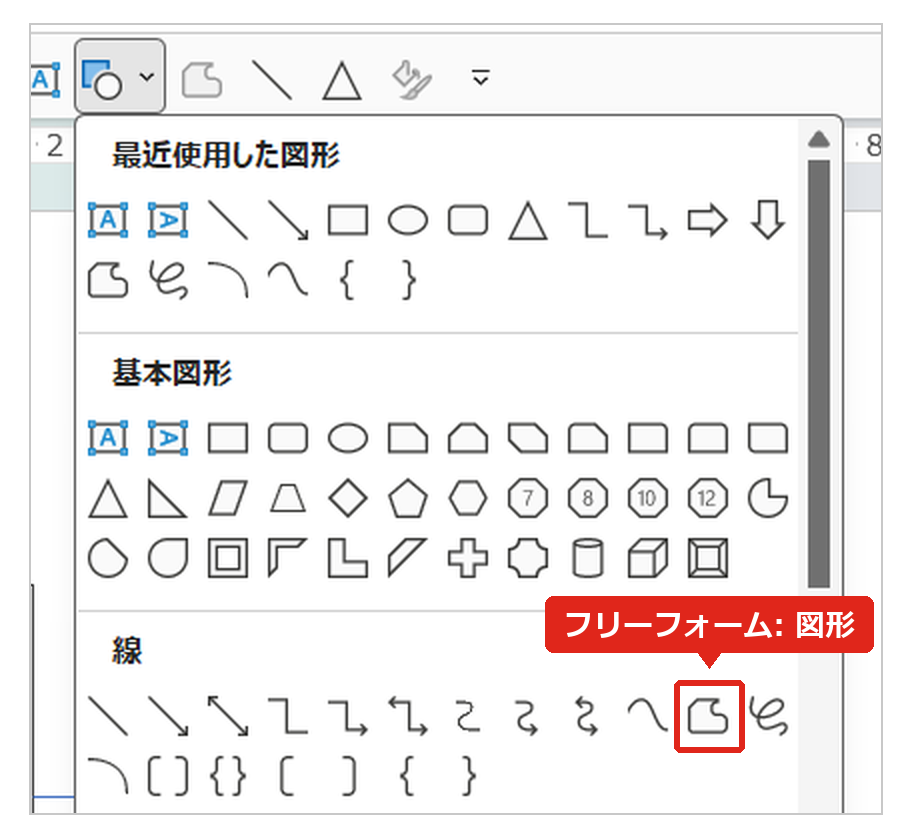
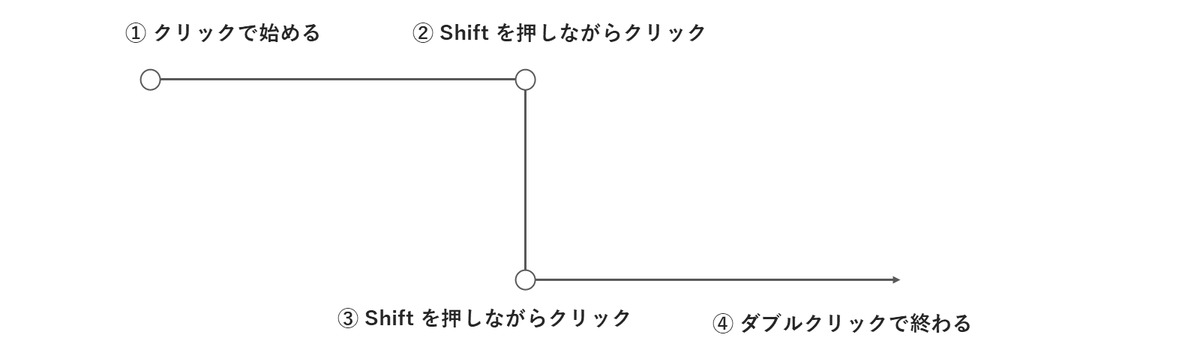
1. ホーム→図形→「フリーフォーム: 図形」を選ぶ
2. 始めたい位置でクリック
3. 曲げたい位置で、Shiftを押しながらクリック(縦・横にまっすぐな線になります)
4. 最後の位置でダブルクリックして終わる
矢印にしたいときは、描いた線を選んで、図形の書式→図形の枠線→矢印 から選びます。
▽僕がよく使うのはフロー図をつくってるときですね。やってみると意外と便利なんですよね。
(※この例はそうではありませんが、「コネクタ使うと他の図形にかぶっちゃう。。」みたいなときに使うのがおすすめ)
注意:フリーフォームは図形にくっつきません。図形を動かすと線を描き直すことになるので、図形と図形をつなぐ線はカギ線コネクタで引きましょう。これが「どちらの方法でつなぐか」のわかれめですね。
折れ線を使う図解の例
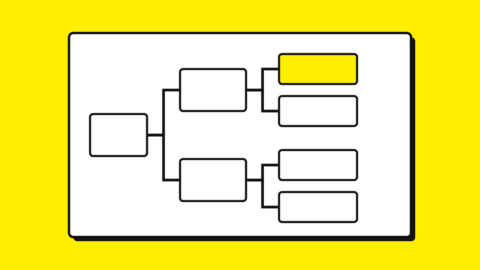 あわせて読みたい【テンプレあり】パワポでロジックツリー(ツリー図・樹形図)を作る方法。手順と使い方の例ロジックツリー(ツリー図・樹形図)は、売上や課題を要素に分けて考えるための図解です。パワポで四角とカギ線コネクタを使って作る手順と、よく使う型6つを、無料テンプレ(pptx・6種)とコンサルの資料の実例つきで紹介します。
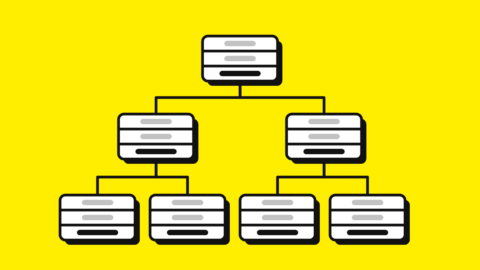 あわせて読みたい【テンプレ付き】パワポで組織図・体制図を簡単に作る方法。プロジェクト体制図の例もパワポの組織図・体制図は、四角の箱とカギ線コネクタで作るのが基本。SmartArtを使わず自由にレイアウトする手順と、会社の組織図・プロジェクト体制図のテンプレ(pptx)を無料配布。顧客向け提案書の体制説明にも。
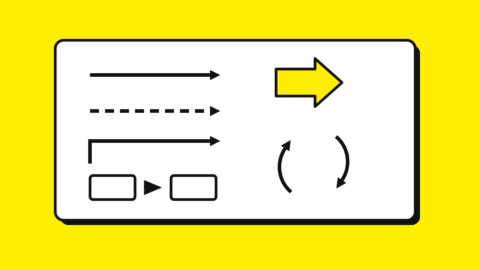 あわせて読みたい【テンプレあり】パワポの矢印の種類と使い分け。おしゃれで見やすい矢印の作り方(線・ブロック・点線・両矢印)パワポの矢印は5種類(線矢印・コネクタ・三角形・ブロック矢印・矢羽根)。使い分けの早見表と、おしゃれで見やすい矢印の設定(1pt・三角・黒)、点線・両矢印・反転・循環・分岐の作り方を、コンサルやIR資料の実例つきで解説。コピーして使える矢印サンプル集(pptx・5枚)も無料配布。
まとめ:曲げ方別の使う図形
| やりたいこと | 使う図形 | ポイント |
|---|---|---|
| 直角に曲げて図形をつなぐ | コネクタ: カギ線(矢印つきは「カギ線矢印」) | 図形の真ん中の点につなぐ。曲がる位置は黄色い丸で動かす |
| カーブさせて図形をつなぐ | コネクタ: 曲線(矢印つきは「曲線矢印」) | つなぎ方はカギ線と同じ |
| 好きな位置で何回も曲げる | フリーフォーム: 図形 | Shift+クリックで角を打ち、ダブルクリックで終わる。図形にはくっつかない |
これでコネクタの使い方の説明は以上です!
いままで直線の組み合わせで図形を繋いでいた皆さん、これで一歩進化です!