みなさんお疲れ様です!
今回ご紹介するのはツリー型図解です。
パワポスライドに登場する基本図解の中でも特に頻出のパターンです。
この図解パターンは
・何かの内訳/構成要素を示す
というときに有効です。
その他の図解パターンと組み合わせることで結構複雑な対象物のまとめも可能になりますのでぜひマスターしておきましょう。
この記事では、
■ロジックツリー(ツリー図)とは
■パワポでの作り方(SmartArtは使わない方法)
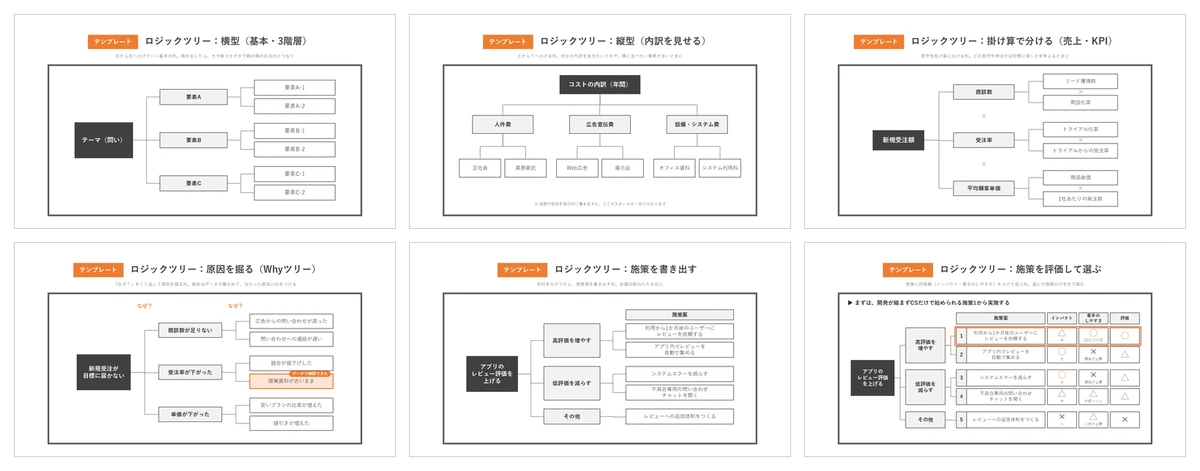
■ロジックツリーの型6つ(テンプレートと、コンサルの資料の実例)
を順番に説明します。
この記事で紹介しているテンプレ(パワポ・6種)は、ここからダウンロードできます。
ロジックツリー(ツリー図)とは
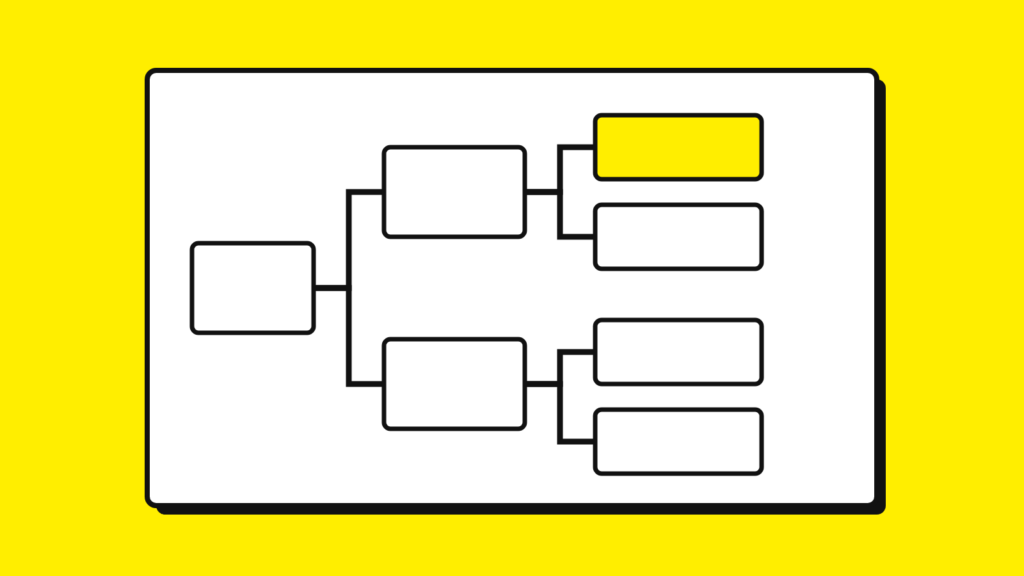
ツリー型図解は基本的に下記のような見た目のものです。
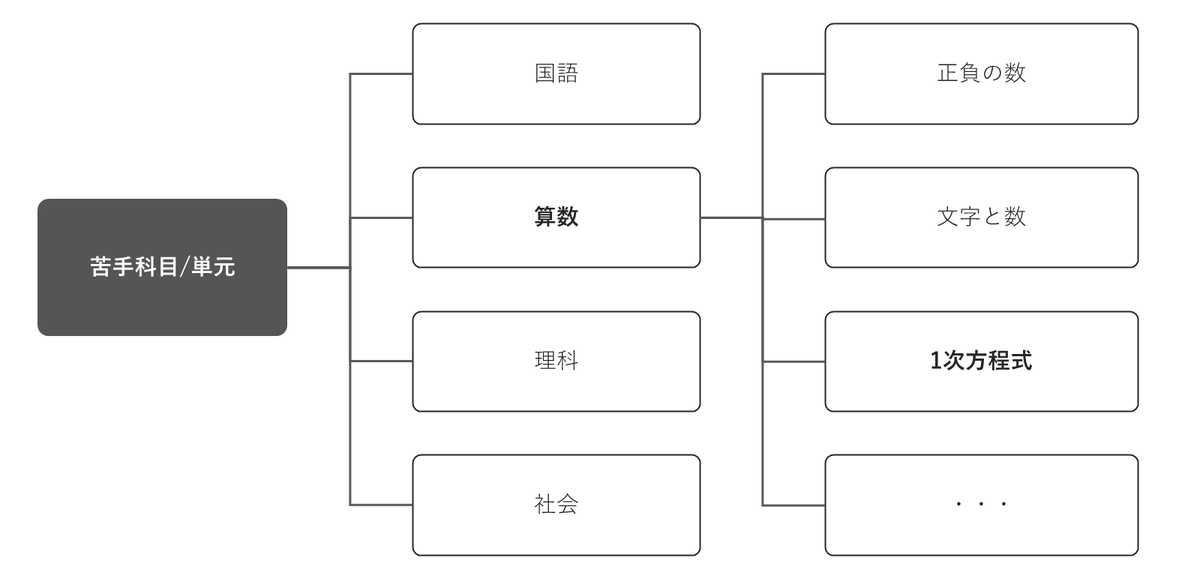
上記のようなツリー型に分解した図は一般的に「ロジックツリー」ともよばれます。
ロジックツリーとは、「ある物事を要素ごとに分解して考えるための図解」です。
ビジネス上のテーマ(売上を上げたい、等)は、要素に分解して「どこを改善・伸ばせばいいの?」を考えない限りはなかなか進みません。
逆にいうと分解して捉えればどこに着手すればいいのかが結構見えてきます。
分け方は3パターン(MECE)
物事を分解するときは「モレ」とか「ダブり」がなくきれいに分解しましょうという「MECE(ミーシー)」を心がけることが必要です。
MECEに分解するパターンは主に3つを意識すればOKで、
1.対立概念でわける=男/女 、導入済み/未導入、成人/未成年
2.時系列でわける= STEP→1→2→3 、P→D→C→A、リード獲得→商談→契約
3.構成要素で分解=売上=単価×販売量 、成約数=商談数×受注率
2の分解を表現するには別記事でまとめた「フロー図」が参考になります。
※フロー図を解説した記事はこちらです。
上記のうち1と3の分解がこの記事で説明する「ツリー図」で表現ができます。
パワポでロジックツリーを作る手順(SmartArtは使わない)
見た目上はパワポの四角と線で構成されていますが、注意点は線の部分を「コネクタ」という特別な線を使って作成することです。
パワポでツリー図を作る方法として「SmartArt」という機能がよく紹介されています。便利ではあるのですが、僕はビジネスの現場でこれを使っている人はほとんど見かけませんし、僕も使っていません。四角と「コネクタ: カギ線」で作ります。
STEP 1 一番左にテーマの箱を置く
挿入→図形→「正方形/長方形」で箱を作り、テーマ(考えたい問い)を書きます。
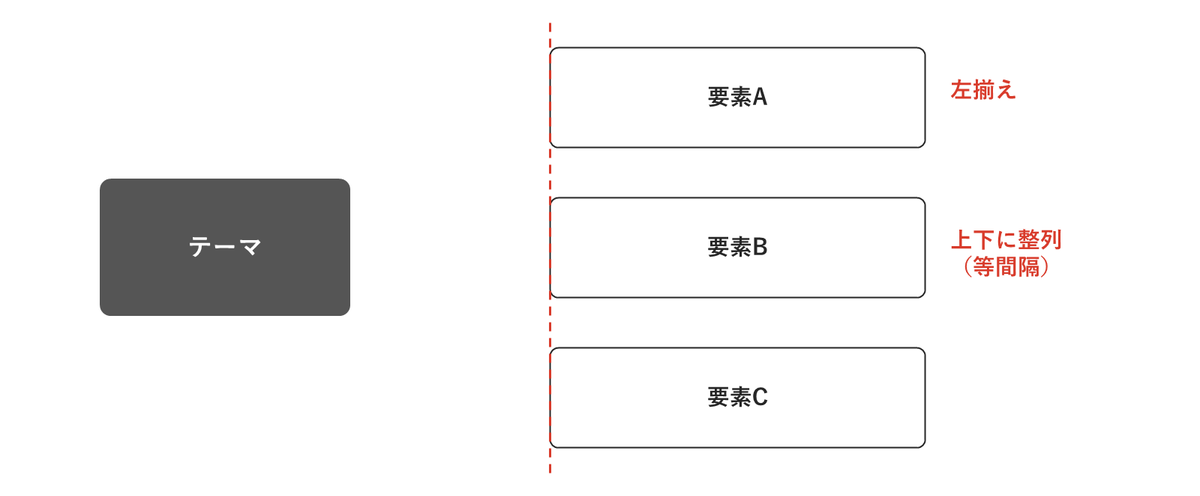
STEP 2 2階層目の箱を縦に並べる
箱を1つ作ったら、Ctrl+Shiftを押しながら下へドラッグしてコピーします。
こうすれば左端が揃うのですが、もし別の方法でつくって左端がそろっていない場合は全部選んで、図形の書式→配置→「左揃え」と「上下に整列」で、左端と間隔をそろえます。
STEP 3 カギ線コネクタで親と子をつなぐ
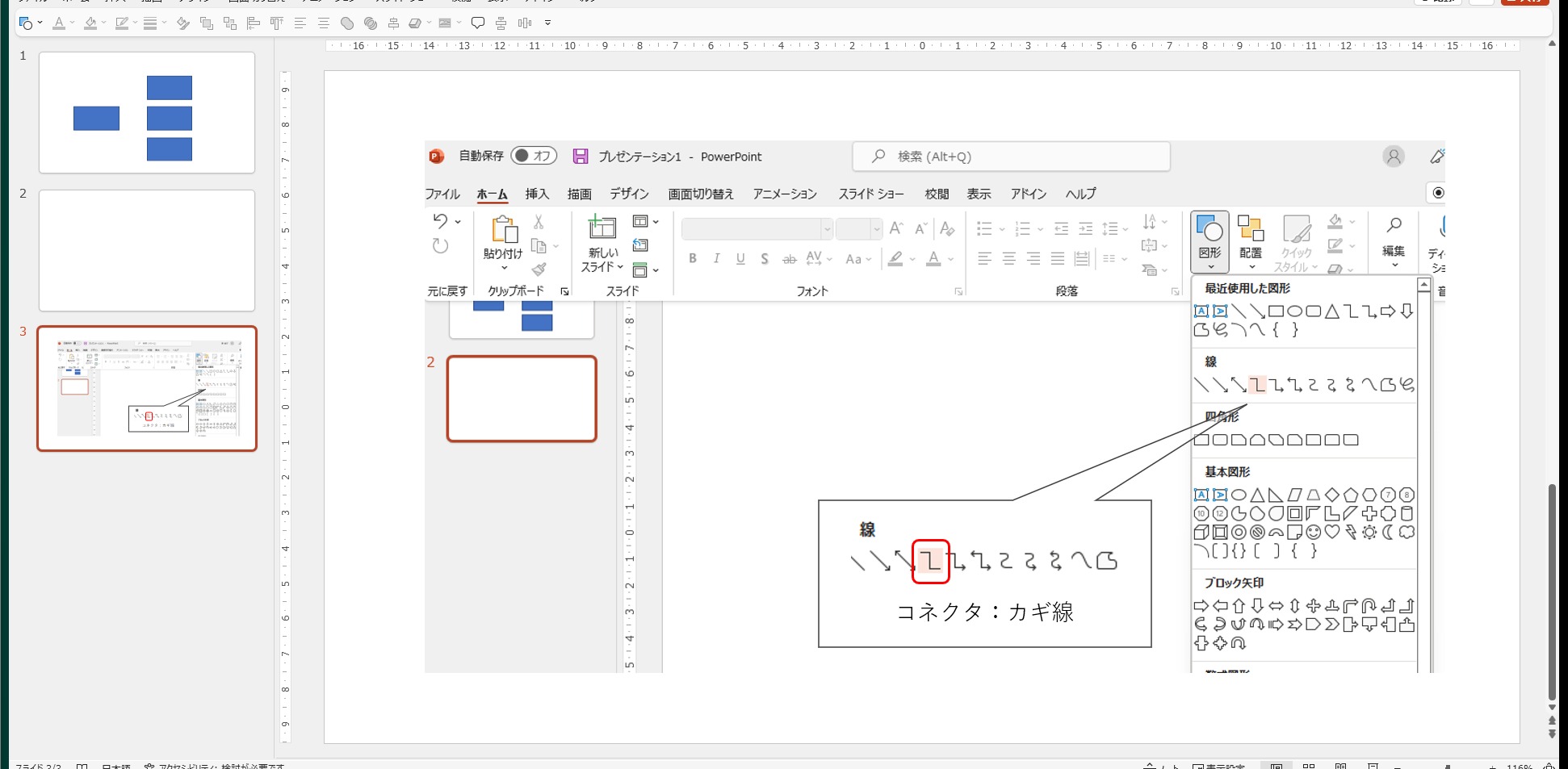
ホーム→図形→「コネクタ: カギ線」を選び、親の箱の右の点から、子の箱の左の点までドラッグします。
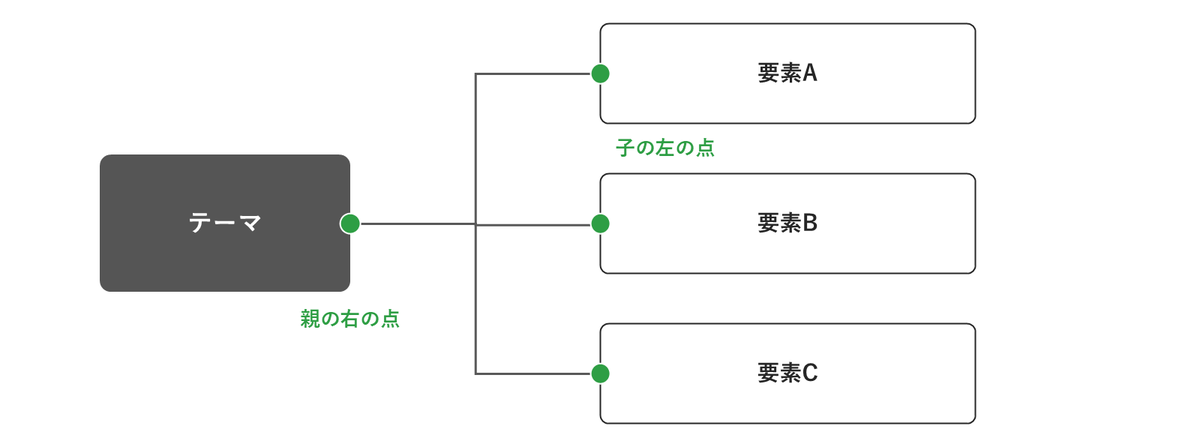
図形の点につないでおくと、あとで箱を動かしても線がついてきます。
コネクタの使い方については過去作成した
「パワポで折れ線/矢印を曲げる図の書き方」で解説していますので、使い方がまだわからない方はこちらの記事をご覧ください。
ロジックツリーの型6つ(テンプレートとコンサルの実例)
ここからは、僕が実際によく作るロジックツリーの型を6つ、テンプレとあわせて紹介します。
いくつかの型には、戦略コンサルが経済産業省の委託調査で作ったスライドも並べました。報告書はPDFで公開されていて、誰でも見ることができます。テンプレと見比べると、実際の資料でどう使われているかが分かります。
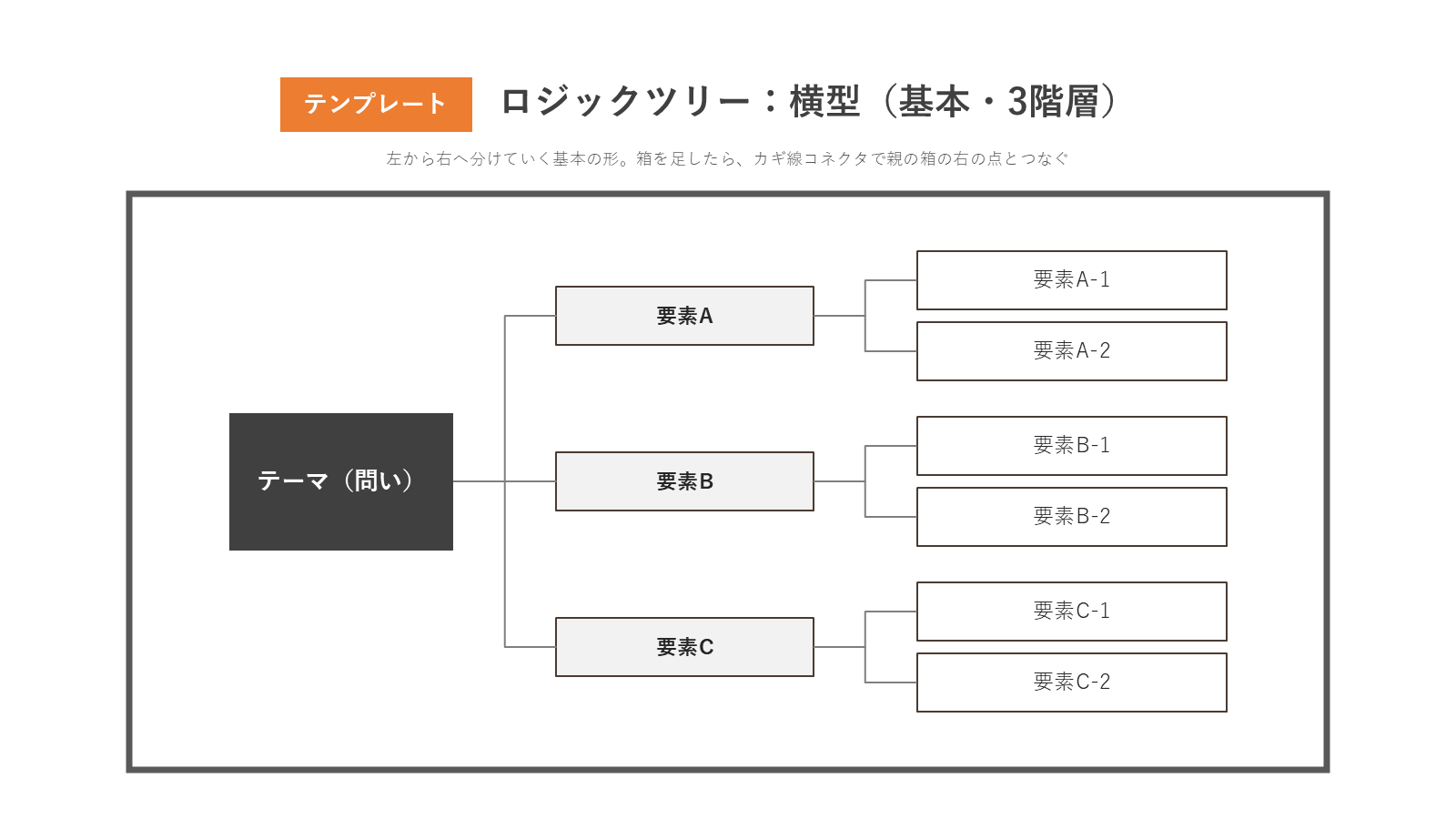
① 横型(基本・3階層)
左から右へ分けていく、いちばん使う形です。
▽実際の資料ではこう使われています。
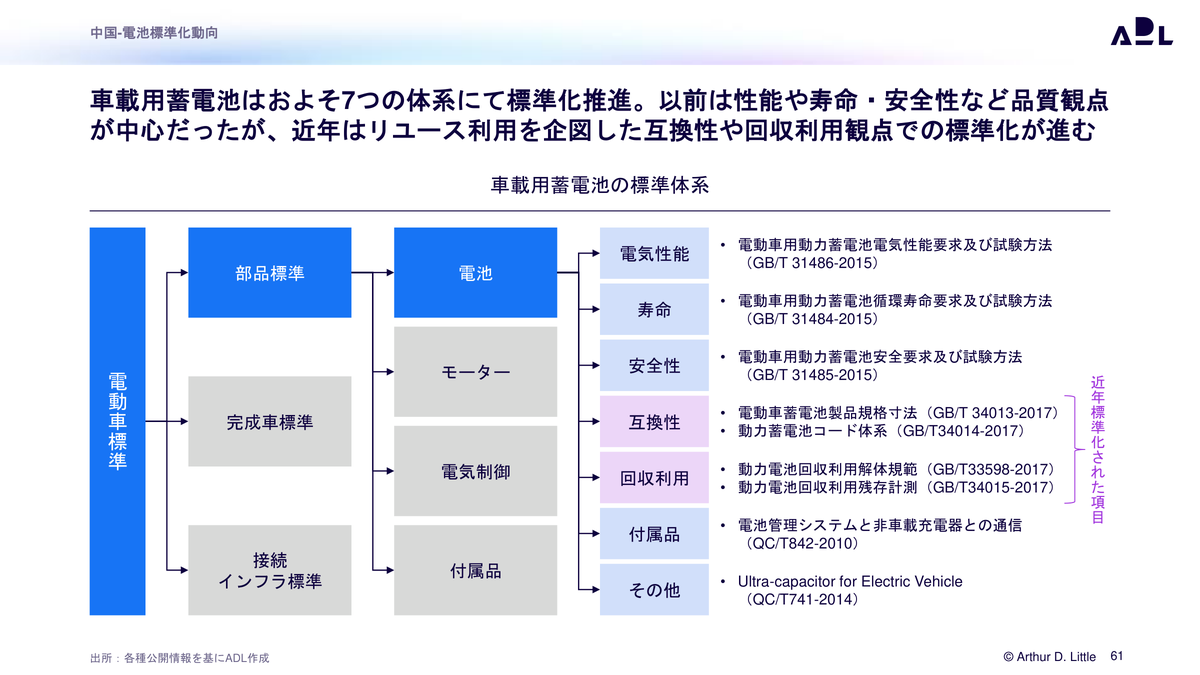
4階層まで分けたうえで、話したい「電池」の枝だけ色を変えています。全部を同じ色にせず、注目してほしい枝にだけ色をつけると、どこの話なのかが一目で分かります。
② 縦型(内訳を見せる)
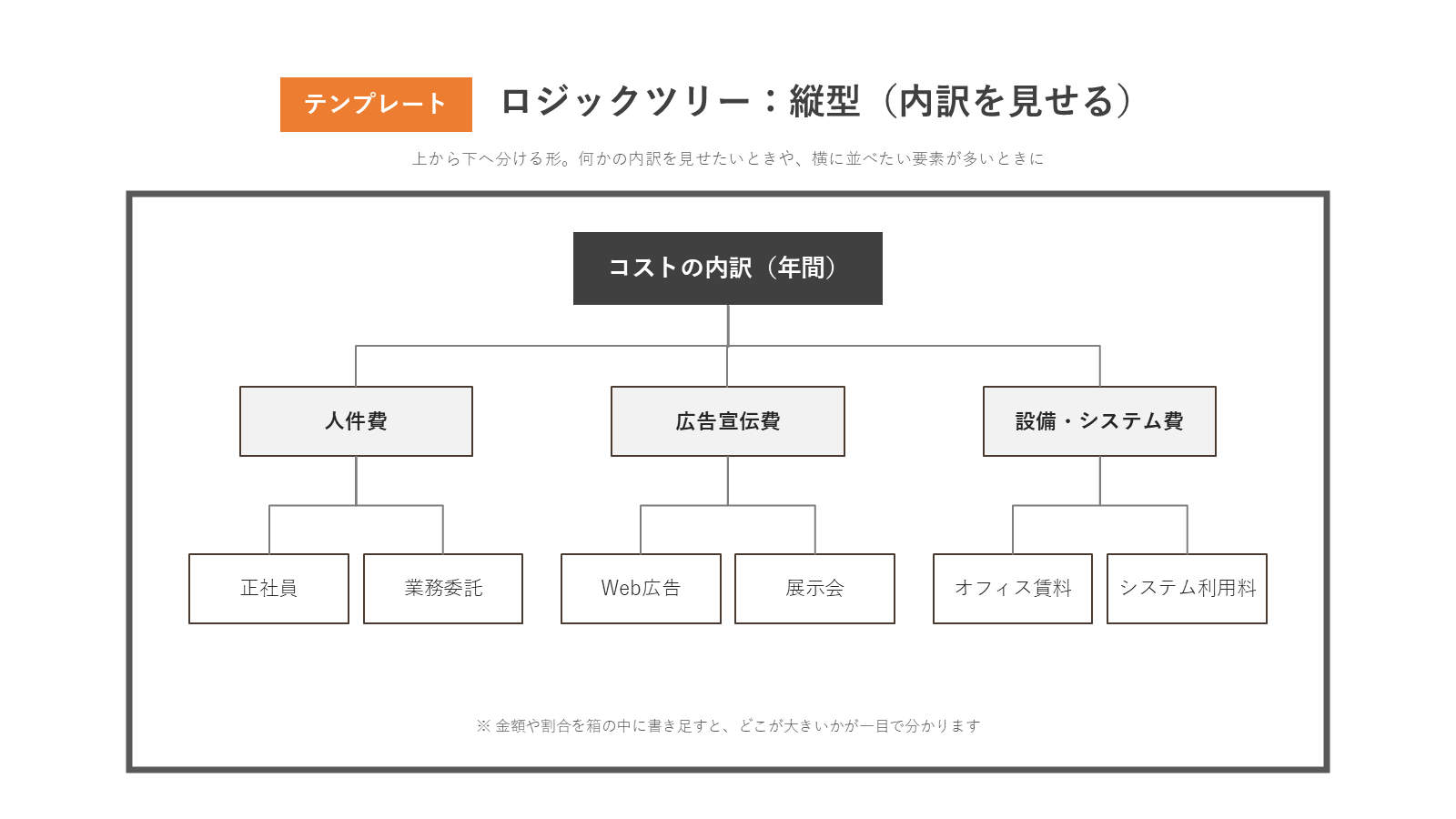
上から下へ分ける形で、横に並べたい要素が多いときに向いています。金額や割合を箱の中に書き足すと、どこが大きいかが一目で分かります。
個人的には縦にロジックツリーっぽい整理をするのは組織図のとき以外はほとんどないかなと思っていますが一応ご紹介。
③ 掛け算で分ける(売上・KPI)
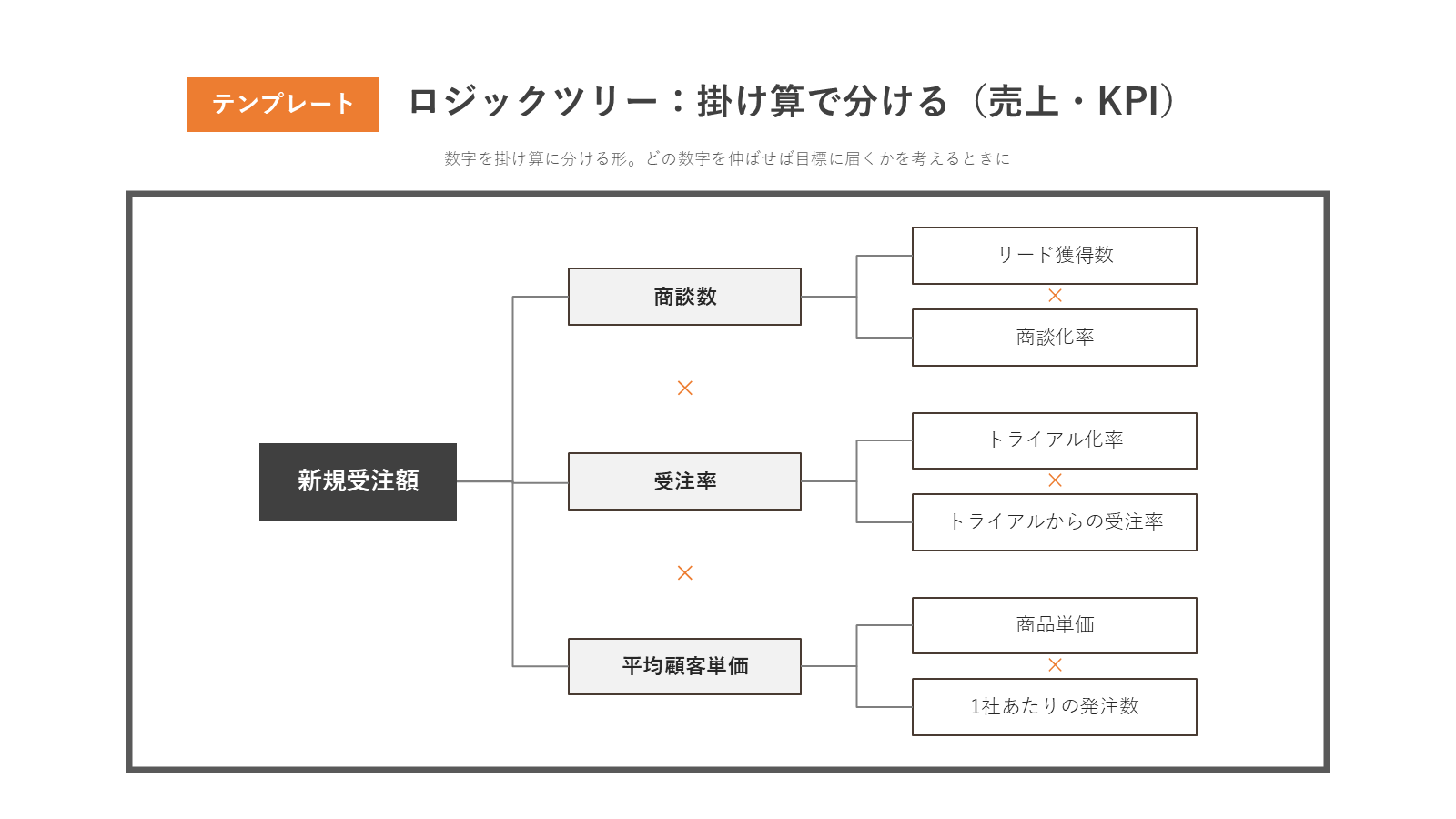
ロジックツリーの分解の図解は、指標(KPI)を分解するときにも用いることが多いです。
「新規受注額=商談数×受注率×平均顧客単価」のように掛け算で分けておくと、どの数字を伸ばせば目標に届くかを考えやすくなります。
このように図解しておくと、見る側が「あー、なるほど、確かに確かに。網羅的に整理されているな」と感じやすいです。
④ 原因を掘る(Whyツリー)
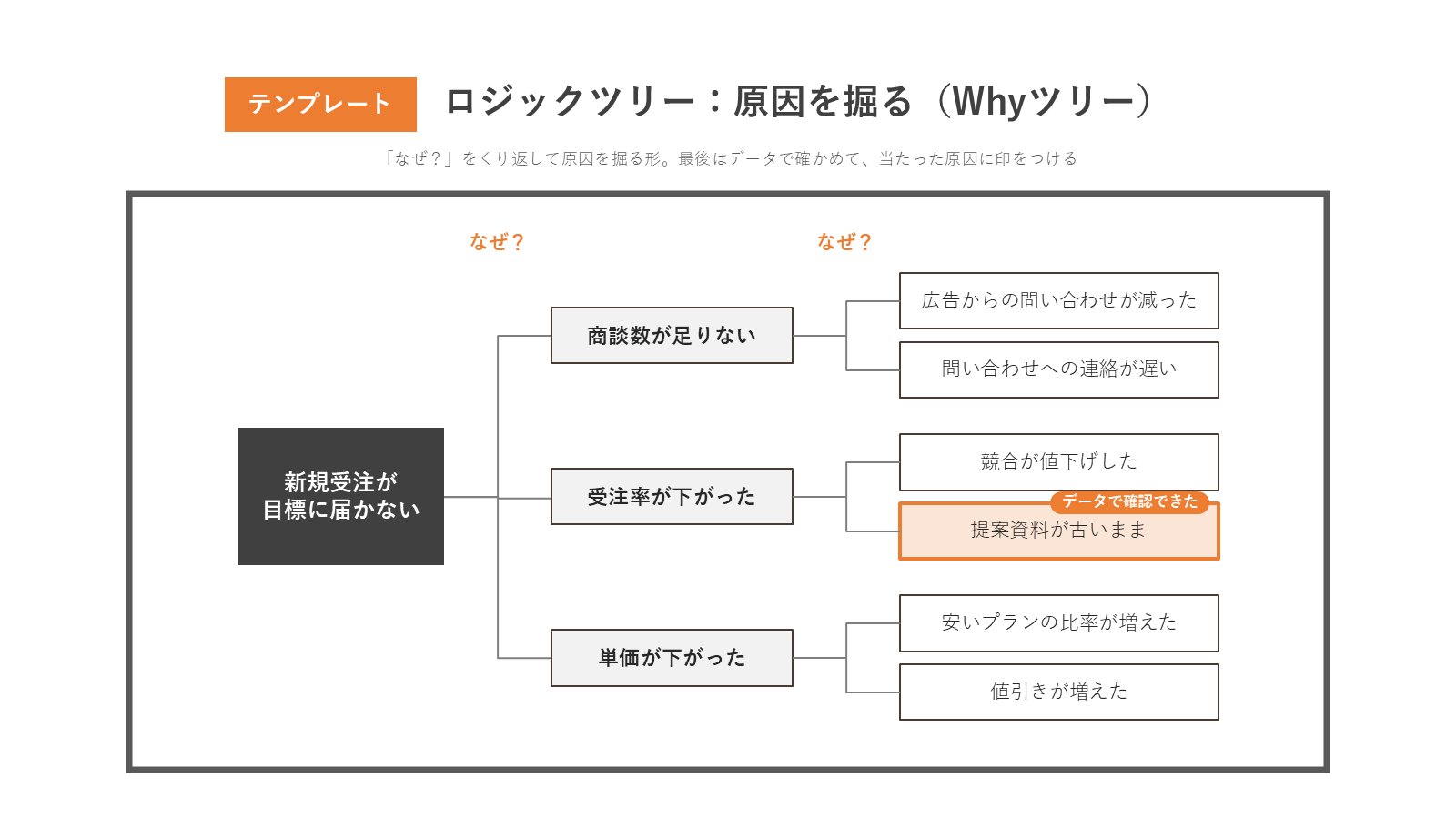
「新規受注が目標に届かない」のような問題を置いて、「なぜ?」をくり返して原因を分けていく形です。
分けただけではまだ仮説なので、最後はデータで確かめて、当たった原因に印をつけます。原因が分かれば、次の施策が決めやすくなります。
⑤ 施策を書き出す
ツリー図解は、「ツリーで分解した上で、要素(に注目すべきか)を選ぶ」という際に本領を発揮します。
例えば「アプリのレビュー評価を上げたい」なら、まず目的を分けて施策案を書き出します。
平均の数値を上げたいときは「プラスを増やす/マイナスを減らす」で大分類をつくると考えやすいです。
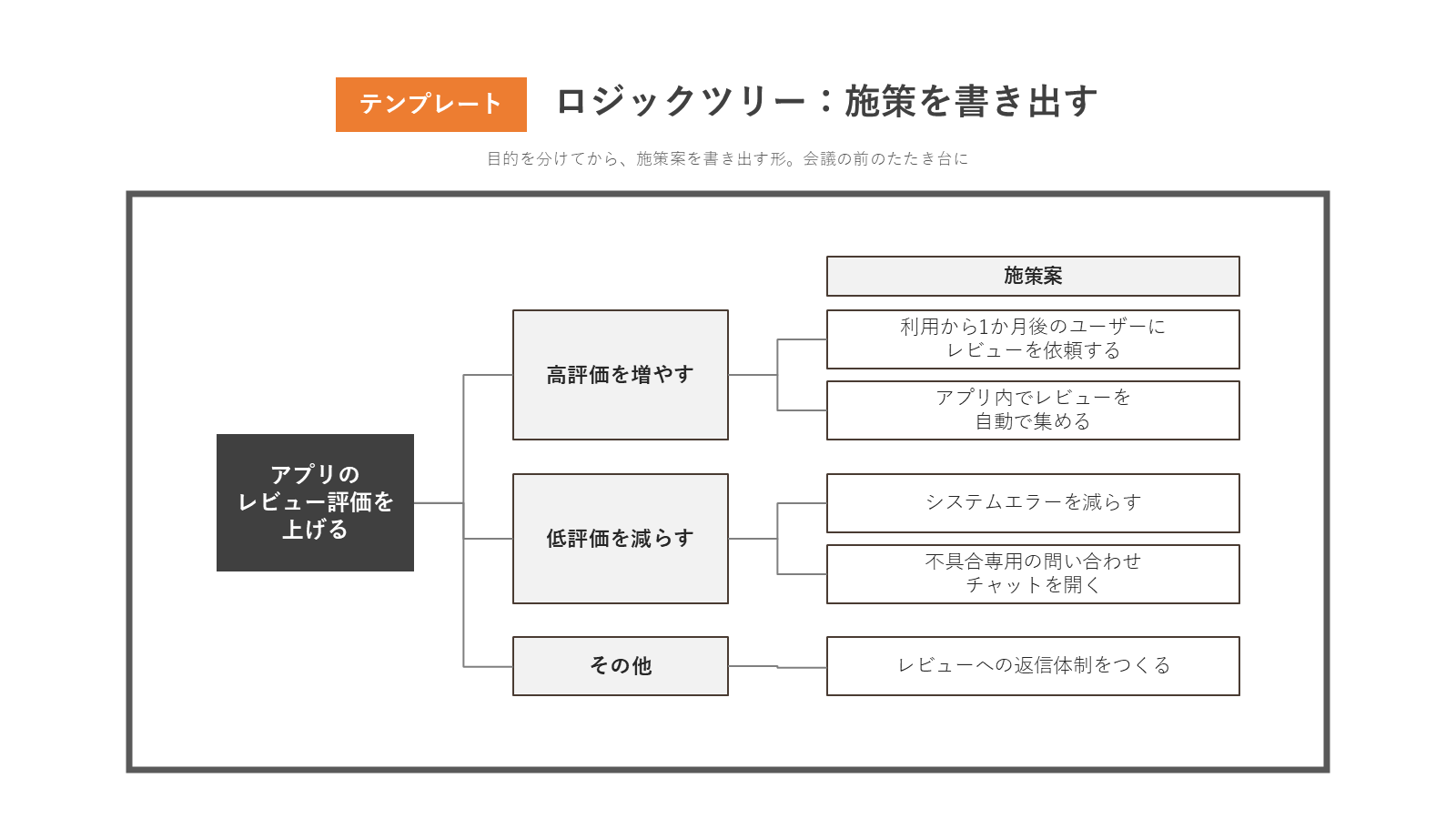
※本来MECEに分解するときに「その他」という分類はあまり登場しないほうがよいですがここはご愛嬌ということで。。
⑥ 施策を評価して選ぶ
さきほどの⑤のちょっと延長した版ですね。
施策は色々と思いつくものです。
が、そのすべて網羅的に着手していたら時間がいくらあっても足りません。そのため『どの施策にフォーカス/実施すべきか』を選ぶ必要があります。
施策を選ぶ際には「なんとなく」ではダメです。
「こういう理由でこの施策にしよう」という選択方法がある程度理にかなっていないと周囲も納得しません。
そのため手法としては「施策の評価軸」を設定して、それをもとに評価をし、最終的に施策を選定します。
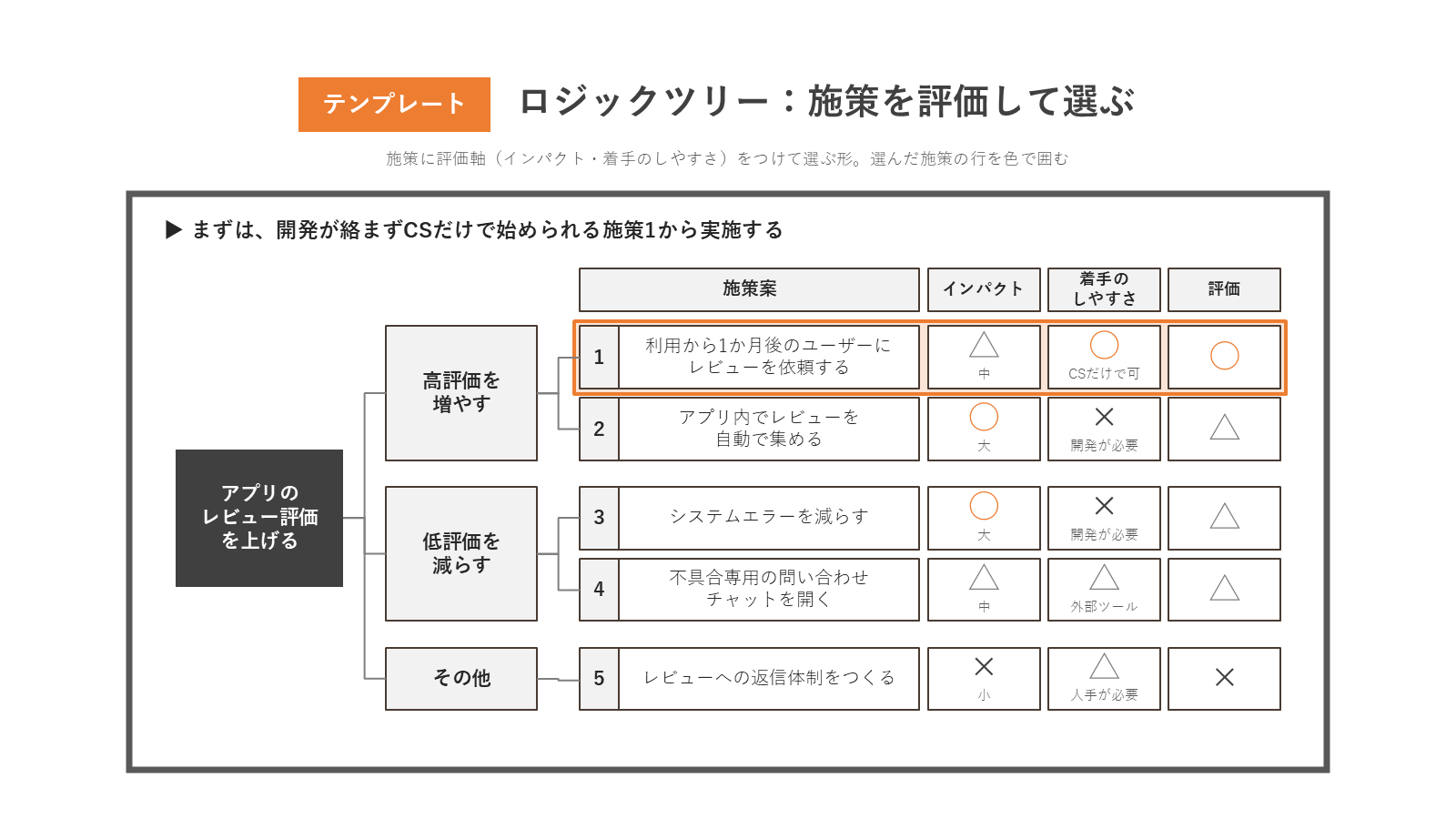
上記の図では
・インパクト(想定される効果)
・着手のしやすさ
の2つが評価軸です。
それに対して ✕ △ ○ の3段階で評価をしました。
選んだ施策は色で囲み、スライドの上に結論を一文で書くと、あなたの意見が整理されたメッセージとして伝わります。
※「時系列で分けて、理想と現状のGapから施策を出す」型は、下の記事で紹介しています。
 あわせて読みたいパワポで「現状・課題・解決策」を整理する資料の作り方。課題を抽出する図解の型課題は「理想と現状のギャップ」。業務を時系列に分解し、各プロセスの理想と現状を並べてギャップを見つけ、施策につなげる資料の型をパワポで解説。会議の論点整理にも使えます。
まとめ
ツリー型図解の解説は以上です。
この図解パターンをマスターするためには、同時に「ロジカルシンキング」を強化する必要があります。戦略コンサルで活躍しているようなコンサルタントレベルでの習得はかなり難易度が高いものですが、個人的には大部分をパターン認識(≒こういう場合はこうする、という経験則)でクリアすることができると感じています。
このページではよくある型を6つご紹介しました。どんどんあなたのPPTスライド図解引き出しにネタとしてためていってください。
この記事のテンプレ(パワポ・6種)は、下のボタンからダウンロードできます。
 あわせて読みたいパワポで矢印・折れ線を曲げる方法。(カギ線コネクタ・曲線・フリーフォーム)パワポで矢印や線を曲げるなら、直角は「コネクタ: カギ線」、カーブは「コネクタ: 曲線」、好きな位置で何回も曲げるなら「フリーフォーム」。図形にくっつくので、図形を動かしても線がついてきます。ロジックツリーや組織図で使う手順を、画像つきで解説します。
いずれあなたもぱっと上記のようなスライドがストレスなくつくれるようになるはずです!