提案資料をつくっているとどうしても枚数が多くなっていきます。こうした際に読み手が「いまどこの話しをしてるんだっけ?」と思ってしまうとマズイ。。
僕はこうした状況をさけるために、スライドの枚数が多くなった時に必ずやっていることがあります。
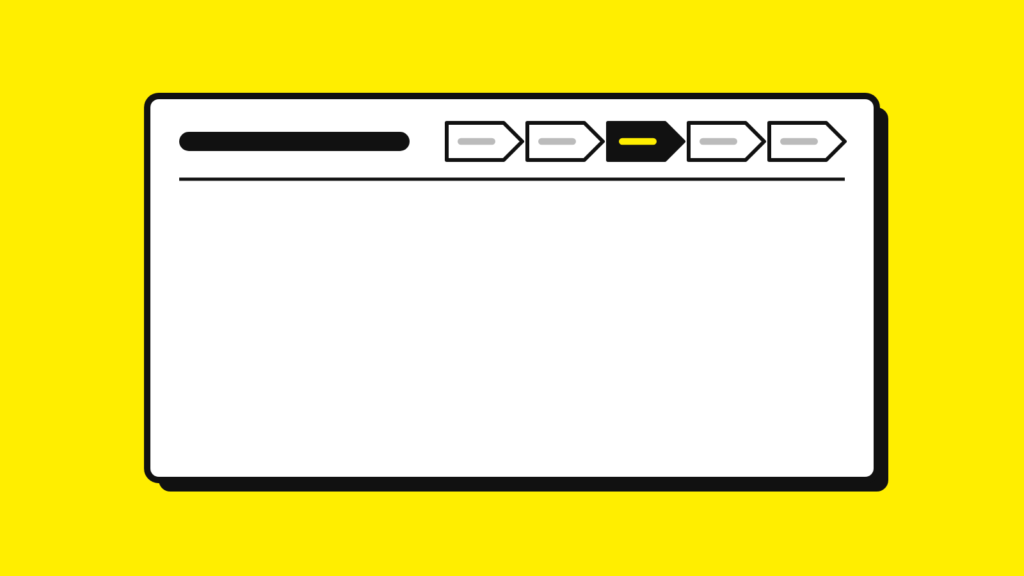
それが、スライドの右上に小さな矢羽根で章立てを置いて、いまの章だけ濃くすること。
↓こんな感じ
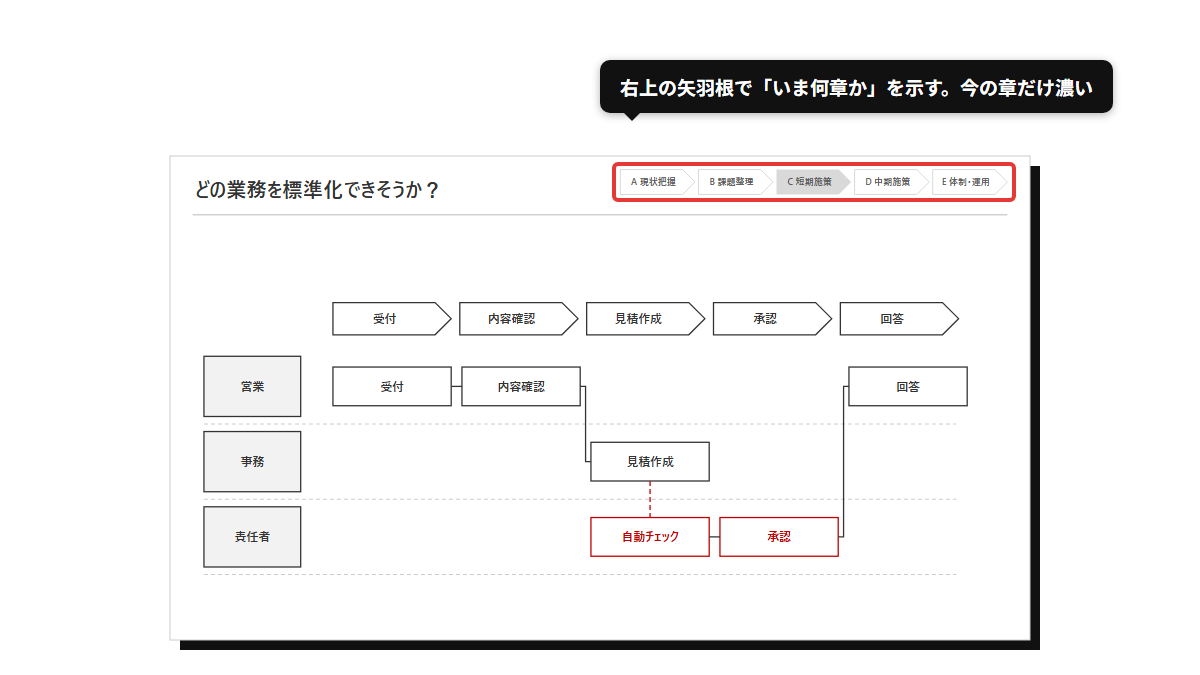
意外とこのテクニック使ってる人少ない気がしますが、これをやるだけでスライドの流れをぐっと伝わりやすくなりますのでめちゃくちゃおすすめです。
この記事では、この章ナビ矢羽根の作り方をご説明します。そのまま使えるテンプレも配布してますので併せて参考にしてみてください!
章ナビ矢羽根の作り方
章ナビは、資料の章立て(A 現状把握 → B 課題整理 → C 短期施策 …)を矢羽根で並べて、いまの章だけ濃く塗ったものです。
僕が実際に作っている手順をそのまま載せます。左の画像の流れで作って、最後に通しの動画も置いておきます。
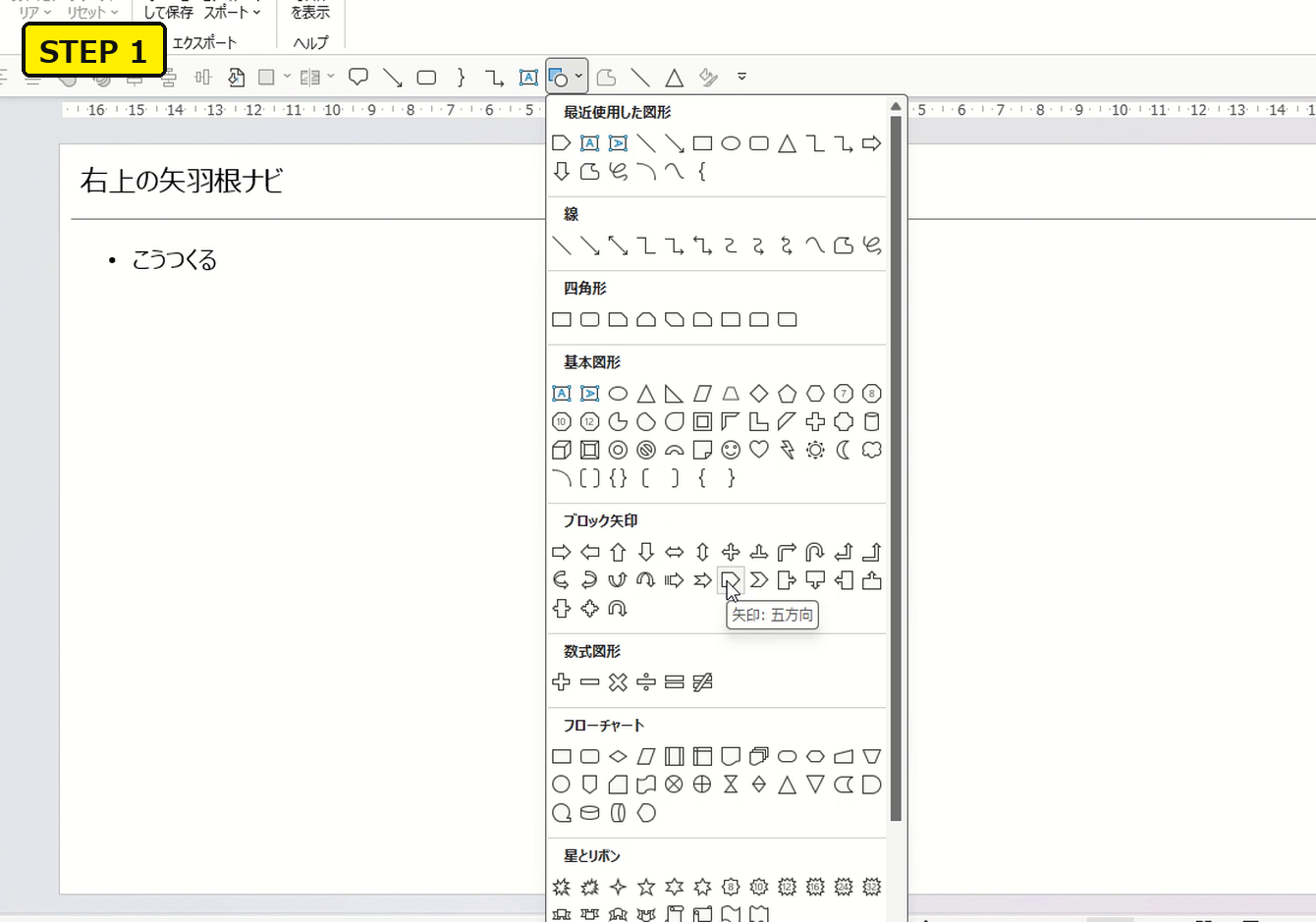
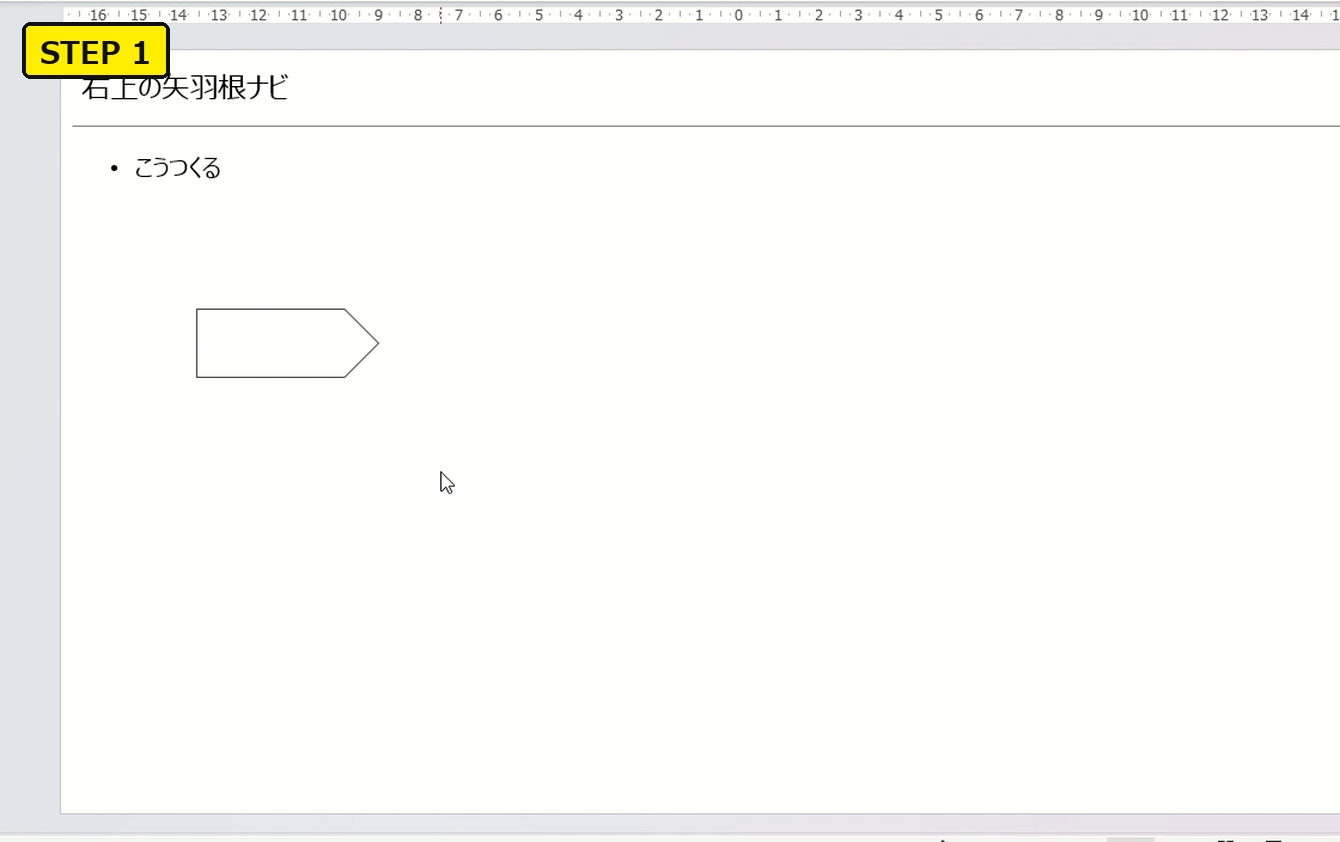
■STEP 1 「矢印: 五方向」を1つ描く
挿入 → 図形 → ブロック矢印 の中の「矢印: 五方向」を選んで、スライドの上に1つ描きます。
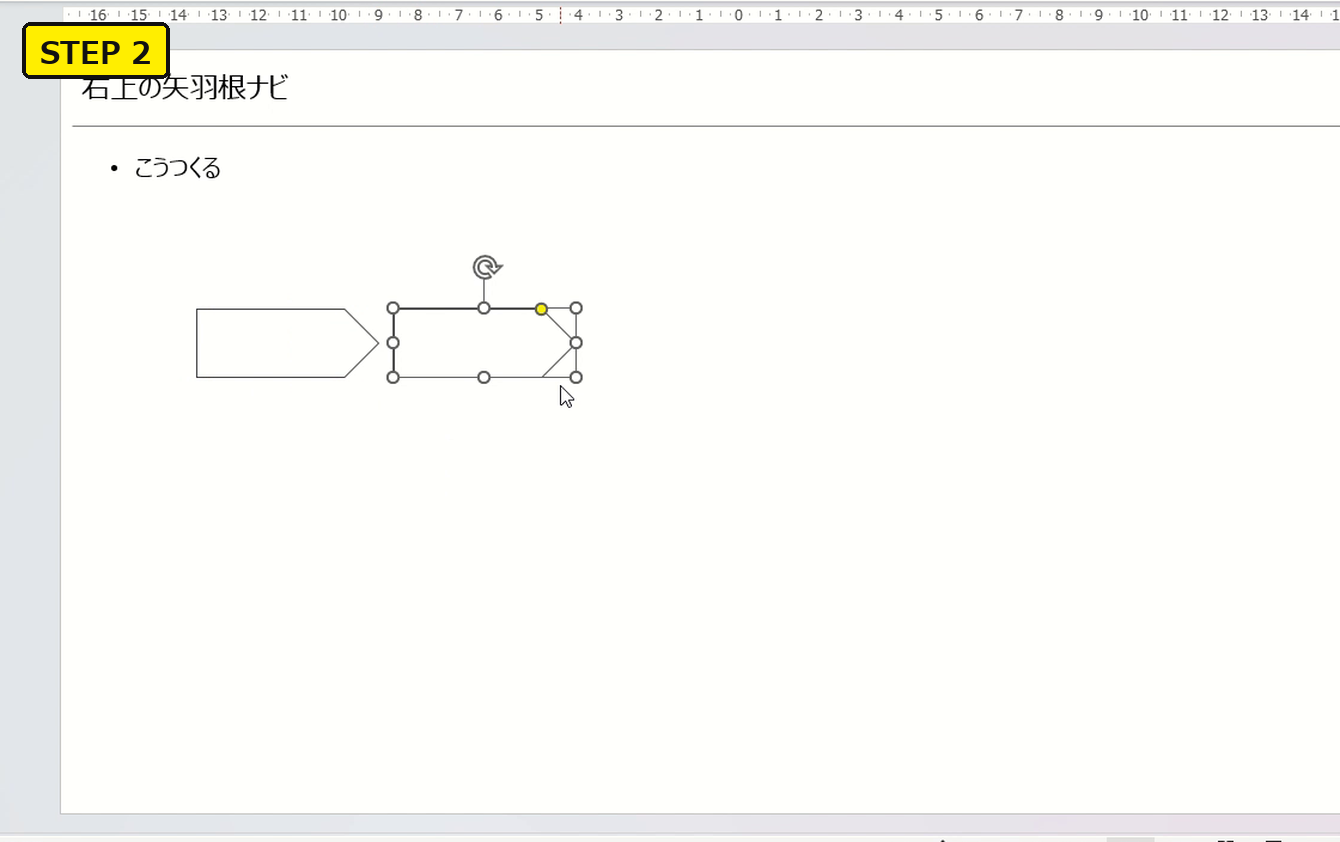
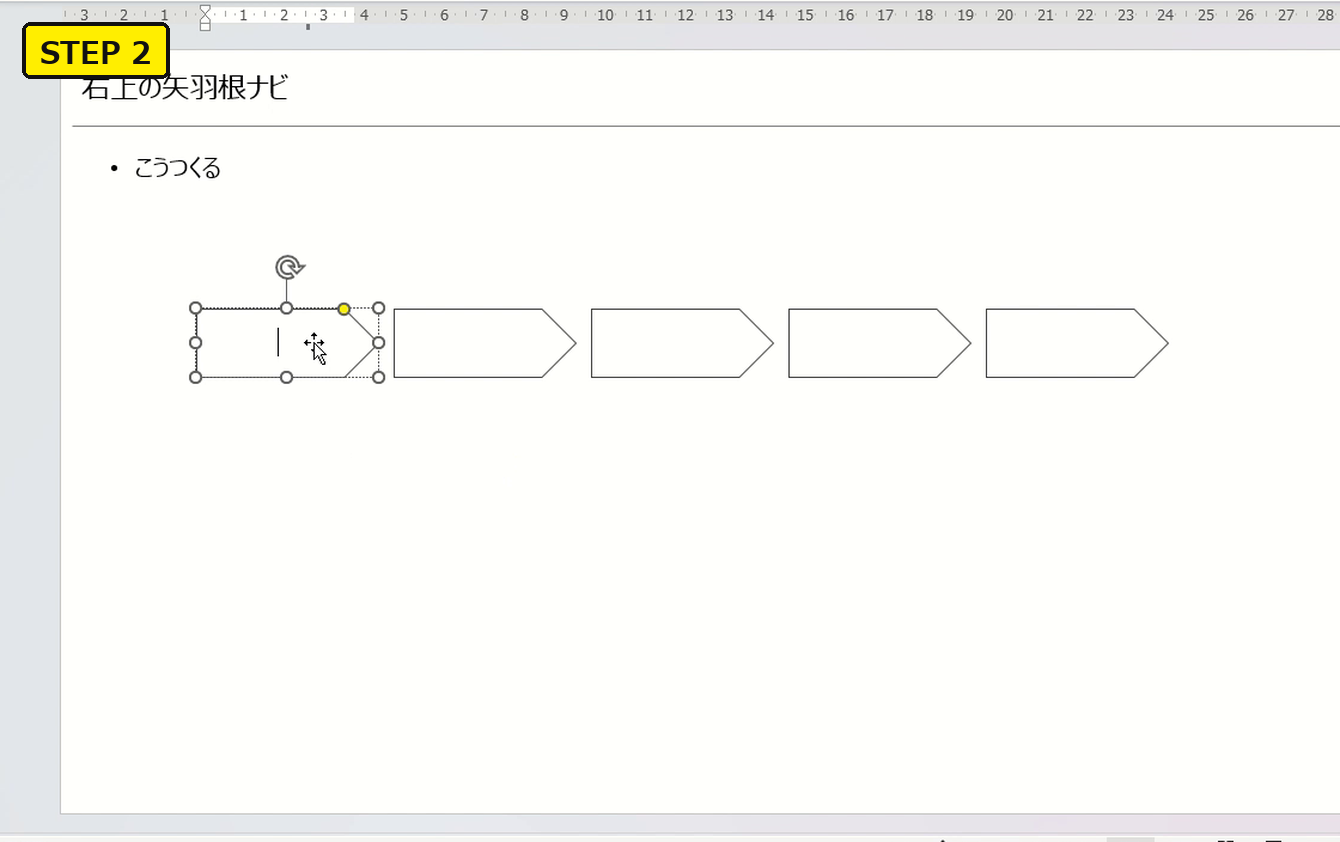
■STEP 2 Ctrl+Shift を押しながら横にドラッグしてコピー。章の数だけ並べる
Ctrl を押しながらドラッグでコピー、Shift も押すとまっすぐ横に動きます。F4でそれを繰り返せるので章の数だけ繰り返します。
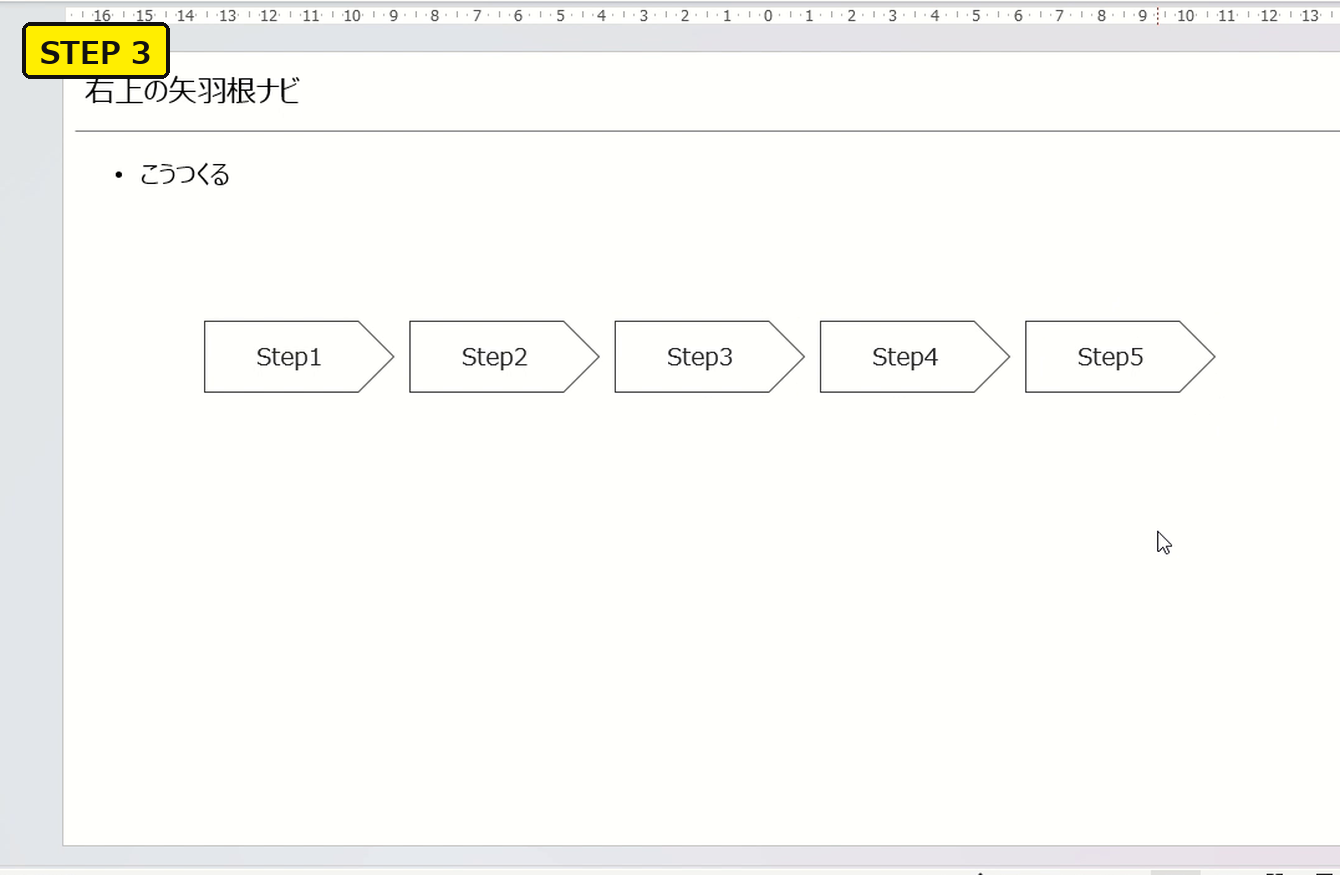
■STEP 3 文字を入れる
矢羽根を選んでそのまま文字を入力。
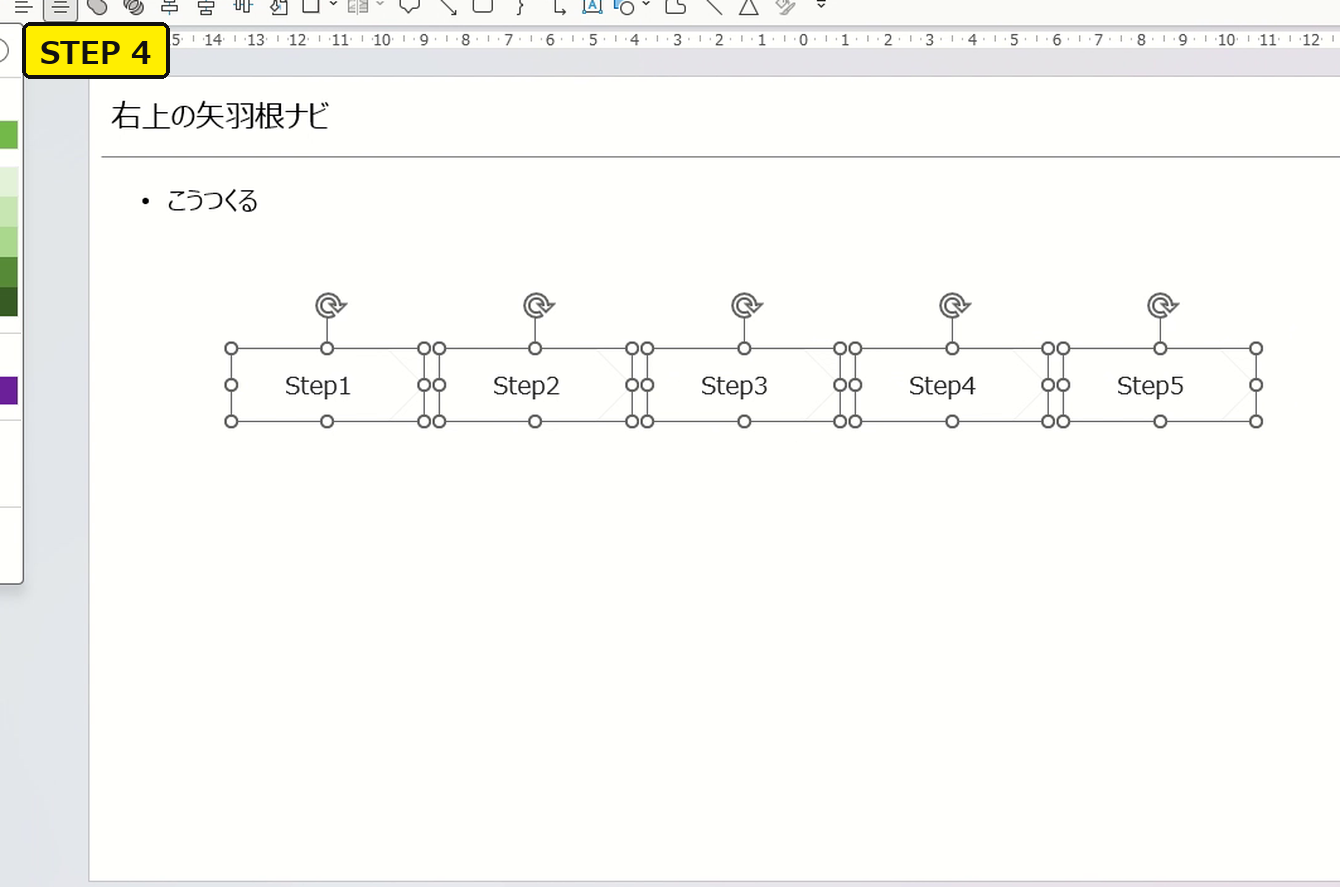
■STEP 4 全部選んで、枠線と文字の見栄えを調整
矢羽根を全部選んで、塗りつぶしは白、枠線と文字を薄いグレーにします。※見栄えは何でもいいんですが目立ちすぎないものがいいですね。ここで「今の章以外」の見た目ができます。
■STEP 5 今の章だけ、塗りつぶしをグレーに
今の章の矢羽根だけ選んで、塗りつぶしをグレーに。枠線は「枠線なし」にします。これが「今ここ」になります。
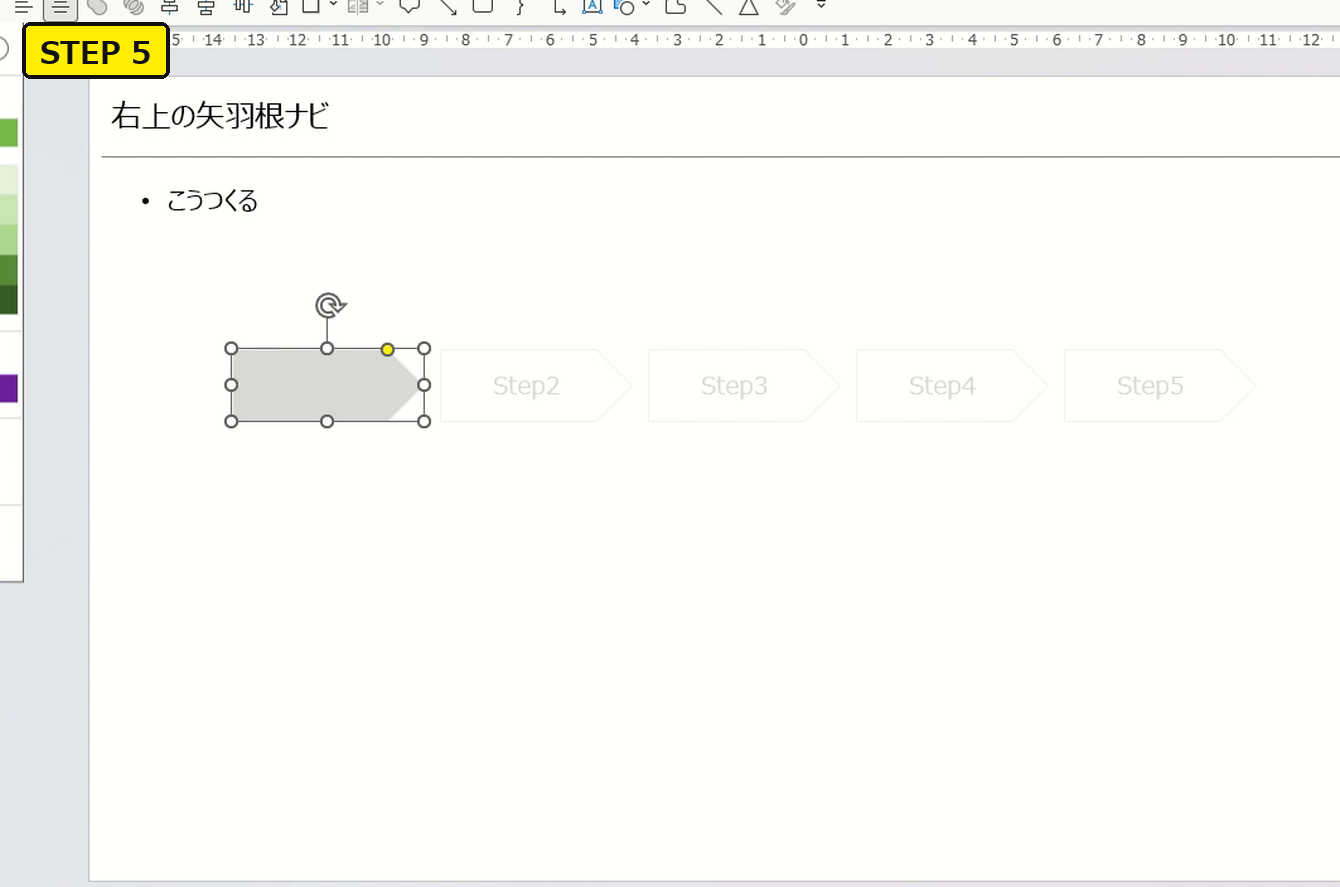
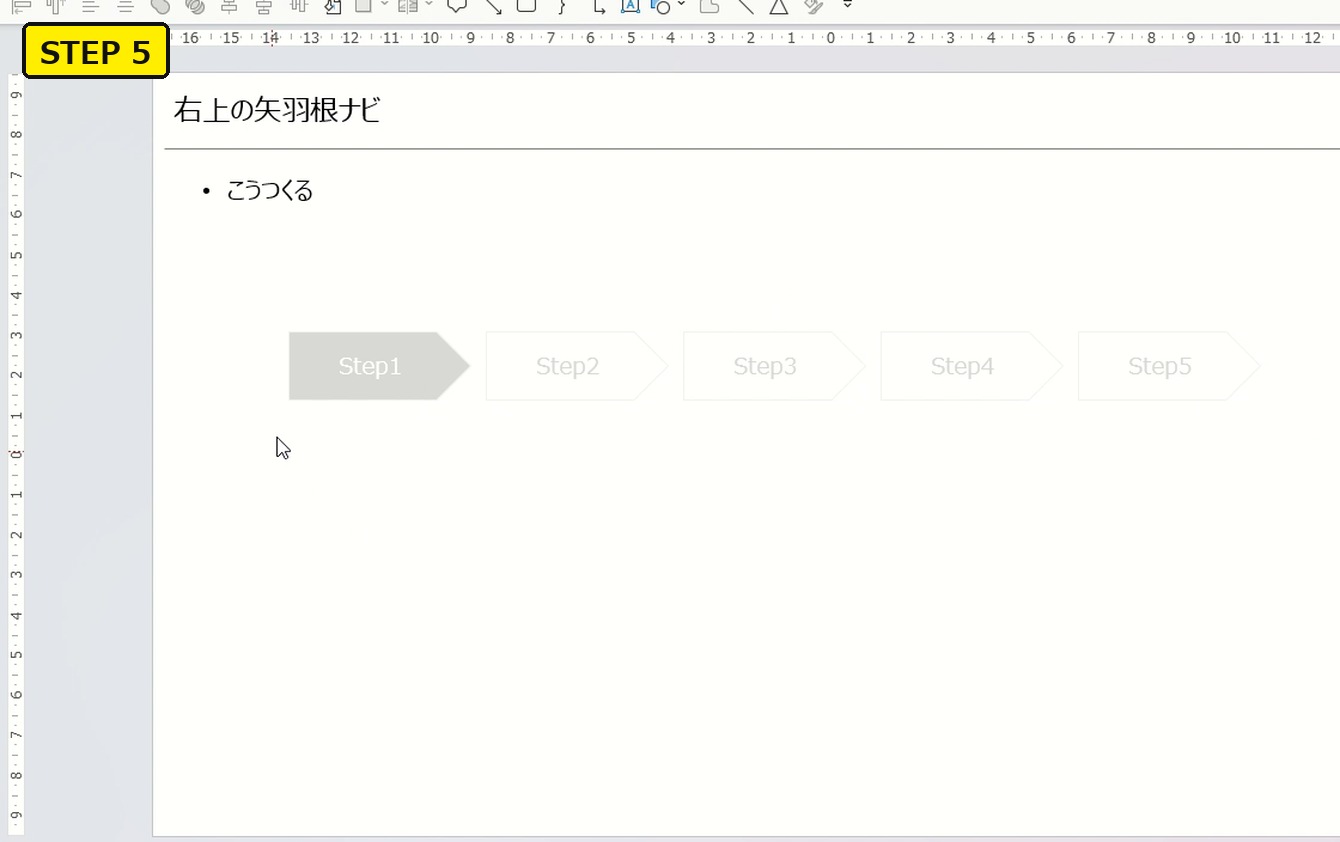
色は何でもいいのですが、僕はグレーにしています。右上の章ナビが目立ちすぎると、本文の邪魔になるので。
■STEP 6 全部選んでグループ化して、Shift+矢印キーで小さく
矢羽根を全部選んで Ctrl+G でグループ化。そのまま Shift を押しながら矢印キーを押すと、高さや幅が少しずつ変わります。読めるギリギリまで小さくして大丈夫です。
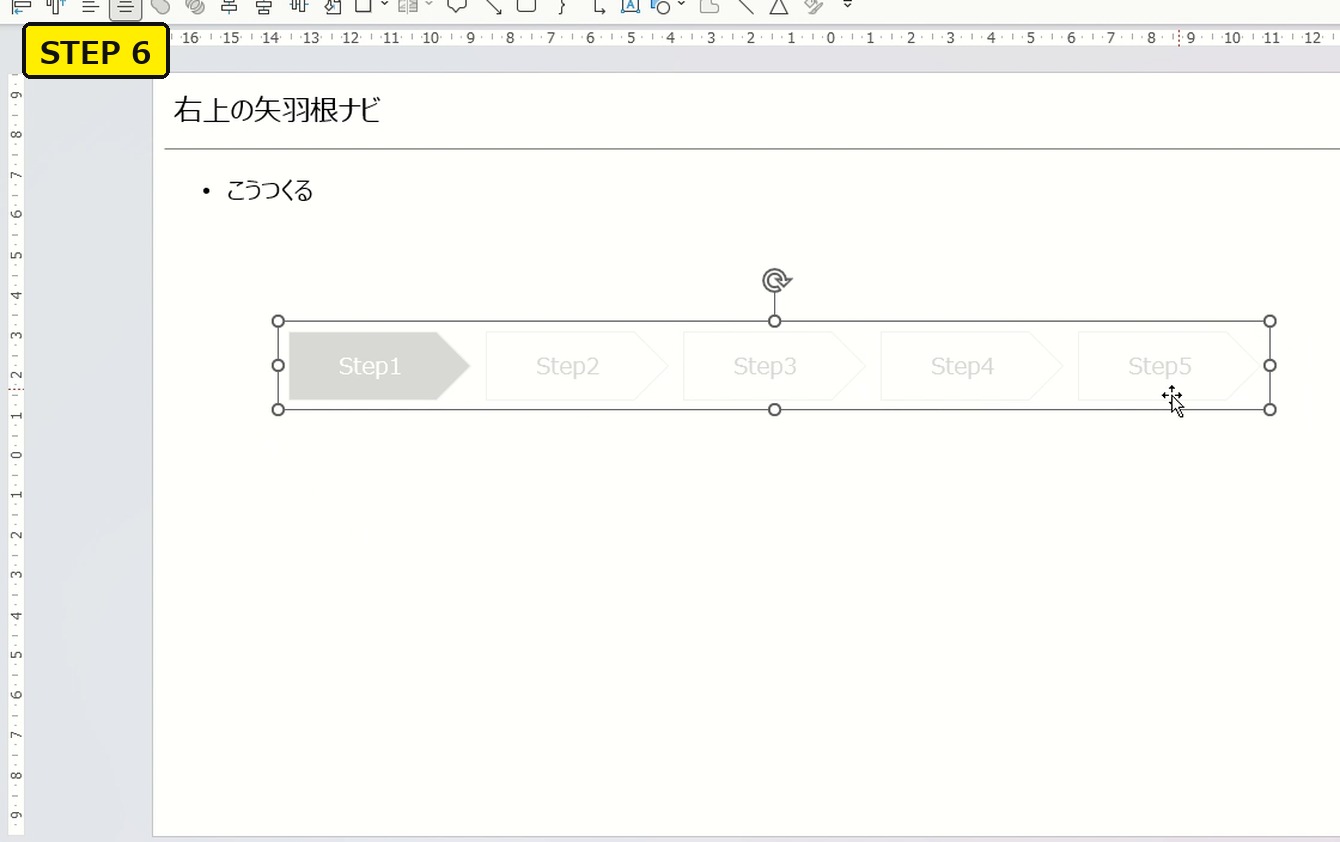
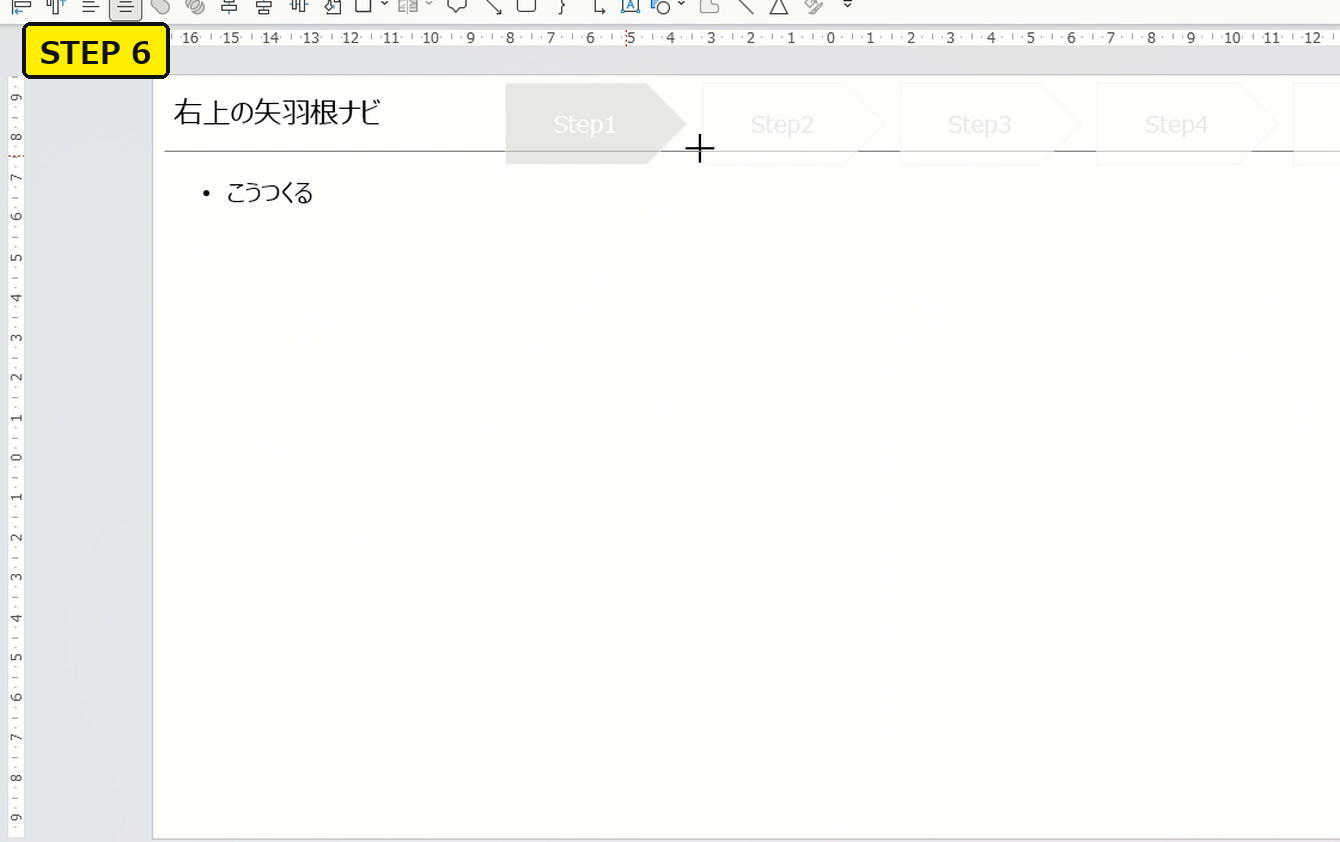
※ドラッグしてサイズ調整でももちろんいいんですが、僕は「Shift+矢印キー」のショートカットで調整のほうが少しずつ動くので、好みですね。
■STEP 7 タイトルの右、スライドの右上に置く
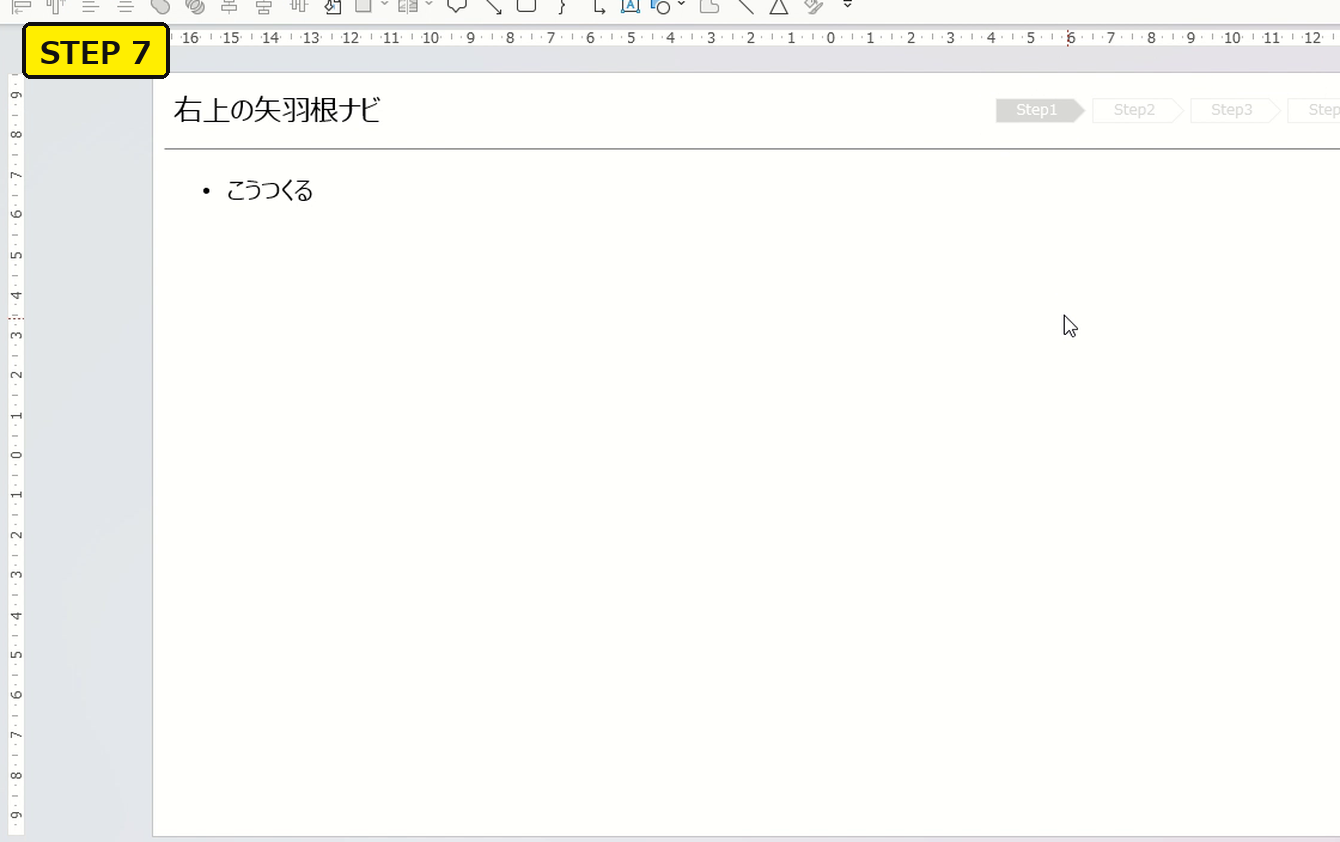
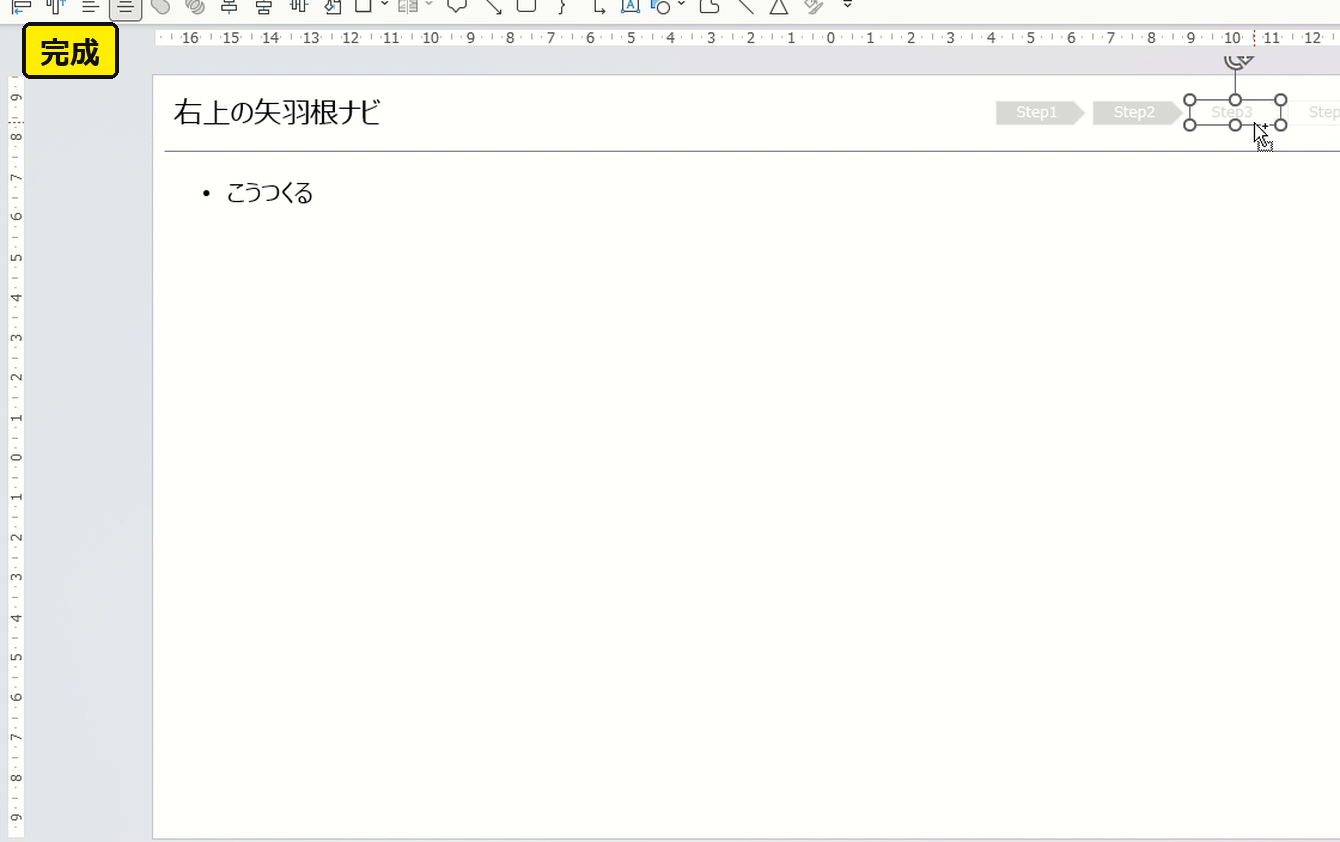
■完成
あとは、章が変わるページで「今の章」の塗りを変えていくだけです。Shift+Ctrl+C で書式をコピー → Shift+Ctrl+Vで書式をペースト を使えば楽ちんです。
▼一連の作業を通しで説明した動画(2倍速・音声なし)。
※ 枚数が多いなら、スライドマスターに置いておく手もあります。僕はそこまでやらず、各スライドにコピーして塗りを変えています。
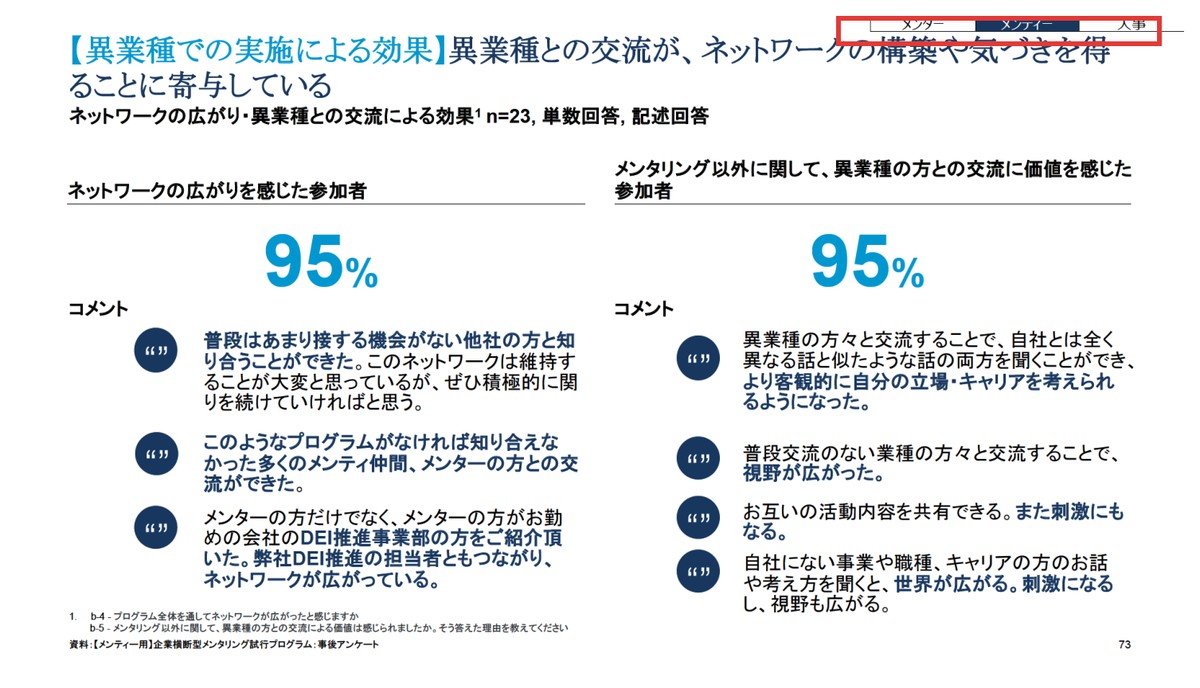
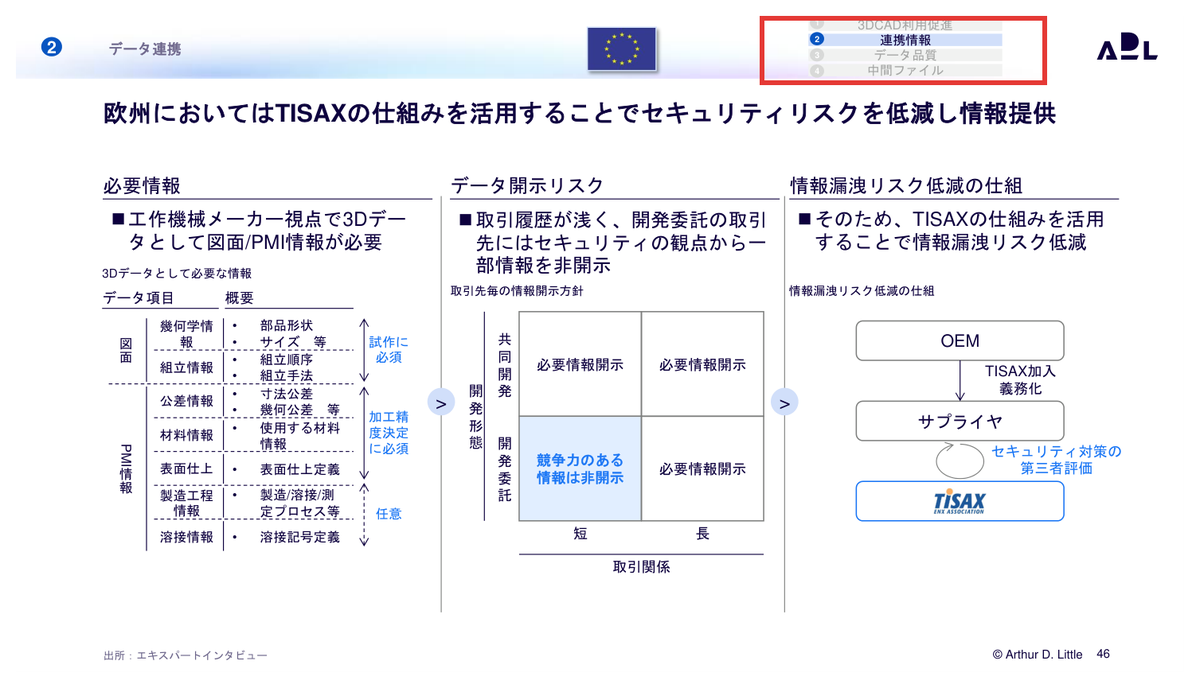
実際の資料ではこう使われている(コンサル各社の公開資料から)
経済産業省の委託調査報告書は PDF で公開されていて、戦略コンサル各社が作ったスライドをそのまま見られます。
矢羽根の章ナビ
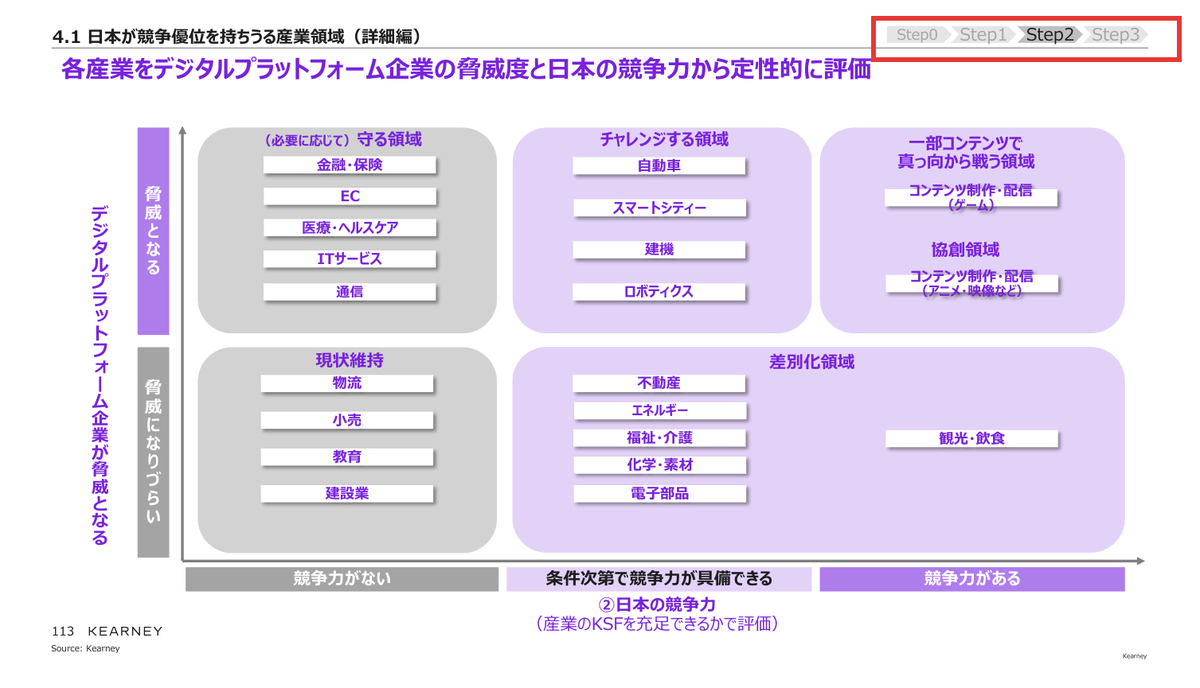
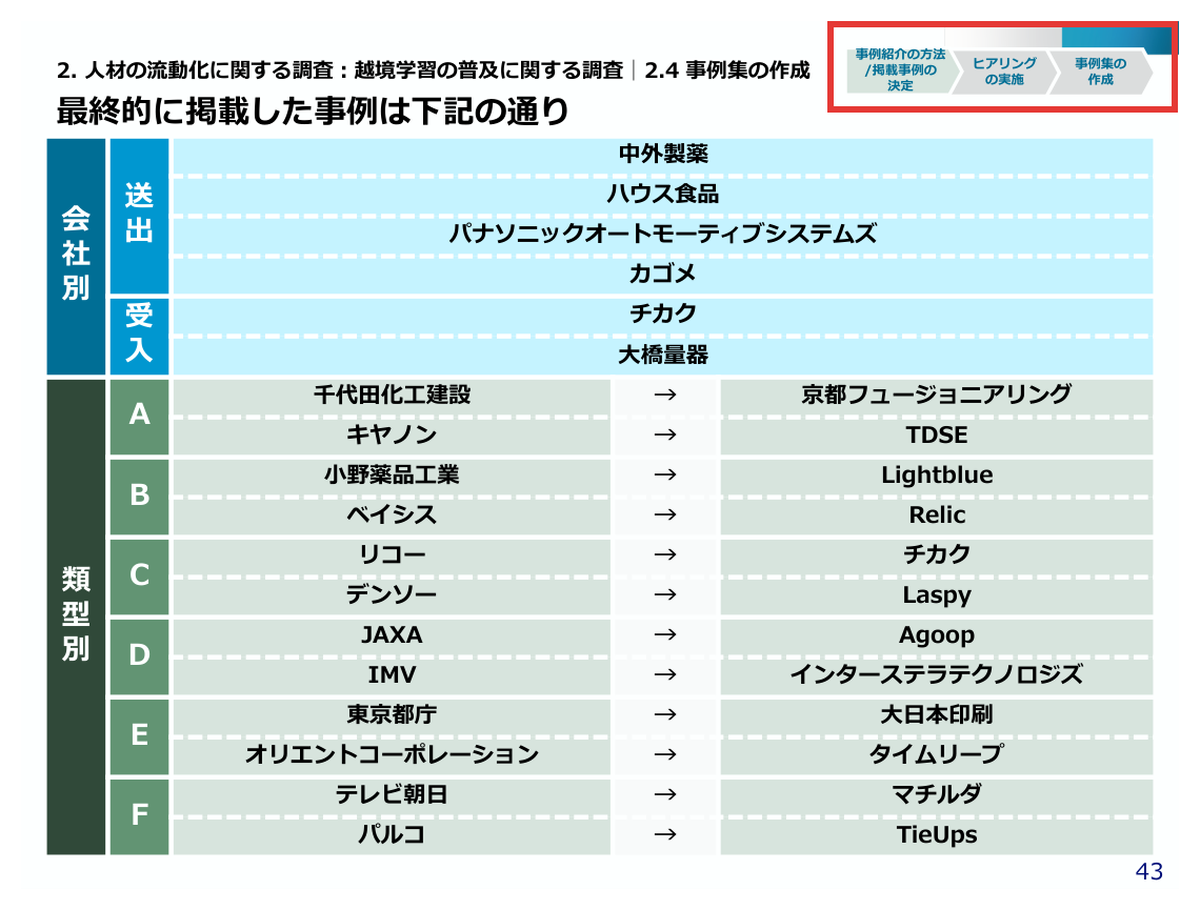
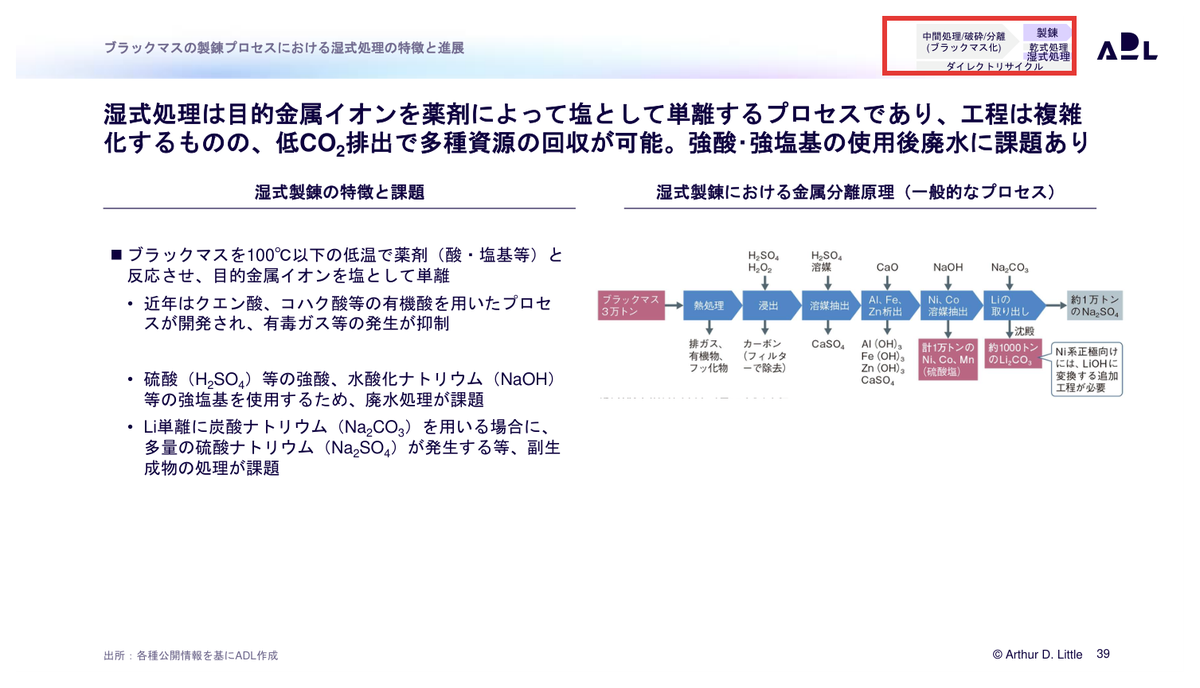
矢羽根以外の章ナビ
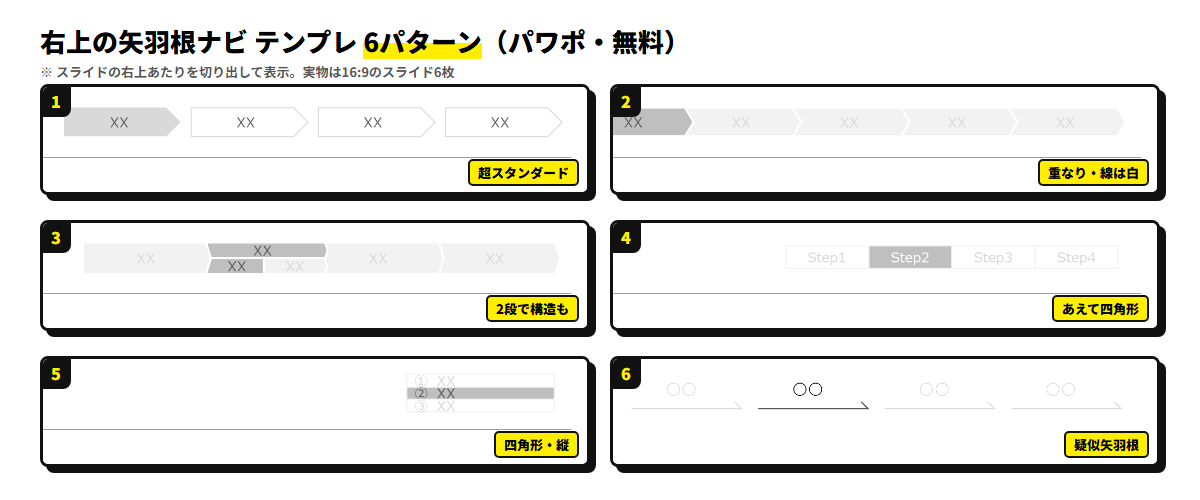
右上の矢羽根ナビのテンプレ6パターン(パワポ・無料)
僕が実際に使っている6パターンを1つのpptxにまとめました。
| No. | パターン | こんなとき |
|---|---|---|
| ① | 超スタンダード | 迷ったらこれ。白+薄いグレーの枠、今の章だけグレー塗り |
| ② | 重なり・線は白 | 矢羽根を重ねて、線を白にしてすっきり見せる |
| ③ | 2段 | 大きい章の下に小さい章がある資料。構造も伝わる |
| ④ | あえて四角形 | 矢羽根が強すぎると感じるとき。四角を横に並べる |
| ⑤ | 四角形・縦 | 章の名前が長いとき。番号つきで縦に並べる |
| ⑥ | 疑似矢羽根(フリーフォーム) | スライドの中に矢羽根の図形が多いときや、タイトルの下に横線がないとき |
使い方は、使うスライドの右上のパーツをコピーして自分の資料に貼り、文字を差し替えて、今の章を塗り替えます。貼り付けのときは「元の書式を保持」を選んでください。
章の数が合わないときは、矢羽根を1つ消すか、Ctrl+Shift+ドラッグで足してください。
まとめ
| やりたいこと | 操作 |
|---|---|
| 章ナビ矢羽根を作る | 「矢印: 五方向」を章の数だけ並べる → 全部を白+薄いグレー枠 → 今の章だけグレー塗り → グループ化して Shift+矢印キーで縮め、右上へ |
| 章が変わったら | そのページの「今の章」の塗りを変える |
| おまけ)枚数が多い | スライドマスターに置く手もある(僕はやっていない) |
実に細かいテクニックなのであまり書籍等でもこの部分にフォーカスした内容見ることないですが、ちょっとの工夫で随分理解しやすくなるので、ぜひ試してほしいです。
それではまた次回!