みなさんパワポで資料をつくってて「あ、ここにモザイクかけたいな」なんてことありませんか?
僕は提案書や社内資料に、システムの画面をキャプチャして貼るときに遭遇することが多いケースです。
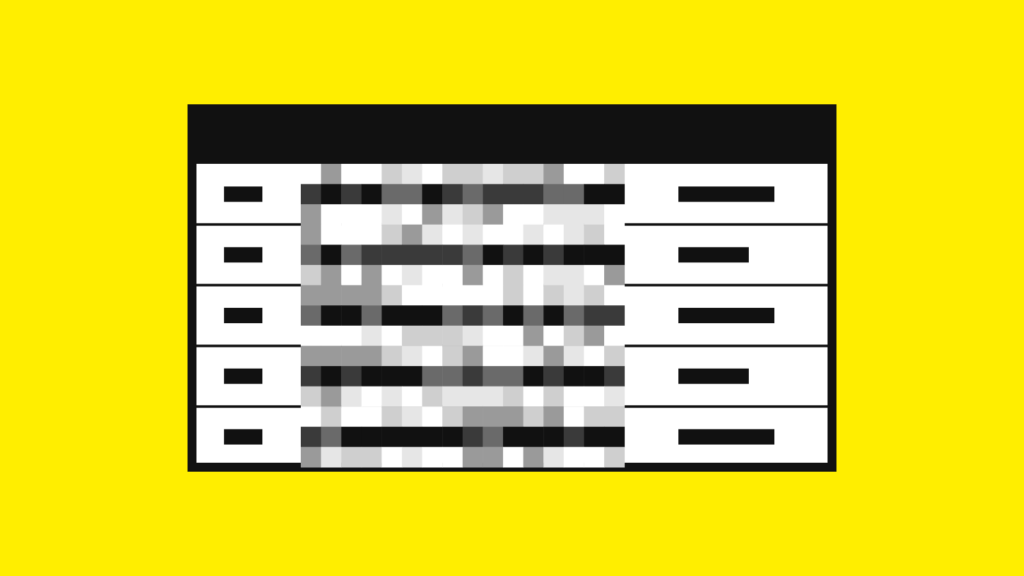
そういうときは基本的にはダミーデータを使ってキャプチャ画像を作成するのがセオリーだと思いますが、例えば「実際に〇〇率はこのくらいユーザー単位でばらけたりしますよ」など実際の数値を見せないと信憑性のないシチュエーションって僕はたまにあります。
※もちろんそれをつかいときは絶対に対象の顧客に協力要請してOKをもらった場合に限りますが。
↓こんな感じ
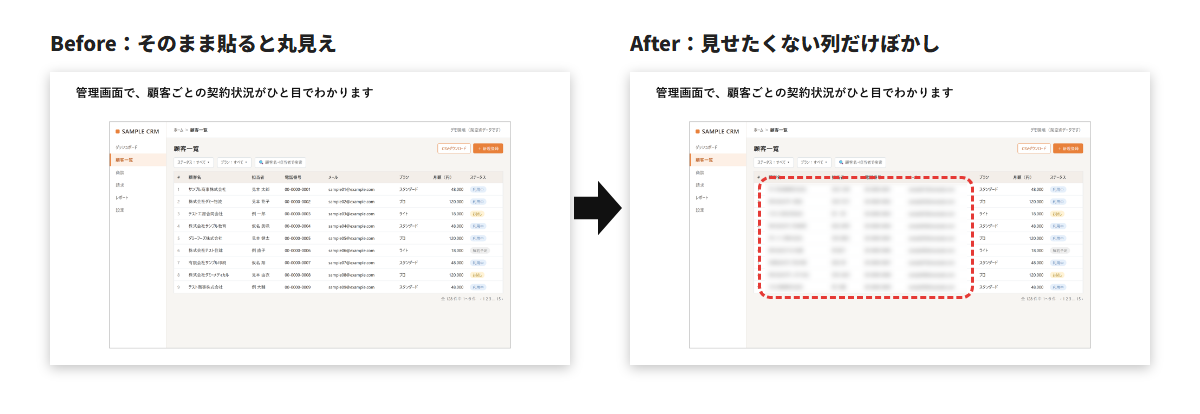
※画像のシステム画面は、この記事用に作った架空のものです。
パワポには、写真加工アプリのような四角いモザイクの機能はありません。
代わりに「ぼかし」を使えば、モザイクと同じように文字を読めなくできます。
この記事では、画像の一部をパワポでぼかす方法をご紹介します。
1. 画像の一部にモザイク(ぼかし)をかける
3STEPで完成します。
1)画像を複製して重ねる
2) 上の1枚を隠したい範囲までトリミング
3) その1枚をぼかす。
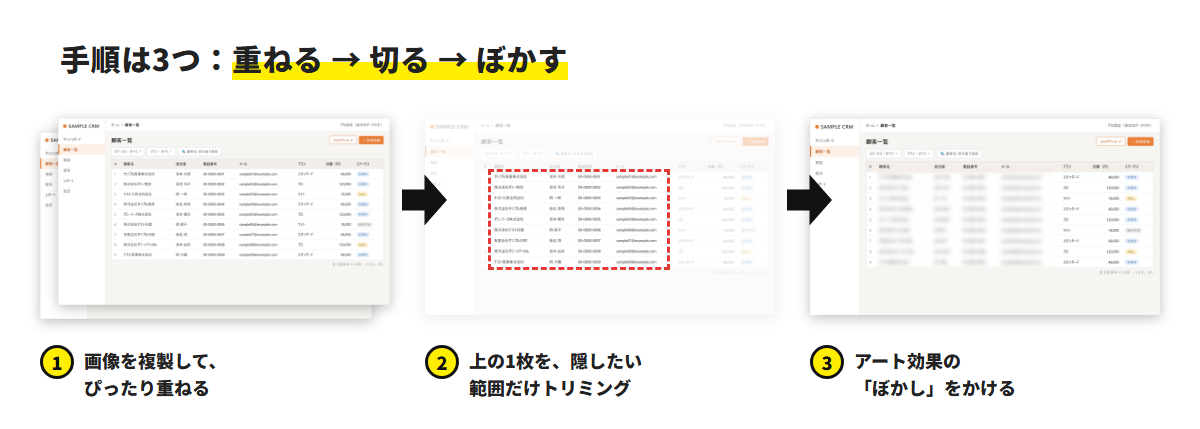
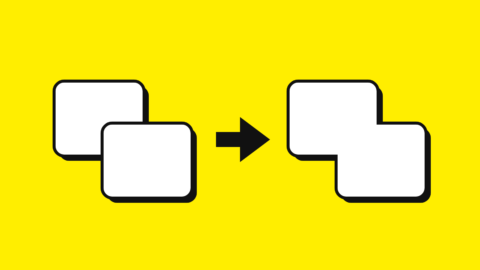
① 画像を複製して、ぴったり重ねる
まずは画像を複製します。Ctrl+C→Vでもいいし、Ctrl+Dでもいいし、Ctrlをおしながら画像を別の場所にドラッグでもどの操作でもいいです。
複製した画像を2枚とも選んで「図の形式」→「配置」→「左揃え」、もう一度「配置」→「上揃え」でぴったり重ねます。
※まあ多少ずれてもそこまで違和感ないな、というケースもあるので完全にぴったりとそろえずに矢印キーとかで調整しちゃってもまあOKかなと。
② 上の1枚を、隠したい範囲までトリミング
上の画像を選んだまま「図の形式」→「トリミング」。四隅と辺に出る黒い線をドラッグして、隠したい範囲を残します。枠の外をクリックすると確定です。
下に元の画像がそのまま重なっているので、この時点では見た目は変わりません。
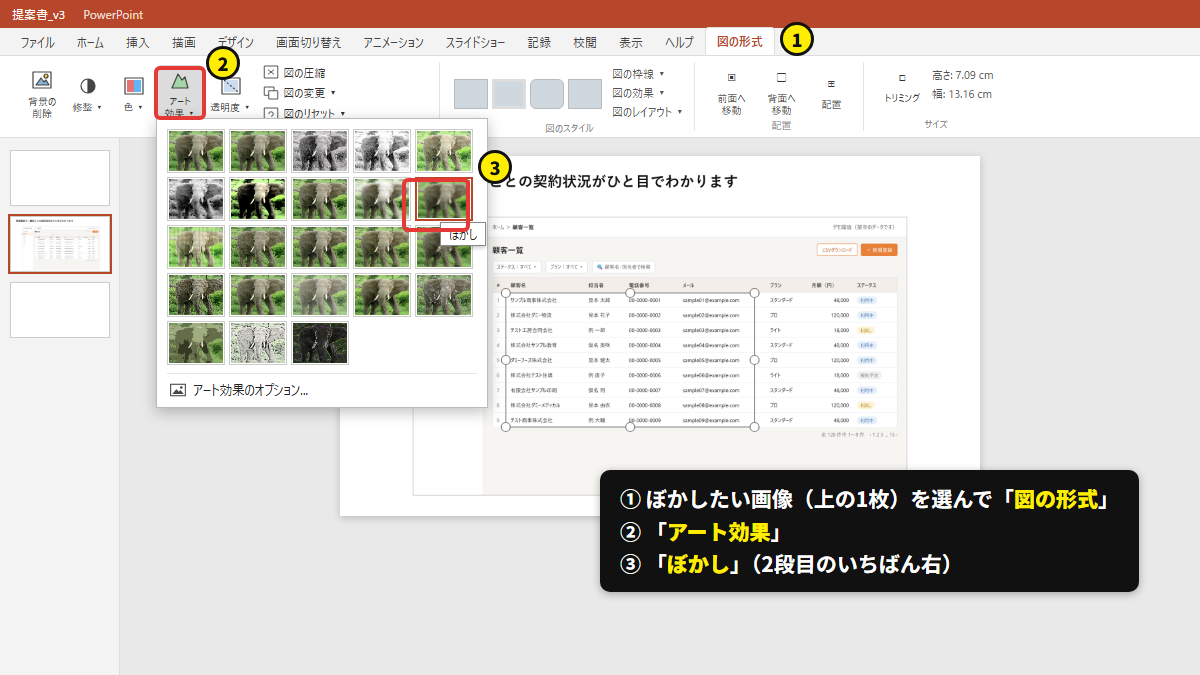
③ 「図の形式」→「アート効果」→「ぼかし」
トリミングした画像を選んだまま「図の形式」→「アート効果」を押すと、効果の一覧が出ます。その中の「ぼかし」を選びます。
④ ぼかしが弱いときは「半径」を上げる
最初の強さだと、文字がうっすら読めることがあります。そのときは「アート効果」→「アート効果のオプション」を押します。右側に「図の書式設定」が出るので、「アート効果」の「半径」の数字を上げます。
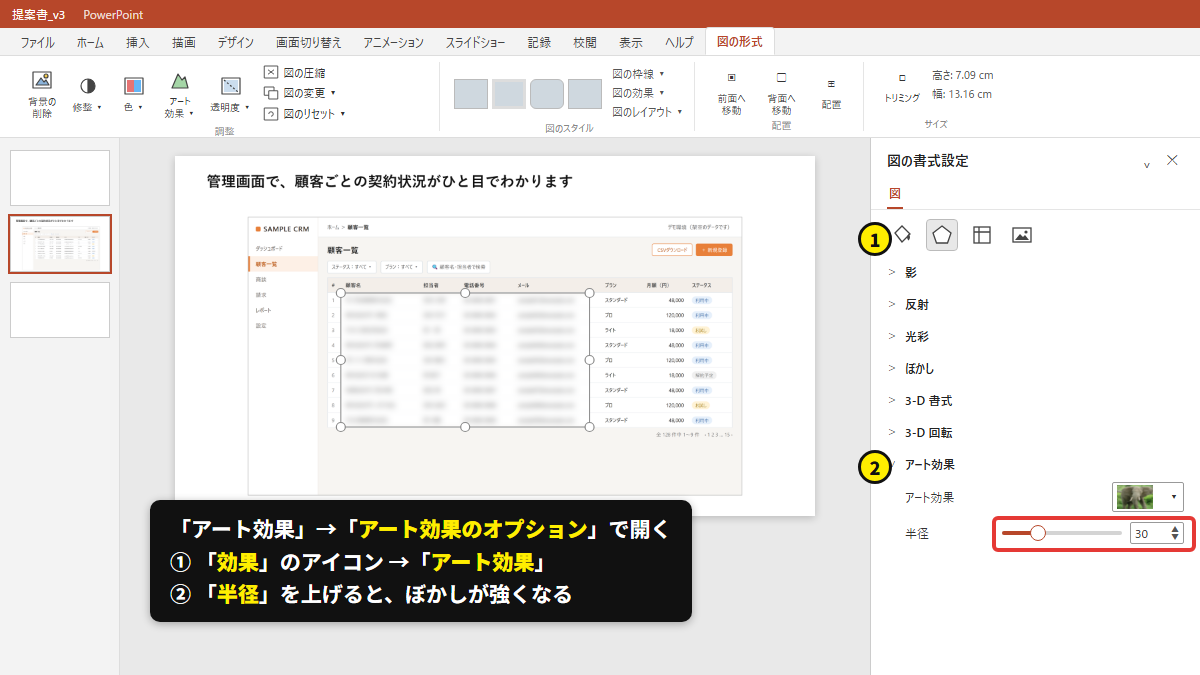
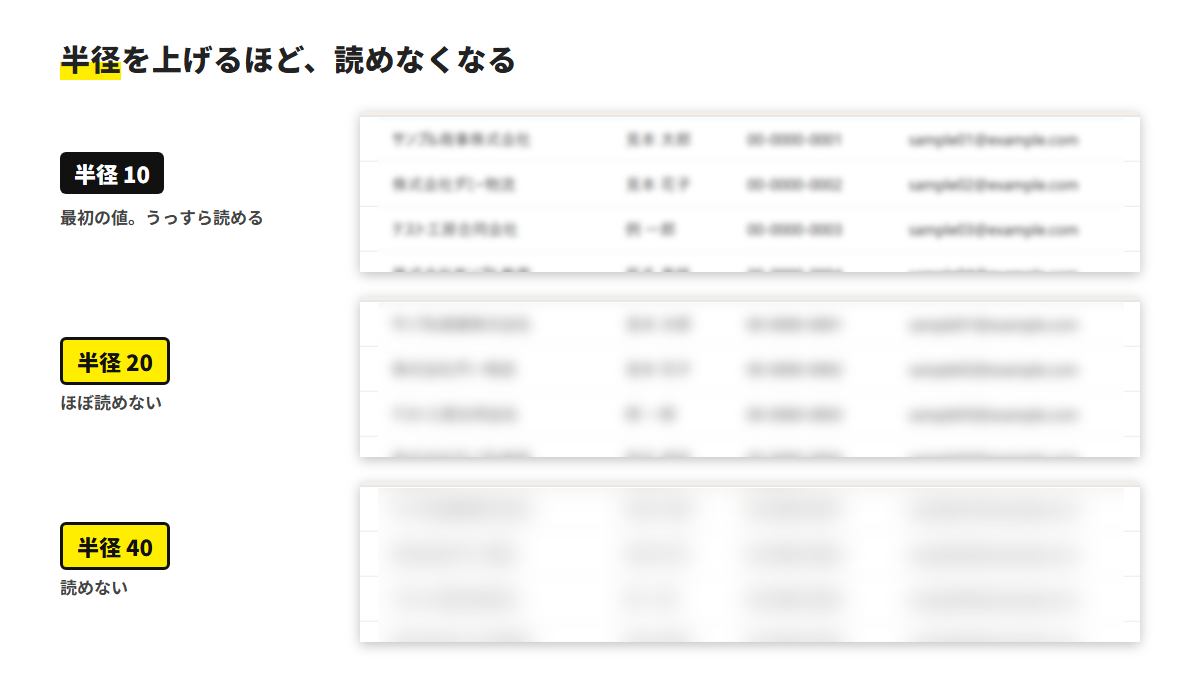
最初の値は 10。キャプチャの文字なら、20〜40 くらいで読めなくなります。スライドを拡大して、文字が読めないところまで上げてみてください。
「アート効果」はクイックアクセスツールバーに入れておくのがおすすめ
「アート効果」の場所は忘れがちなので、ボタンを右クリック →「クイック アクセス ツール バーに追加」で、画面の上にいつでも出しておけます。
2. 図形で隠す
時間もないし、どこからぼかすのは忘れちゃったし。。
という場合はちょっと不格好になっちゃいますが、四角で隠してもまぁ怒られはしないでしょう。
「挿入」→「図形」→「正方形/長方形」で四角を描いて、隠したい部分にかぶせます。「図形の書式」→「図形の塗りつぶし」でグレーに、「図形の枠線」は「枠線なし」にします。
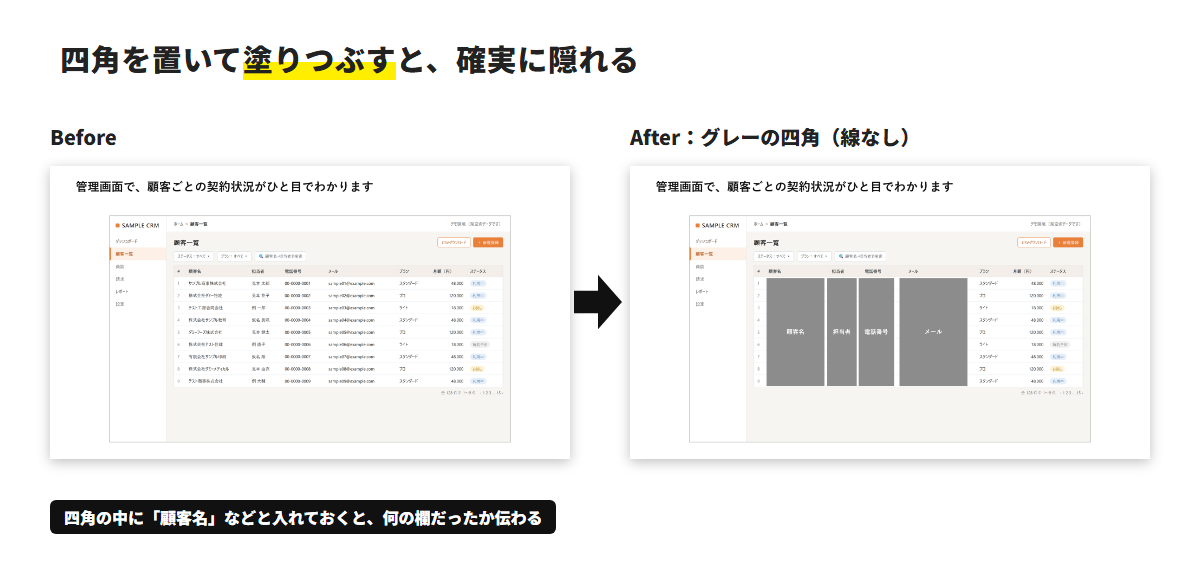
四角の中に「顧客名」「電話番号」と入れておくと、何の欄を隠したのかが伝わります。
3. 社外にパワポのファイルで渡すときは、1枚の画像にしてから
パワポのファイルのまま渡すと、ぼかしは受け取った人があとから外せてしまって大問題です。
「いやいや、最後はPDFにしてから社外には渡すから大丈夫だよ」
と思うかもしれませんが、もしそれを忘れたら。。
スライド作成者がその後のリスクをゼロにしておいたほうがいいのでこの処理をしておきましょう。
社外にファイルで渡す資料は、最後に1枚の画像にしておきます。
元の画像と、上に重ねたもの(ぼかした画像や四角)をまとめて選んで Ctrl+X で切り取り。同じスライドの上で右クリックして、「貼り付けのオプション」の「図」を選びます。
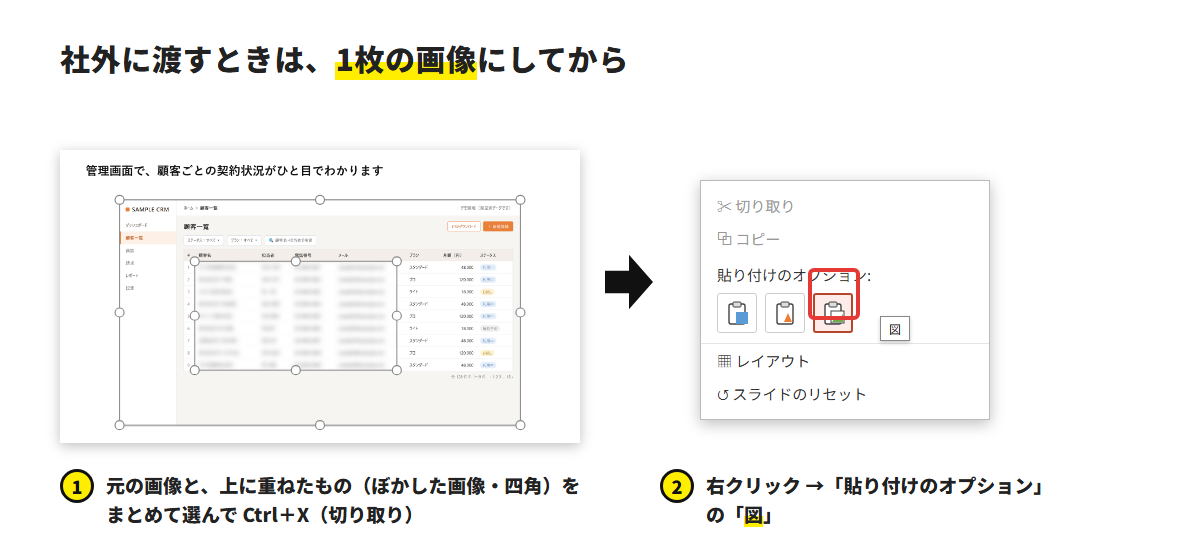
全部が1枚の画像になるので、ぼかしも四角も外せなくなります。貼り付けた位置がずれたら、ドラッグで戻します。
まとめ
| やりたいこと | 操作 |
|---|---|
| 画像の一部をぼかす | 画像を複製して重ねる → 上の1枚をトリミング → 図の形式 → アート効果 → ぼかし |
| ぼかしを強くする | アート効果 → アート効果のオプション → 半径 |
| 図形で隠す | 四角をかぶせて塗りつぶし(透明度 0%・枠線なし) |
| 社外にファイルで渡す | まとめて切り取り → 右クリック → 貼り付けのオプション →「図」 |
画像の一部を、「ぼかす」「塗る」。これでOKですな。
それではまた次回!パオ!