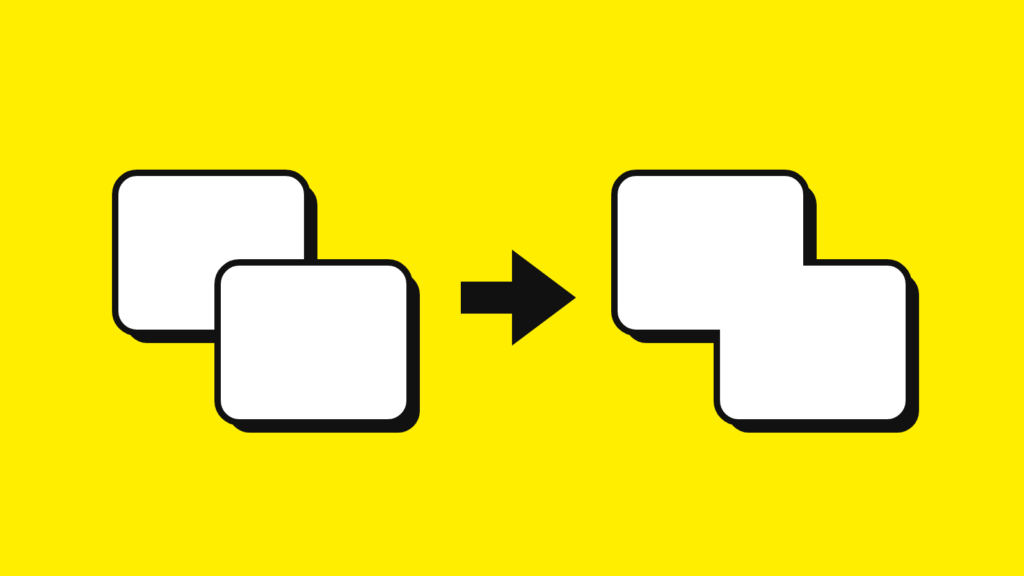
システム構成図や業務の全体図を描いていて、「この囲み、四角じゃ足りない」となること、ありませんか?
僕の場合だとたまにシステムの構成図っぽいものを書くんですが、その際に範囲を示す際に使うことが多いです。
↓こんな感じ
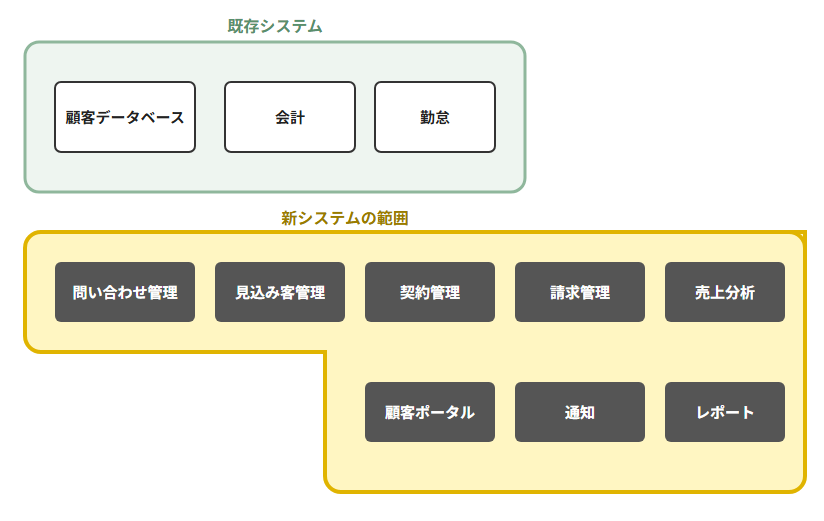
▼実務レベルだと僕は下記のようなスライドを作ってます
(内容は架空にしてますが)
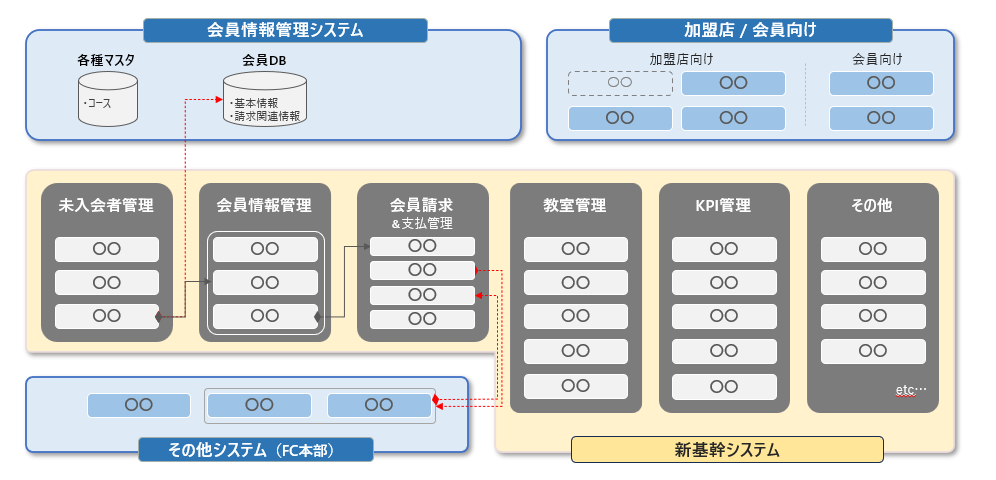
※ベージュの「新基幹システム」の枠
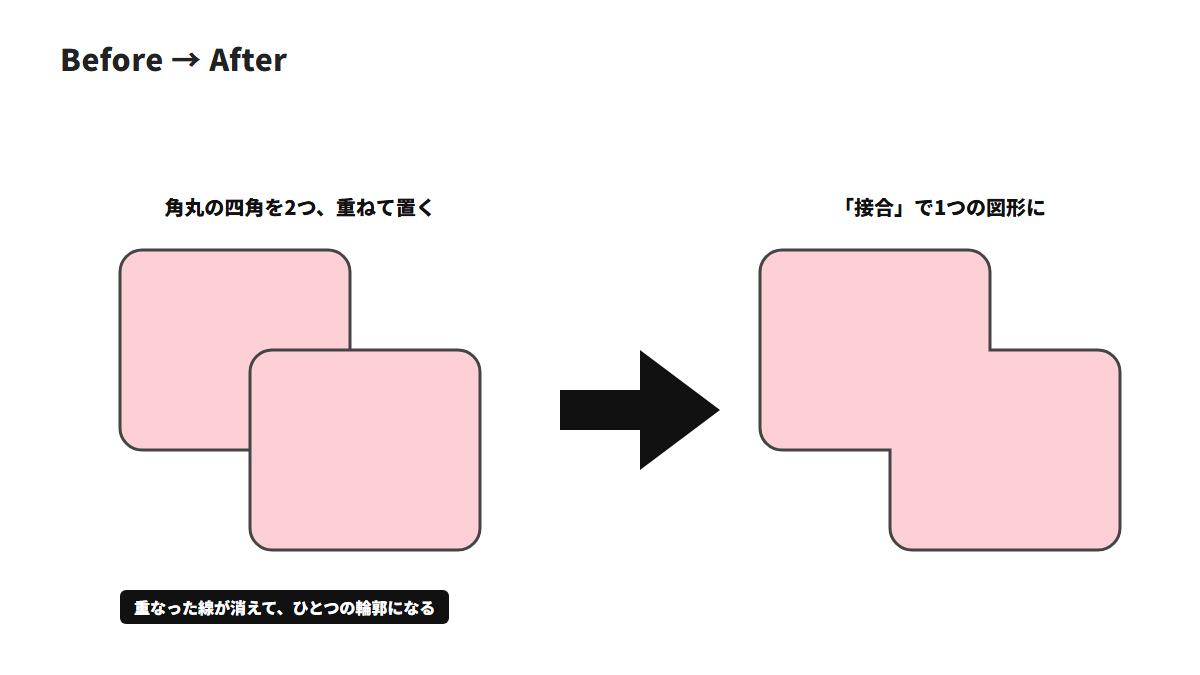
四角を2つ重ねて置くと、重なった部分に線が残って、いかにも「2つ置きました」という見た目になります。
そんなときに使うのが「図形の結合」の「接合」です。
2つの図形が、1つの図形になります。
別にMUSTではない小ワザのレベルのものですが、これができれば提案書の伝わりやすさがあがると思うので僕は結構好きなテクニックです。
が、そもそもこの機能自体があまり知られてない。。
この記事では、図形の結合の仕方を説明し、ついでに接合以外の種類のご紹介、あれ?接合できないよ、というときの原因を書きます。
1. 「図形の結合」はどこにあるか
図形を2つ以上選ぶと出てくる「図形の書式」タブの、いちばん左の「図形の挿入」グループにあります。小さいボタンなので、見落としがちです。
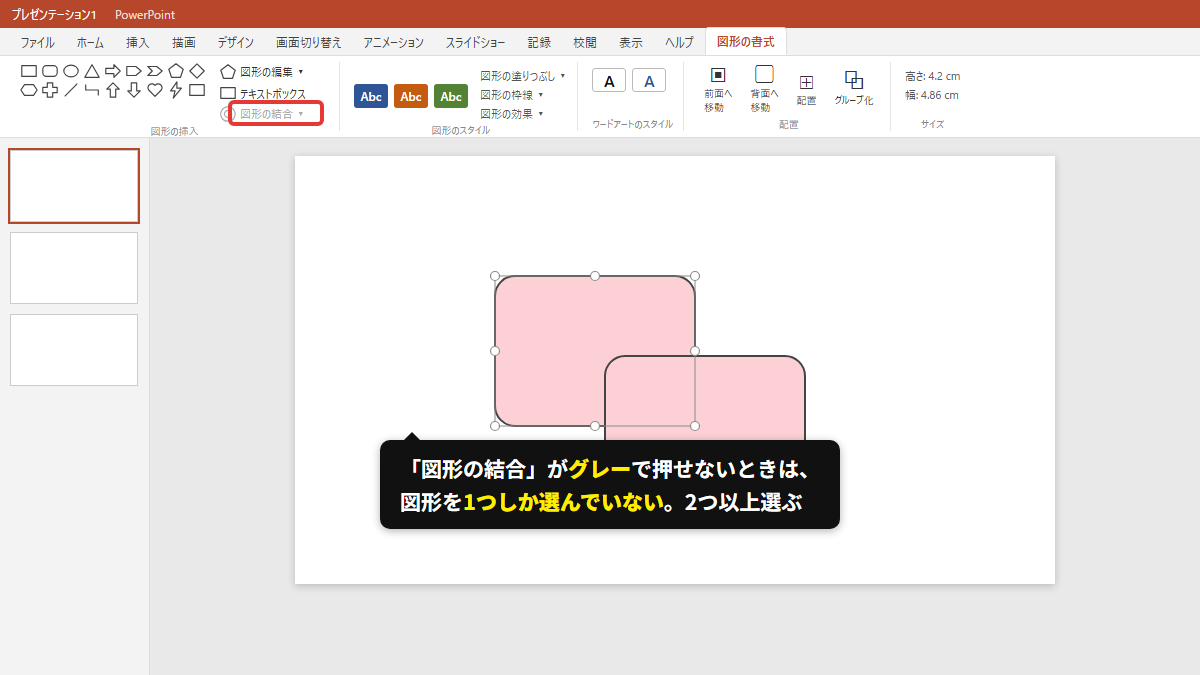
1つしか選んでいないと、ボタンがグレーになって押せません。2つ以上選んでから探してください。
2. 接合のやり方:2つの図形を1つにする
① 図形を重ねて置く
角丸の四角を2つ、作りたい形になるように重ねて置きます。
② 2つとも選んで「図形の書式」タブ →「図形の結合」→「接合」
Shift を押しながら2つをクリックするか、空白からドラッグで囲んで、2つとも選びます。「図形の書式」タブ → 左端の「図形の結合」→「接合」。
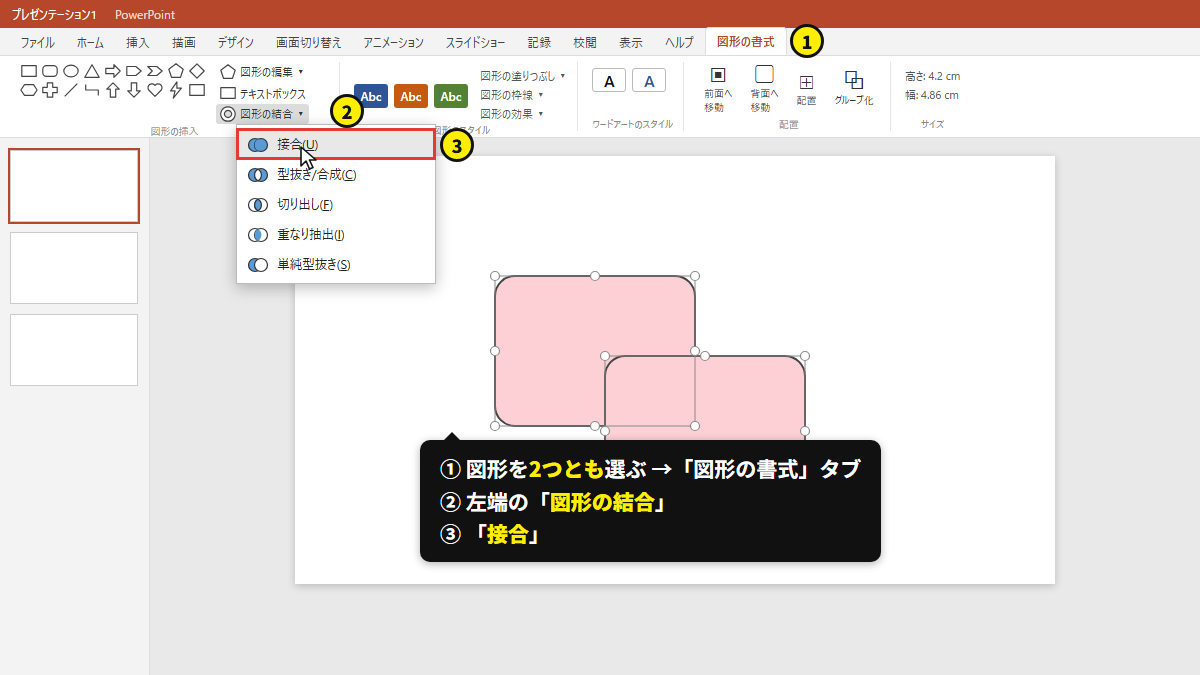
重なっていた線が消えて、1つの図形になります。あとはふつうの図形と同じで、色を変えたり、文字を入れたり、動かしたりできます。
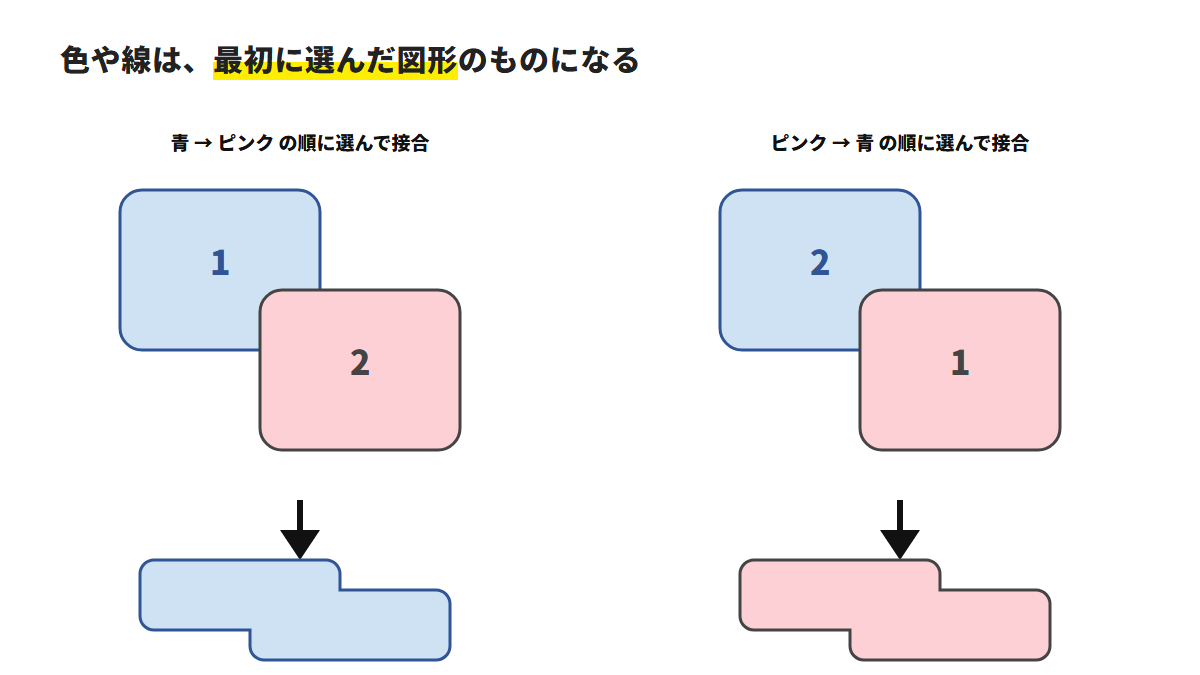
色や線は「最初に選んだ図形」のものになる
結合したあとの色・線・文字は、最初にクリックした図形の設定が引き継がれます。色が違う2つを結合するときは、残したい色のほうを先にクリックしてください。
3. 5つの種類は、こう変わる
「図形の結合」のメニューには5つ並んでいます。同じ2つの図形で、結果がどう変わるかを並べました。
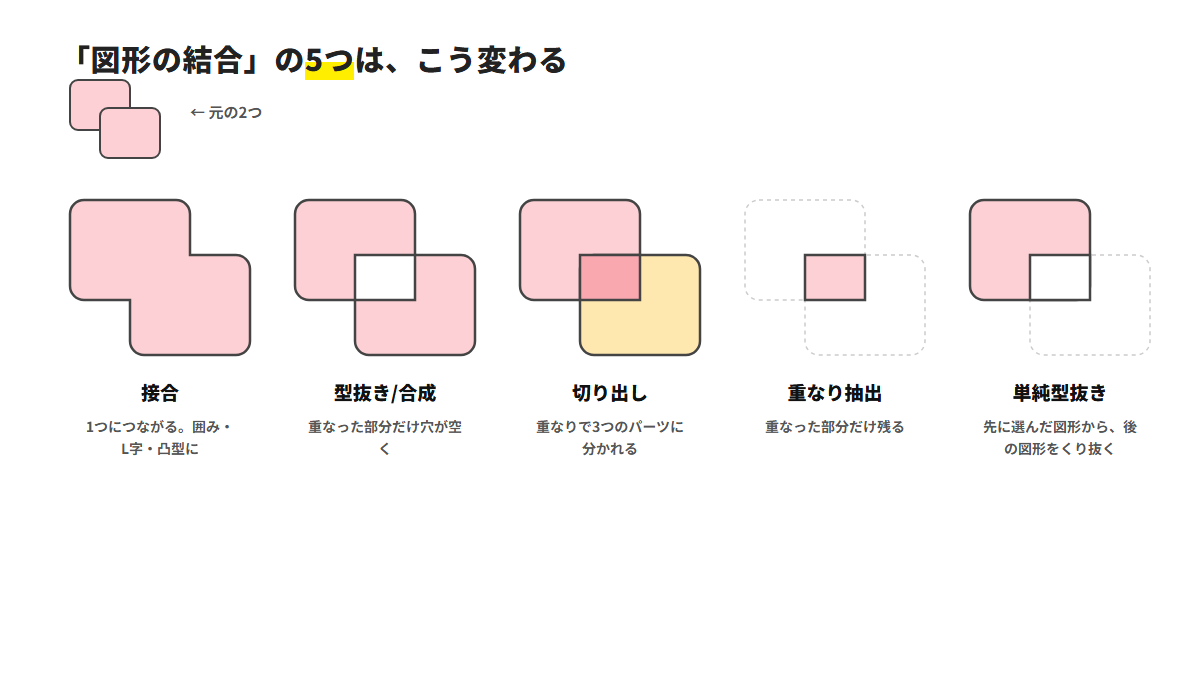
| 種類 | 結果 | 使う場面 |
|---|---|---|
| 接合 | 2つが1つにつながる | L字・凸型の囲み、構成図の範囲 |
| 型抜き/合成 | 重なった部分だけ穴が空く | (ほぼ使わない) |
| 切り出し | 重なりで3つのパーツに分かれる | ベン図の重なり部分だけ色を変える |
| 重なり抽出 | 重なった部分だけ残る | 2つの範囲の共通部分を示す |
| 単純型抜き | 先に選んだ図形から、後の図形をくり抜く | 四角の一部を欠けさせる |
僕は個人的には「接合」を使うことが多いですね。たまに単純型抜きを使う場面もあるかも。という感じです。
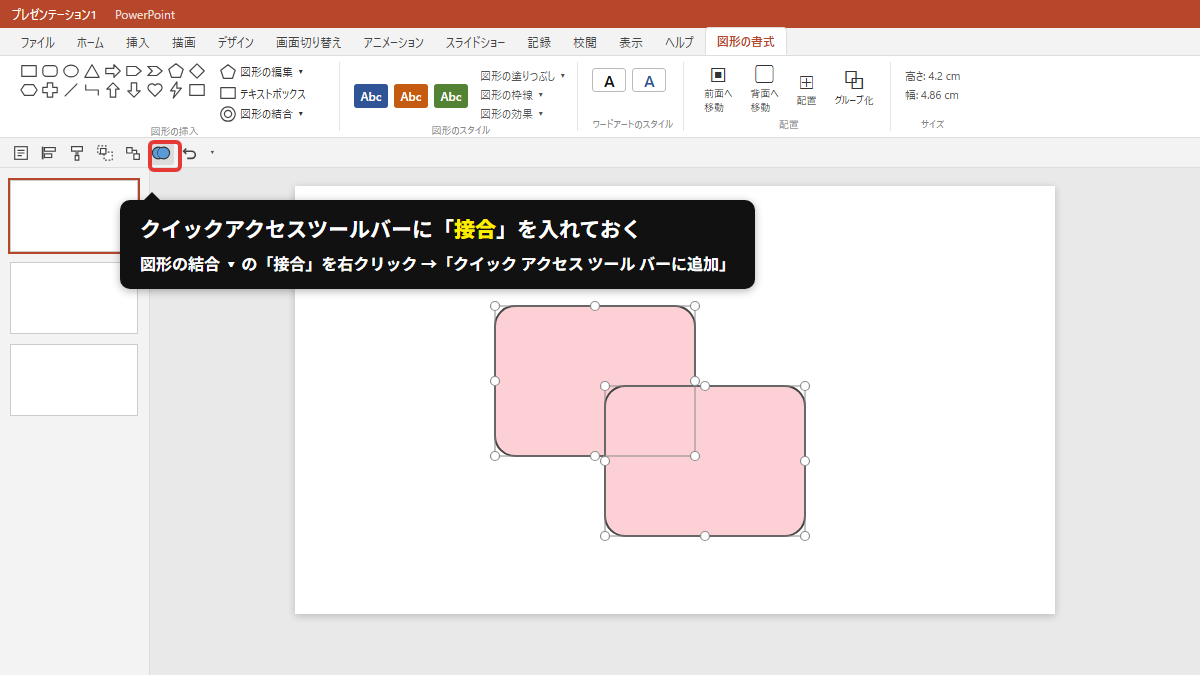
たまにしか使わないので、クイックアクセスツールバーに入れておく
図形の結合はたまにしか使わないので、いざ使うときに「メニューのどこからやるんだっけ・・・」となりがちです。
なので僕は、「接合」をクイックアクセスツールバーに入れています。図形の結合の ▾ を開いて「接合」を右クリック →「クイック アクセス ツール バーに追加」。これで図形を2つ選んで、ツールバーのアイコンを1回押すだけで接合できます。
4. グレーで押せないとき
「図形の結合」がグレーで押せないときは、図形を1つしか選んでいない、っていう単純なオチの可能性が高いです。確認してみてください。
僕はそういう場面になったことがありませんが、調べた範囲だと、次のケースでもできないようです。
- グループ化したままの図形が混ざっている(グループ化を解除してから選ぶ)
- 表・グラフ・SmartArt を選んでいる(図形ではないので対象外)
- 古いバージョンの PowerPoint(2010 より前には機能そのものがなく、2010 はリボンに出ていない)
まとめ
| やりたいこと | 操作 |
|---|---|
| 2つの図形を1つにする | 2つとも選ぶ → 図形の書式 → 図形の結合 → 接合 |
| 色・線を残す | 残したいほうを先にクリックしてから結合 |
| ボタンがグレー | 図形を2つ以上選ぶ |
よし、これであなたに小ワザの引き出しが追加されました。もしかしたらあなたの提案書を会社の人がみて「あれってどうやるんだろ、、」って注目されちゃうかも?(いいすぎか)
それではまた次回!パオ!