今回はパワーポイントの「箇条書き」の機能について、基本的な使い方を説明します。
箇条書きはパワポでの資料作成では頻出しますし、使い勝手がいい表現方法です。
しかしながらコンサル会社出身者以外だと結構箇条書きを使いこなせていない人が多い印象です。
知っていればすぐに使いこなせるのでこれを機にマスターしましょう。
この記事では、
■文章を箇条書きにする手順
■箇条書きの調整の方法(改行、点と文字の間・2行目の揃え方、行間と段落の間隔、Tabで階層をつくる方法)を操作順に説明します。
▼調整の方法をマスターするとこんな感じにできる
パワポで箇条書きを作る方法(文章を箇条書きに変換)

1. まずは箇条書きにしたい文章を選択
2. ホームタブをクリック
3. 箇条書きをクリック
4. 利用したいビュレットポイントを選択
改行はEnter、同じ項目の中で改行するならShift+Enter
箇条書きで行をわけたいところで「Enter」で改行。
文章を箇条書きに変換すると、改行されているところで分割されます。
逆に見た目上同じ箇条書きのブロック内で改行したいときは「Shift+Enter」で改行します。
Shift+Enterで改行した行は、1行目の文字の頭にそろいます。
※点の下にもぐってしまうときは、次の「点と文字の間隔・2行目を揃える」で直せます。
箇条書きの点「ビュレットポイント」の記号の変え方
あまり知られていないようですが、箇条書きの先頭部分についているリストマークを「ビュレットポイント」と呼びます。

ホーム→箇条書き から好きなビュレットポイントを選択することができます。
箇条書きの点と文字の間隔・2行目を揃える(ルーラー)

もともとパワポの初期状態だと、箇条書きにしたときにビュレットポイントと文章の左端が若干スペース多めに取られています。
箇条書きをコンパクトにまとめたい時にはここを調整します。
この部分を調整するときには「ルーラー機能」を使うのが楽です。
1. ビュレットポイントとのスペースを調整したい文章を上記画像のようにハイライト選択します。
2. ページ上部の目盛りのような表示(ルーラーといいます)の部分の△マークをマウスで調整して好きな幅に調整します。
もしあなたのパワポの画面にルーラーが表示されていなければ
表示→ルーラーにチェックを入れる or パワポの画面上で右クリックしてルーラーを選択します。
文章が長くて2行目に折り返したとき、2行目の頭が点の下にもぐってしまうことがあります。これも同じルーラーで直します。下の△が「2行目以降の文字の頭」の位置なので、△を1行目の文字の頭に合わせるとそろいます。
注意:スペースキーで2行目をそろえるのはおすすめしません。フォントや文字サイズを変えると、またずれます。
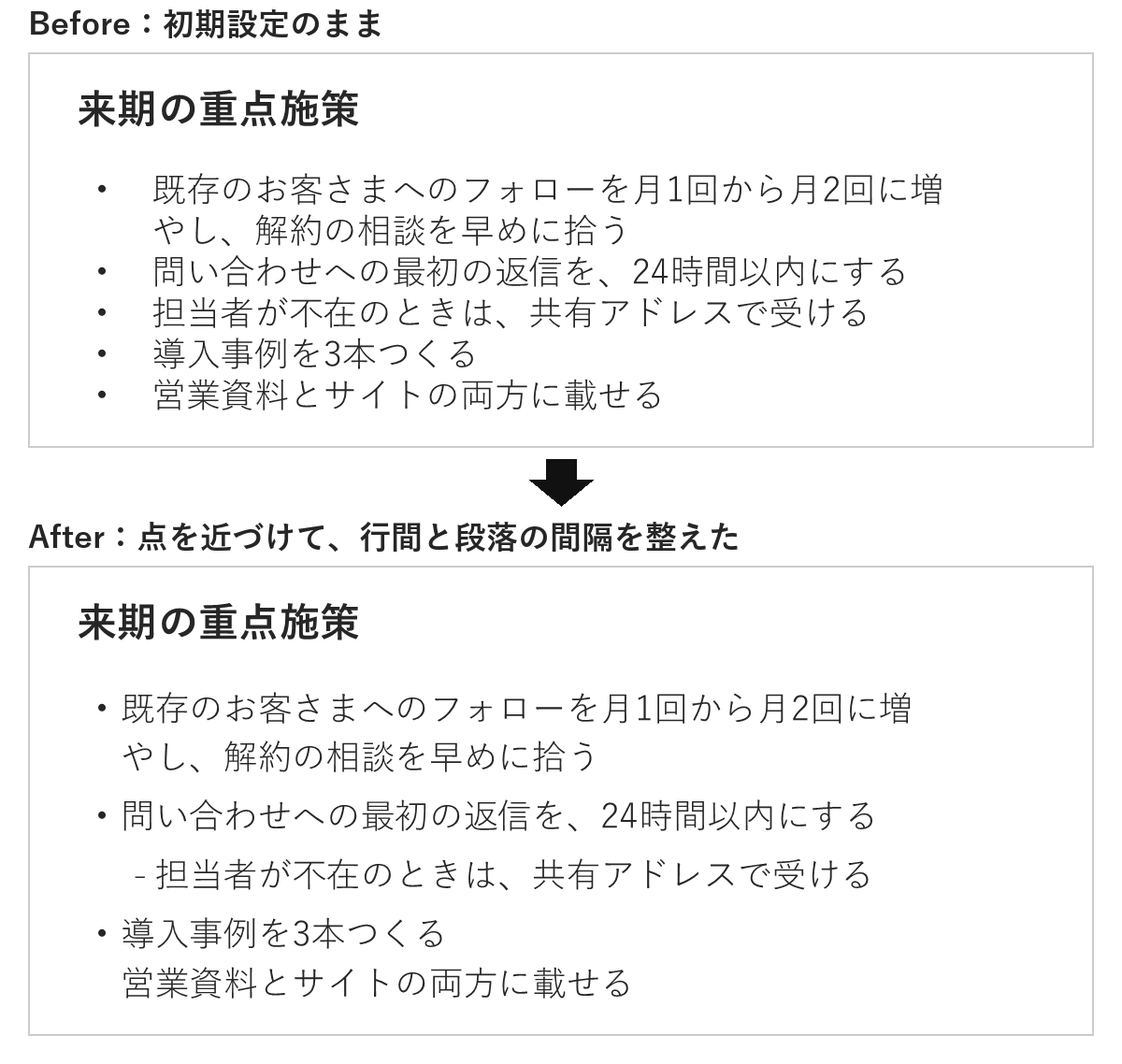
箇条書きの行間と段落の間隔を調整する
パワーポイントの初期設定の箇条書きは残念ながらすこし詰まった印象をうける設定になっています。そのため読み手のことを考えて見栄えの調整をするのが好ましいです。
書いてある内容が適切であっても、見栄えが悪いと読み手への伝わりやすさが半減しますので調整しましょう。

■設定するのは「行間」と、段落の「間隔」の2つ

行間の設定(「倍数」で1.2〜1.3)
行間は文章の1行目と2行目の間のスペースのことで下記のように設定します。

1. 行間を設定したい文章を選択
2. ホームタブ
3. 行間を選択
4. 行間のオプションを選択
すると下記のようなダイアログが表示されます。

1. 行間部分で「倍数」を選択。
※「1行」とか「固定値」とかありますが、「倍数」が一番汎用的な設定の仕方なのでこれだけ覚えておけばいいです。
2.行間の間隔の数値を入力。フォントサイズが12前後の場合「1.2~1.3」。
それより大きなフォントの場合は「1.1」くらいがおすすめです。
段落の間隔の設定(「段落後」に6〜9pt)
まず最初はさきほどと同じく行間のオプションを開きます。


間隔は段落の「前」にいれるか、「後」にいれるかを選べます。
どちらじゃないとだめってことはないですが、個人的には後に設定する人のほうが多い印象です。
間隔のpt数は6pt~9ptが一般的です。
フォントサイズが大きい場合はそれ以上を設定しないと狭く感じるかもしれません。
箇条書きの中に箇条書き(階層・インデント)はTabで作る
箇条書きには「階層(レベル)」を複数設定することが可能です。
▽こんなやつですね。

引用元:バイオベンチャーの特性を踏まえた、 非財務情報に基づく企業価値評価と 上場制度の設計のあり方に関する調査(https://www.meti.go.jp/meti_lib/report/2020FY/000368.pdf)
個人的には箇条書きは1階層でとどめたほうが理解のしやすさ的には好ましいと思っています。
ですが、場合によってはそうしたほうが資料化が簡単だしわかりやすい、というケースもあるためやり方だけは理解しておきましょう。

・階層(レベル)を下げたいところで「Tab」を押す。
・逆に階層をあげたい場合は「Shift+Tab」
・3階層目以降もレベルを下げることは可能ですが、正直読み手にどんどん伝わりづらくなるので2階層目までにとどめたほうがいいです。
2階層目の記号を「-」にする
コンサル会社などで共通してよく使われる第2階層のビュレットポイントは「-」のマークですが、実はパワポの初期の一覧からは選択できません。ですので、それを使いたい方は下記のようにビュレットポイントを選択してください。

Tabで階層が下がらない・インデント(段落下げ)できないとき
Tabを押しても階層が下がらないときは、カーソルの位置を見てください。
・カーソルが行の途中にあると、Tabは文字の間に空白を入れるだけになります。行の頭にカーソルを置くか、行ごと選んでからTabを押します。
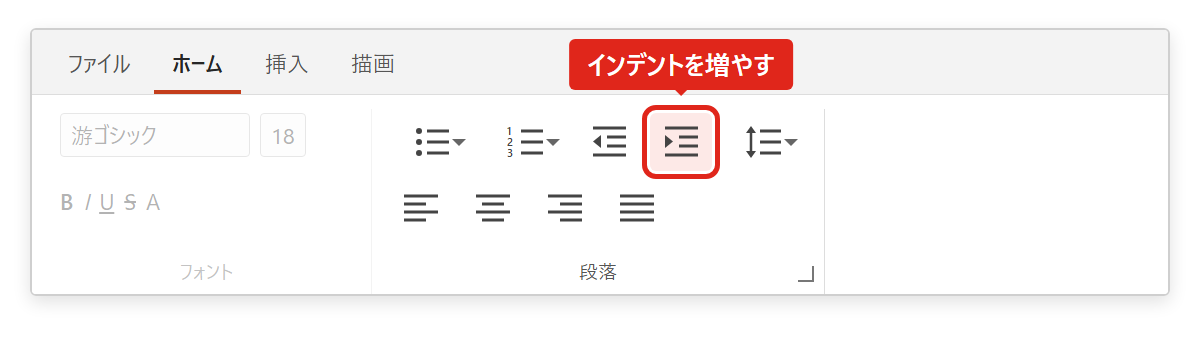
・それでも下がらないときは、ホームタブの「インデントを増やす」ボタンでも下げられます。
箇条書きの点を消す(解除する)
箇条書きをやめたい行を選んで、ホームタブの[箇条書き]ボタンをもう一度押すと、点が消えます。1行だけ消したいときは、その行だけ選んで押します。
まとめ:やりたいこと別の操作一覧
| やりたいこと | 操作 |
|---|---|
| 文章を箇条書きにする | 文章を選んで、ホーム→[箇条書き] |
| 同じ項目の中で改行する | Shift+Enter |
| 点と文字の間を詰める・2行目を揃える | ルーラーの△を動かす |
| 行間を広げる | ホーム→[行間]→行間のオプション→「倍数」で1.2〜1.3 |
| 項目と項目の間を空ける | 行間のオプション→「段落後」に6〜9pt |
| 階層を下げる/上げる | Tab/Shift+Tab |
| 点を消す | その行を選んで、[箇条書き]をもう一度押す |
箇条書きに関する説明はこれで終了です。
色々と覚えることが多くて大変でしたねw
ちなみに箇条書きの書式(行間、ビュレットポイントの間隔、ビュレットポイントの種類、などなど)は Ctrl+Shift+C → Ctrl+Shift+V でコピーが可能です。
一度自分がよく使う書式を作ったらそれをもとに書式をコピーして時間短縮しましょう。
※僕もPPTの自分用テンプレートに箇条書きの好みの設定をしたものを入れています。
慣れればなんてことはないのでどんどん使ってみましょう。
それではまた次回お会いしましょう!