誰かがつくった資料をみて「この赤線部分は何?」といった感じで、「どんなルールで線や文字の色がついてるかわかんないよ。。」と思うことありませんか?
こういうのって頑張ってつくった複雑な資料でこそ起こるから皮肉なもんです。僕はそういうことがおきないように「凡例」を活用してます。
↓こんな感じ
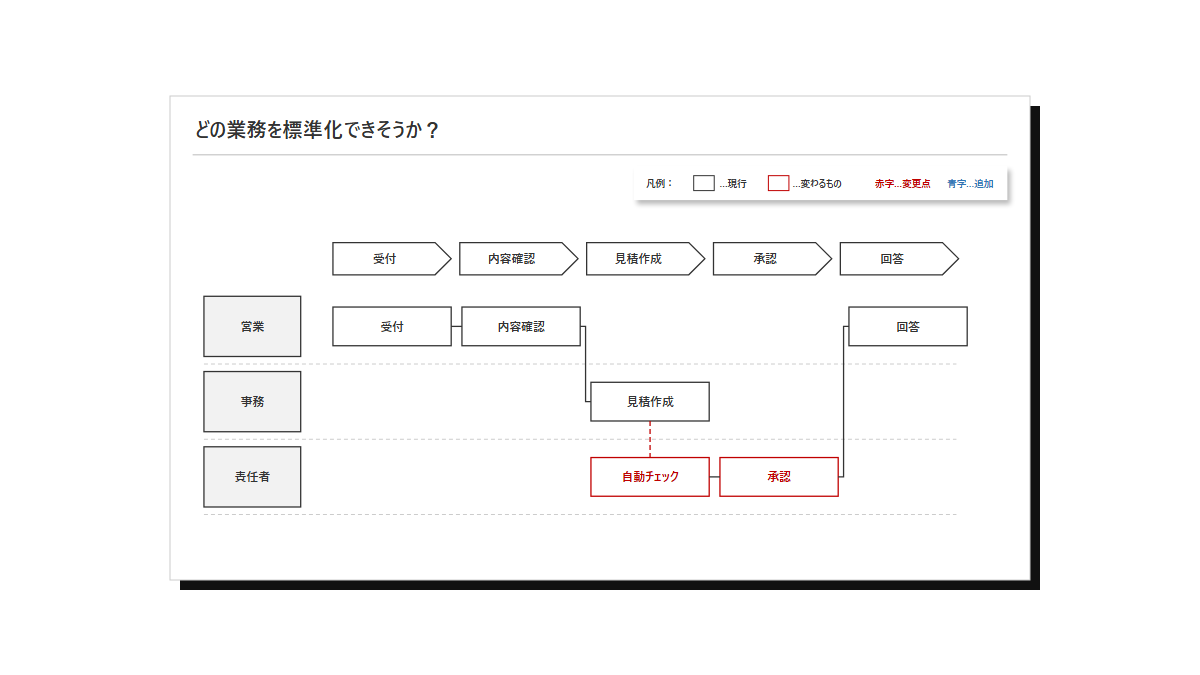
※ ここでいう凡例は、グラフの凡例ではなく、図解に添える「色・線・記号の意味を説明する」部分のことです。
この記事では、この凡例ボックスの作り方をご説明します。そのまま使えるパワポのテンプレもご紹介します。
テンプレはここからダウンロードできます。
置き場所は右上、本文より小さく
凡例は「ここに設置しなきゃダメ」っていうルールはありませんが、スライドのボディ部分の右上の余白に設置することが多いです。
あくまで主役はボディ部分に書いてある内容なので、凡例は目立たせすぎずに。
凡例ボックスの作り方
僕が実際に作っている手順をそのままご紹介します。画像の流れで作って、最後に通しの動画も置いておきます。
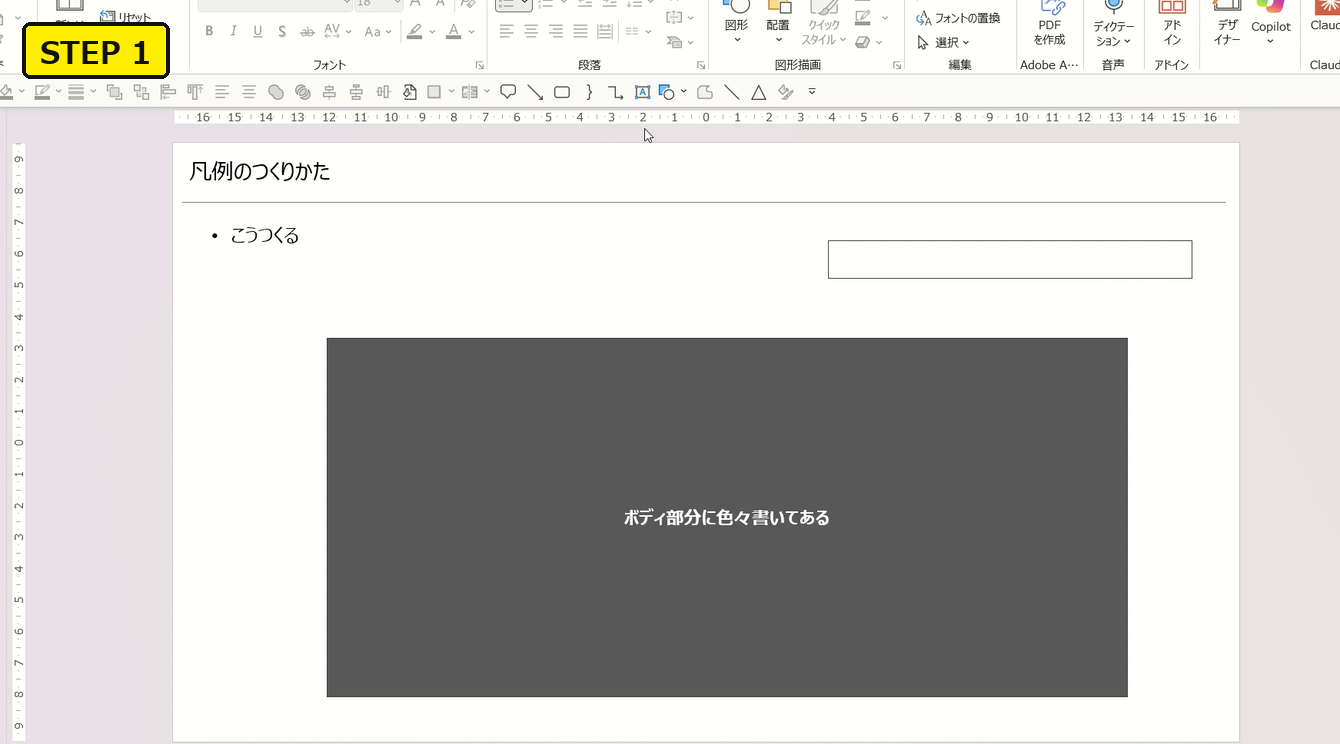
■STEP 1 右上に四角を描く
一般的には右上に四角を描いて、その中に、そのページに出てくる図形や文字のルールを書きます。まずは枠線だけの四角を右上に。
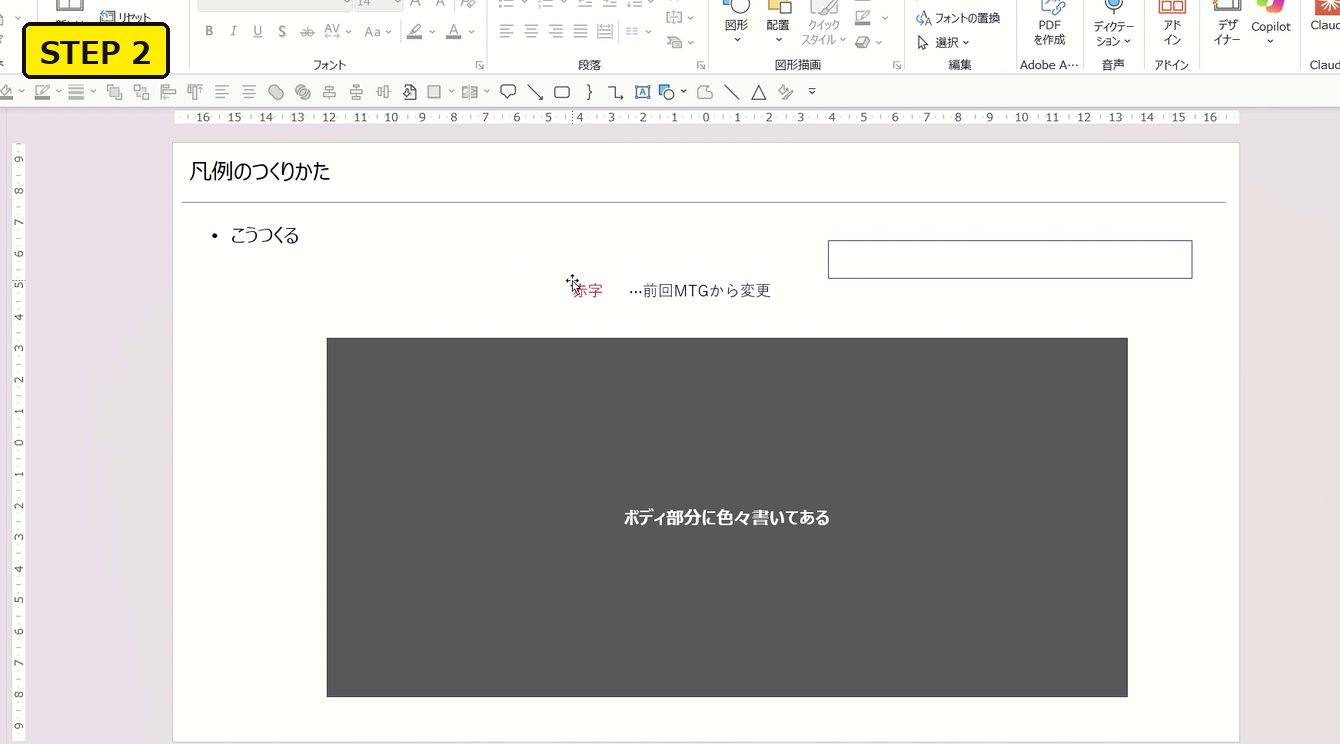
■STEP 2 スライド内のルールを記載
スライドに赤字があるなら、「赤字」と赤い文字で書いて、横に「…前回MTGから変更」のように、どんなルールかを書きます。
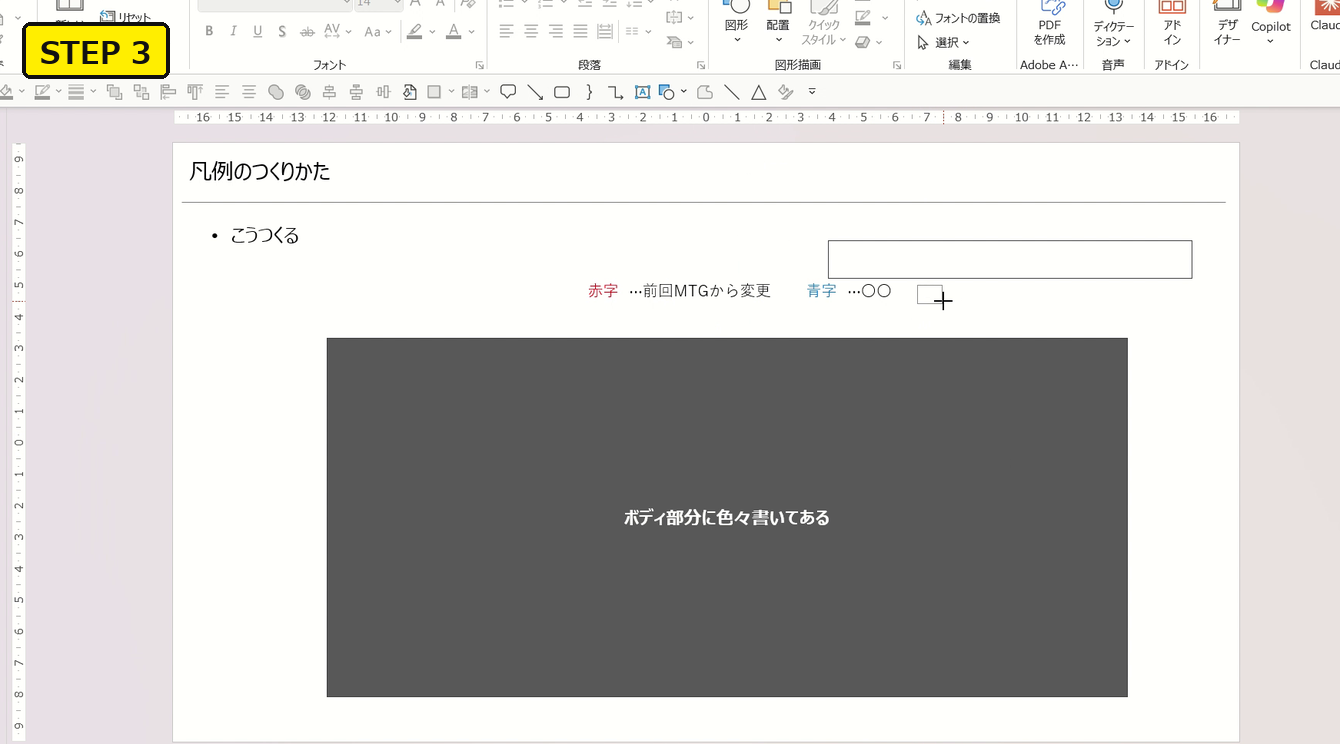
■STEP 3 ほかの文字色も同じように
青字も使っているなら、同じように「青字 …○○」。自分がそのスライドで使っているルールを書いてあげれば問題ありません。
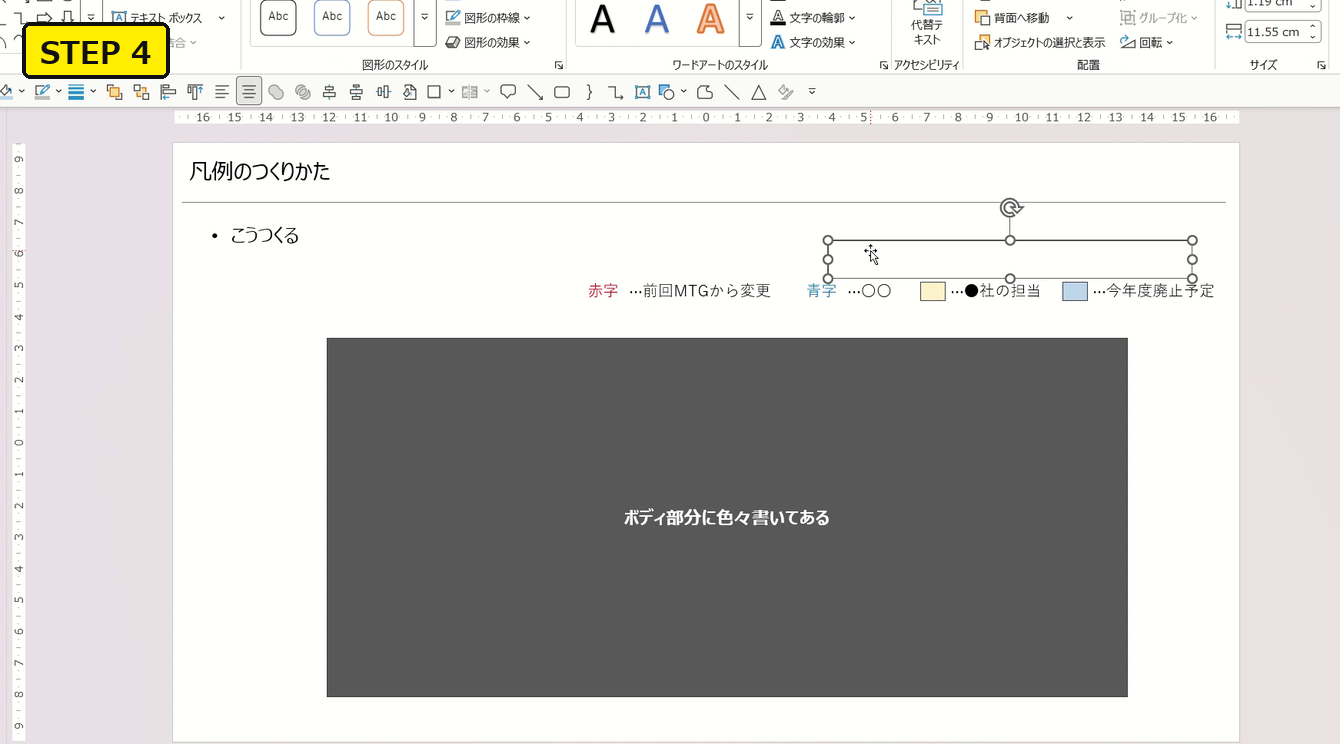
■STEP 4 図形があれば、色の見本+意味
スライドの中に色のついた図形があるなら、同じ色の小さい四角を見本として置いて、横に「…●社の担当」のように意味を書きます。
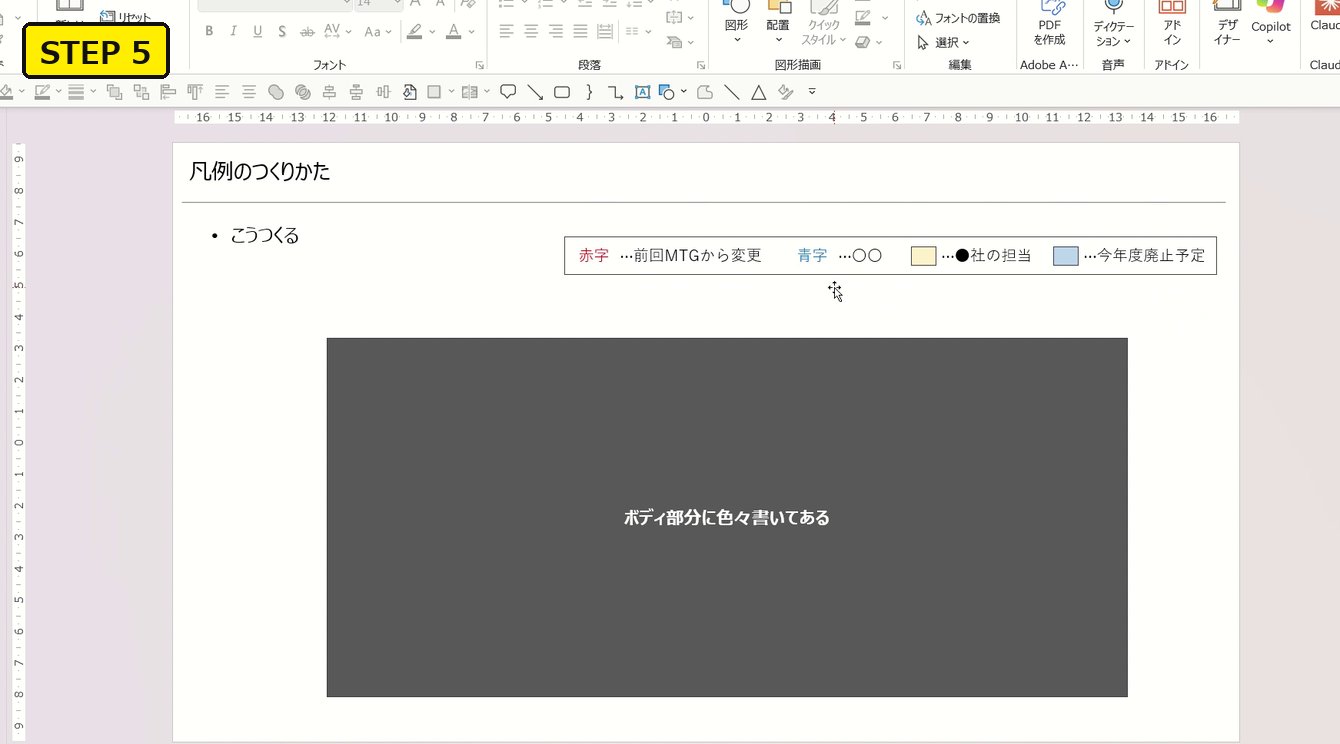
■STEP 5 四角の中にそろえて置く
書いたものを四角の中にそろえて、ちょうどいい場所に配置したら完成です。
■STEP 6 僕の好み:枠線なし → 塗り白 → 影
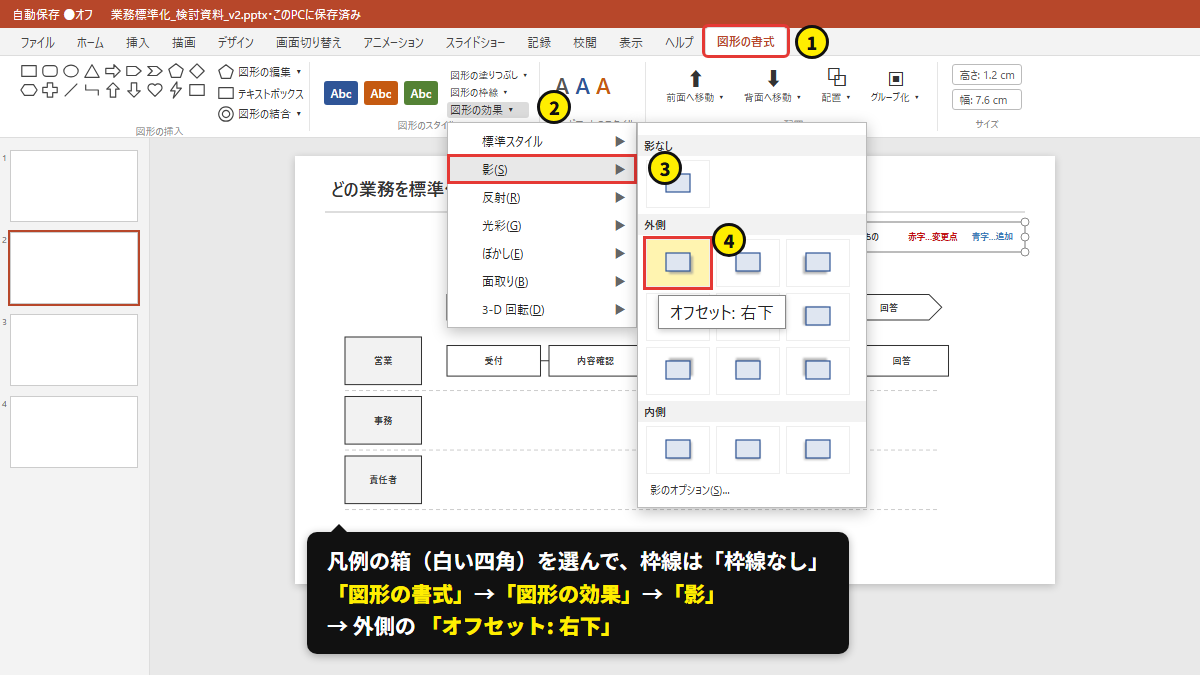
ここまでが一般的な作りですが、僕は囲っている線をくっきり浮き上がらせたほうが「凡例だ」と分かりやすいので、四角の枠線を「枠線なし」にして、塗りを白、そして影をつけます。
影は、図形の書式 → 図形の効果 → 影 → 外側の「オフセット: 右下」。数値はそのままでいいです。
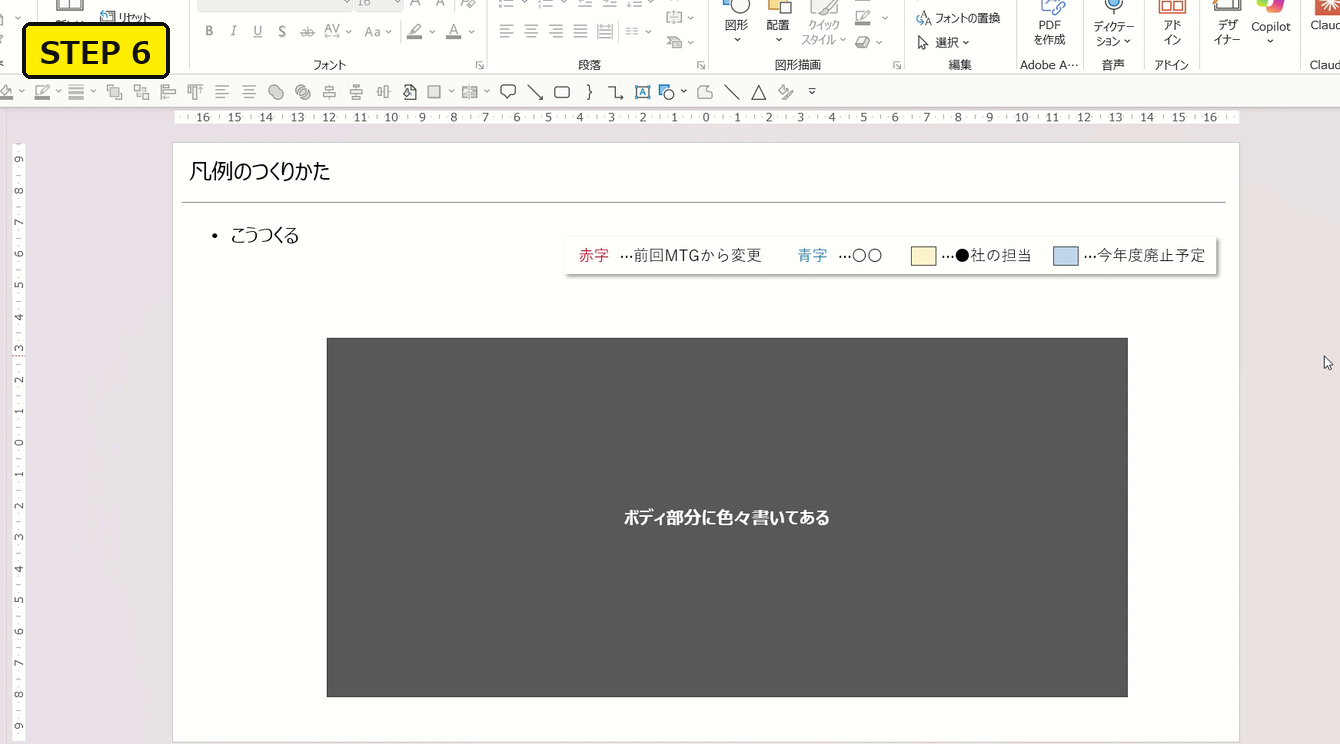
影がつくと、本文の上に別の紙が乗っているように見えて、「ここは凡例」とひと目で区別がつきます。
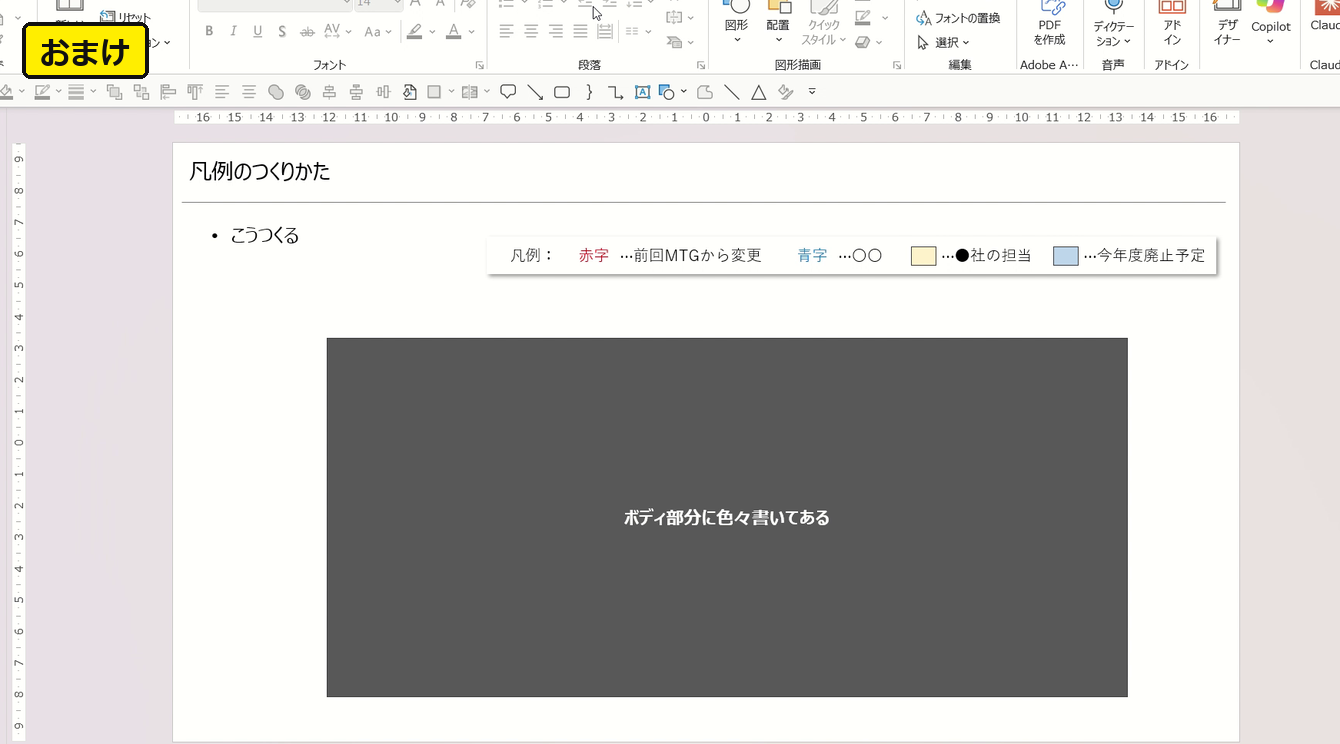
■おまけ 左に「凡例:」と書く
マストではありませんが、「これが凡例だよ」と明示したいなら、一番左に「凡例:」と書いてあげると、より凡例っぽく仕上がります。
▼一連の作業を通しで説明した動画(2倍速・音声なし)。
※ 凡例に収まらないくらい並ぶなら、本文で色や図形を使いすぎてるかもですね。
実際の資料ではこう使われている(コンサル各社の公開資料から)
Web上に公開されてる戦略コンサル各社が作ったスライドをみて凡例がどんな風に使われてる確認してみましょう。
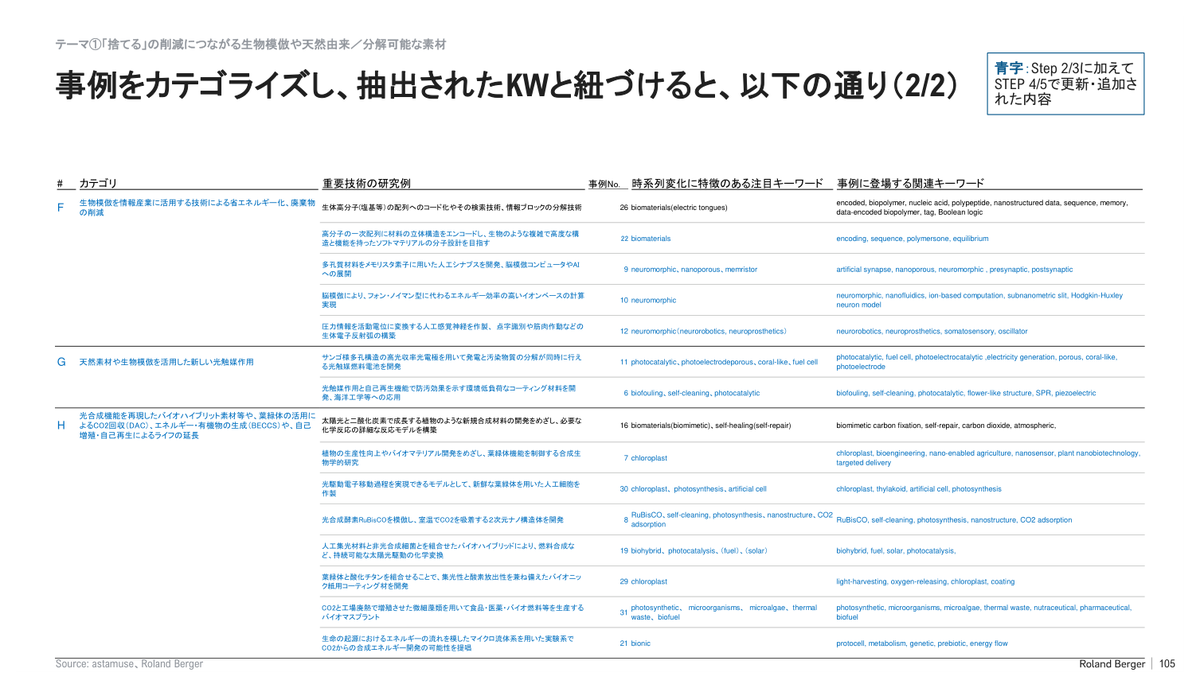
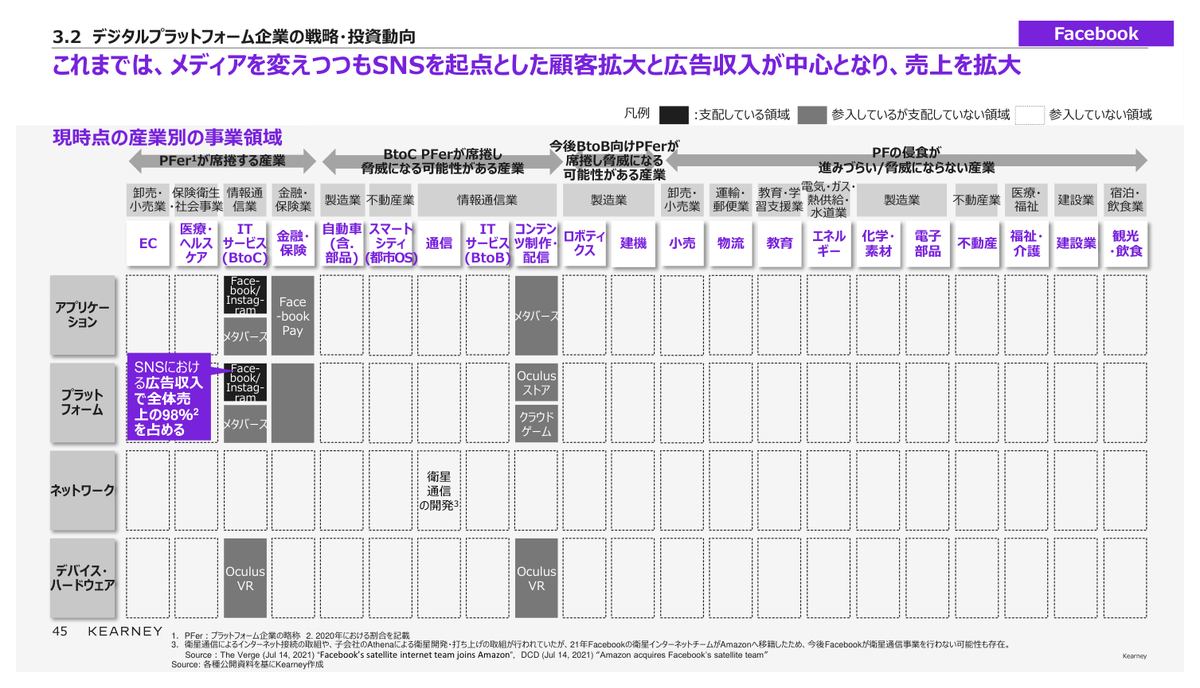
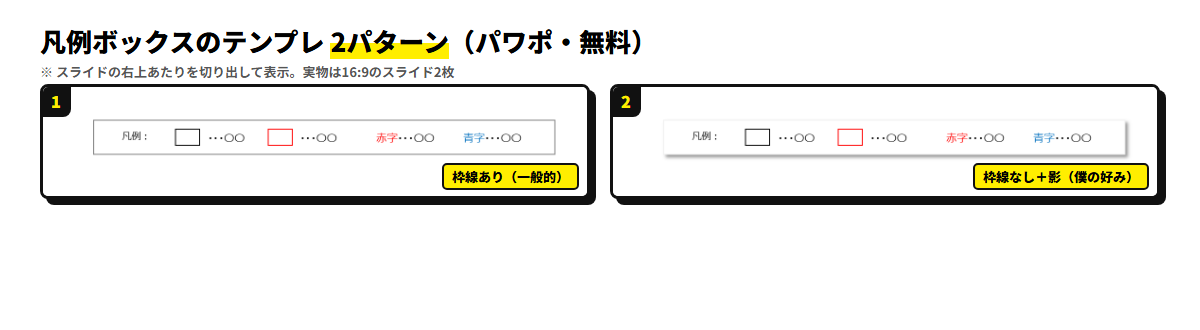
凡例ボックスのテンプレ2パターン(パワポ・無料)
僕が実際に使っている形を1つのpptxにまとめました。
| No. | パターン | こんなとき |
|---|---|---|
| ① | 枠線あり | 一般的な作り。四角で囲って中にルールを書く |
| ② | 枠線なし+影 | 僕の好み。白い箱に影をつけて、本文から浮かせる |
使い方は、使うスライドの右上の箱をコピーして自分の資料に貼り、見本と文字を本文に合わせて差し替えます。貼り付けのときは「元の書式を保持」を選んでください。
まとめ
| やりたいこと | 操作 |
|---|---|
| 凡例ボックスを作る | 右上に四角 → 「赤字 …ルール」のように見本と意味を並べる → 四角の中にそろえる |
| 本文から浮かせる | 枠線なし → 塗り白 → 図形の効果 → 影 → 外側「オフセット: 右下」 |
| おまけ)凡例だと明示したい | 一番左に「凡例:」と書く |
業務フロー図とかではマストですし、作り込んだ資料では結構凡例の登場タイミングがあるはずです。
ぜひうまく使いこなしてください。
それではまた次回!