僕はいままでパワーポイントで社内向け、社外向けにいろいろなタイプの資料をつくってきましたがこの「フロー図(時系列で物事をまとめる)」というタイプは頻出のフォーマットです。
フロー図はとても応用がききやすく、これをマスターするだけでもかなり多くの物事が図解できるようになります。
このフォーマットを使いこなせるようになれば、資料作成力だけでなく、「課題解決力」の向上にもつながりますのでぜひマスターしておきましょう。
この記事で紹介している矢羽根のテンプレ(パワポ、6種)は、ここからダウンロードできます。
フロー図(フローチャート)とは?
世の中には色々な図解パターンがありますが、唯一無二の共通の図解ネーミングというものは存在しません。
ですので、このページで説明している「フロー図」という表現もこの名前で誰にでも伝わるものでないことを予めご承知おきください。
※フローチャートと呼ぶ人もいると思います。
このサイトでは図解の『型』のパターンについて下記のように定義しています。

上記の分類においてフロー図とは
『何かの流れを、要素の発生順に分解して整理する型』 です。
▽例えばこのような図を指します。

経済産業省:電力・ガス事業者に係る申請業務等の業務実態調査報告書
https://www.meti.go.jp/meti_lib/report/2020FY/000389.pdf
実務上の活用の例はページの下部で再度ご紹介しますが、例えば
・サービス導入までの流れ
・〇〇の業務の流れ
・検討プロセス
などがよくあるパターンです。
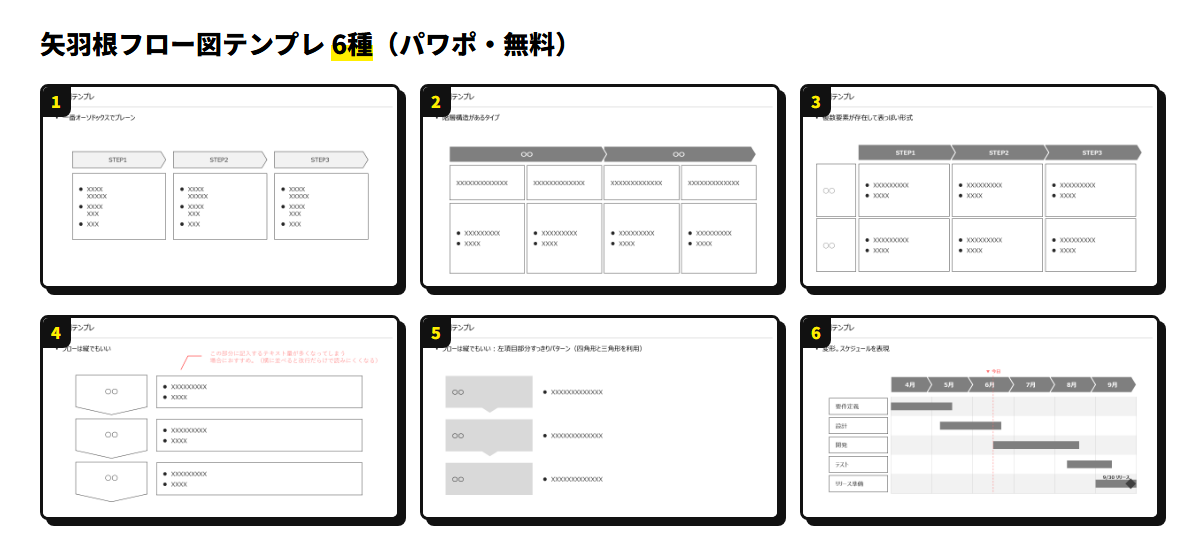
矢羽根フロー図のテンプレート6種(パワポ・無料)
テンプレは1つのpptxに6枚入っています。使う枚数だけコピーして、矢羽根と箱の文字を差し替えてください。
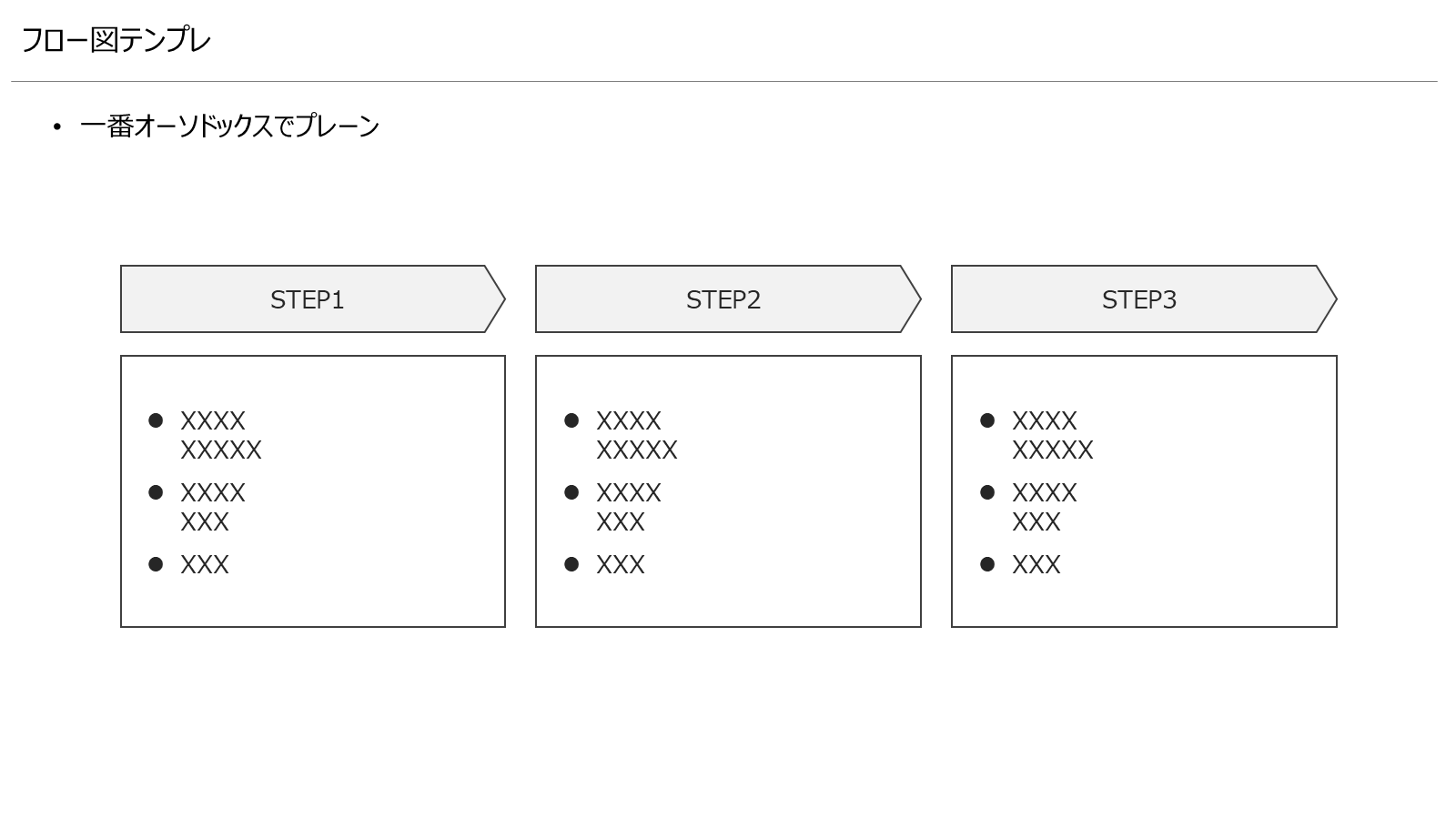
① 一番オーソドックスでプレーンな型
矢羽根の下に箱を置いて、各ステップの中身を箇条書きにする型です。まずはこれが作れれば十分です。
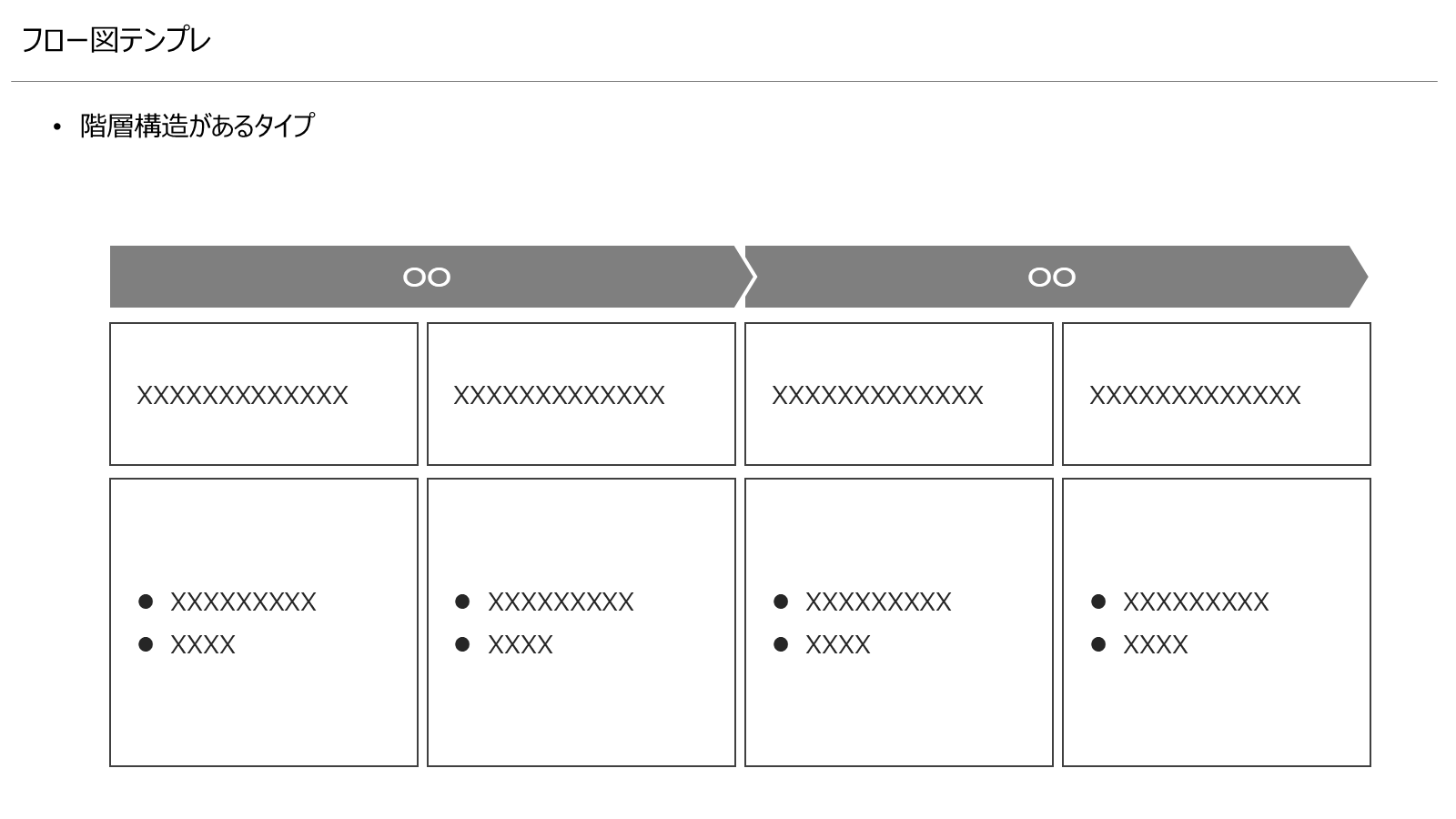
② 階層構造があるタイプ
上の矢羽根で大きな流れを示し、その下に細かいステップの箱を並べます。
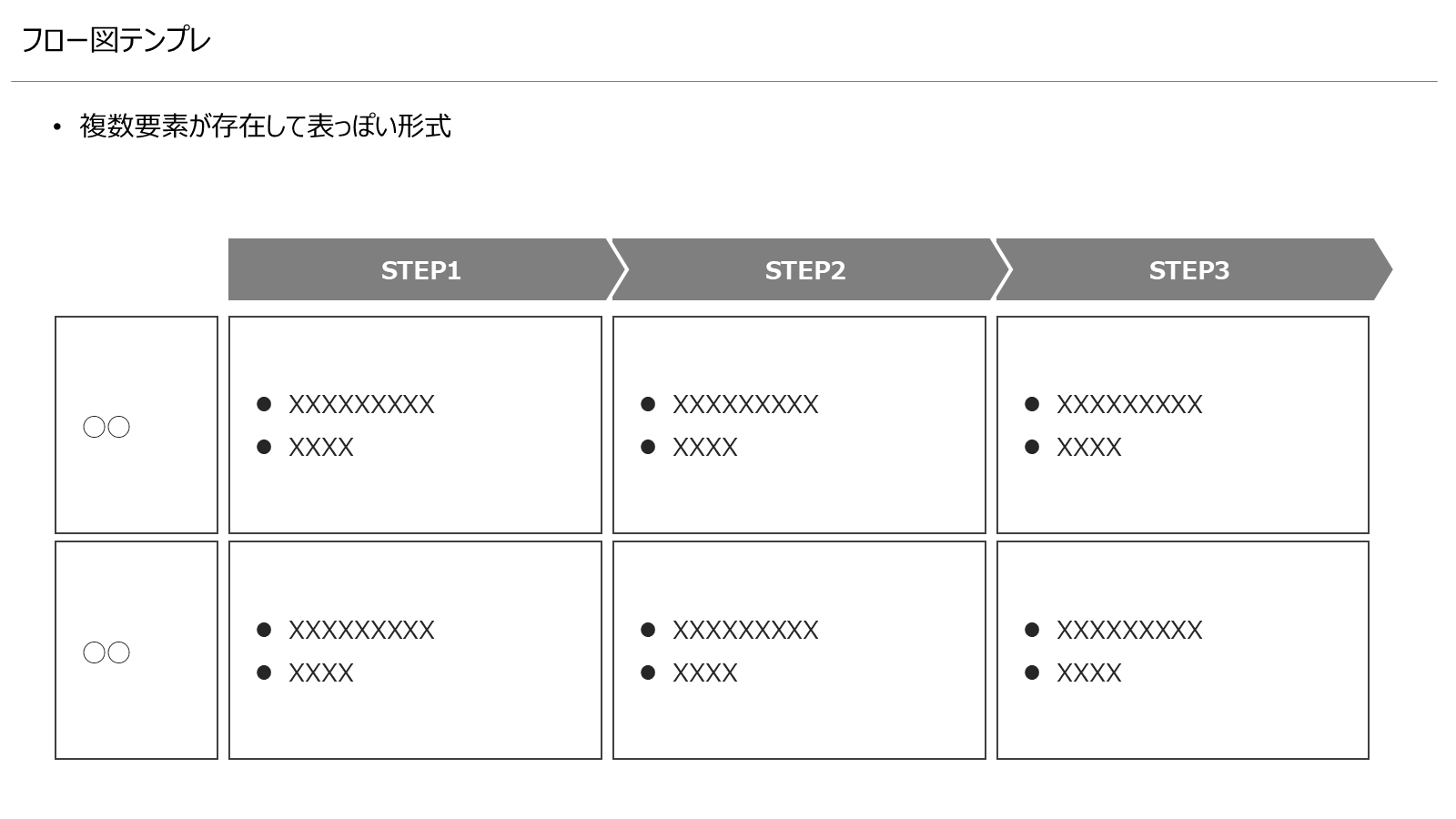
③ 複数要素があって表っぽい形式
左に項目を立てて、ステップごとに複数の要素を書く型です。「作業」と「成果物」のように、各ステップで見たいことが2つ以上あるときに使います。
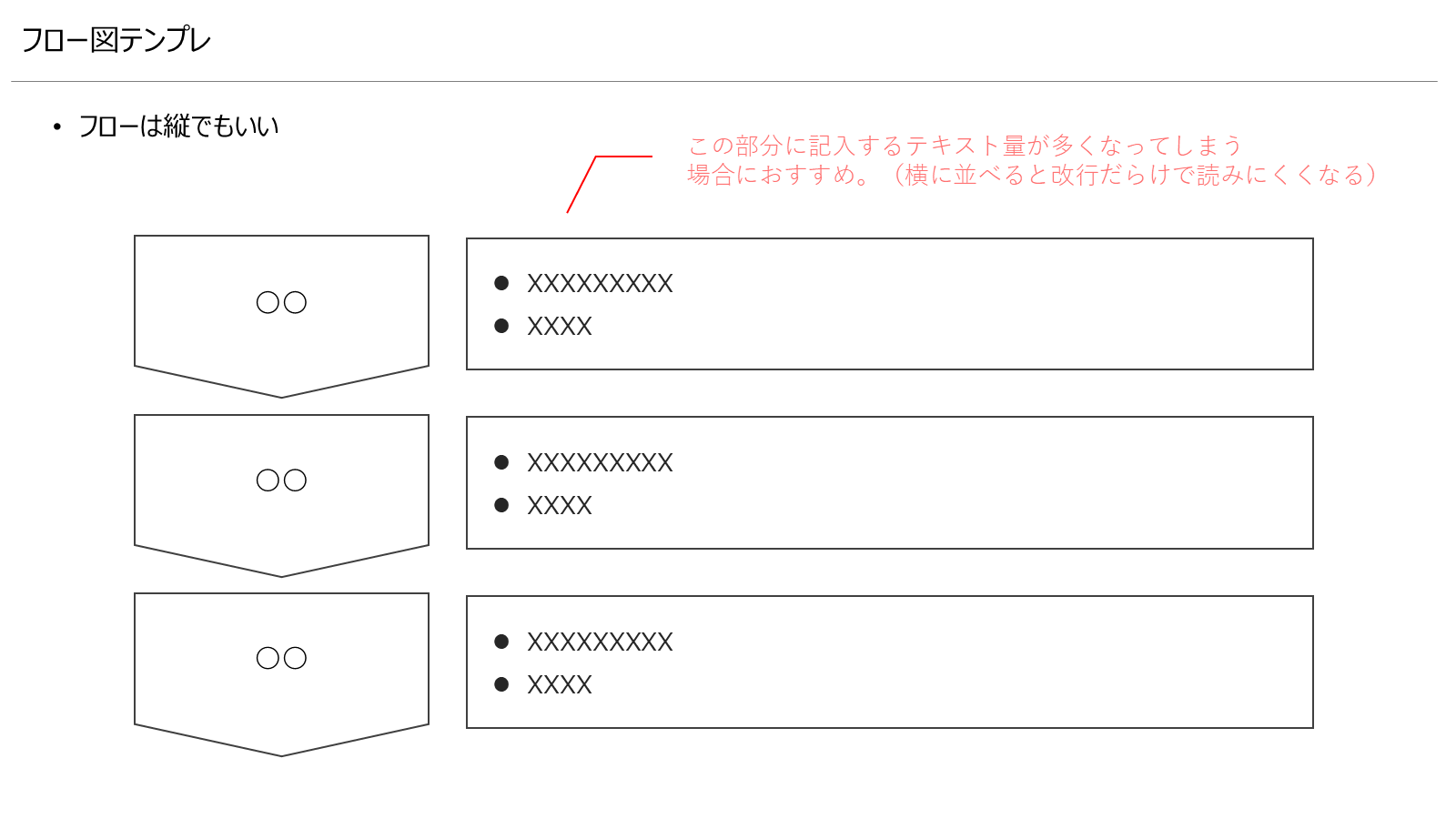
④ 縦型(矢羽根を下向きに)
書く文字量が多いときは縦に並べます。横に並べると改行だらけで読みにくくなるので、その場合におすすめです。
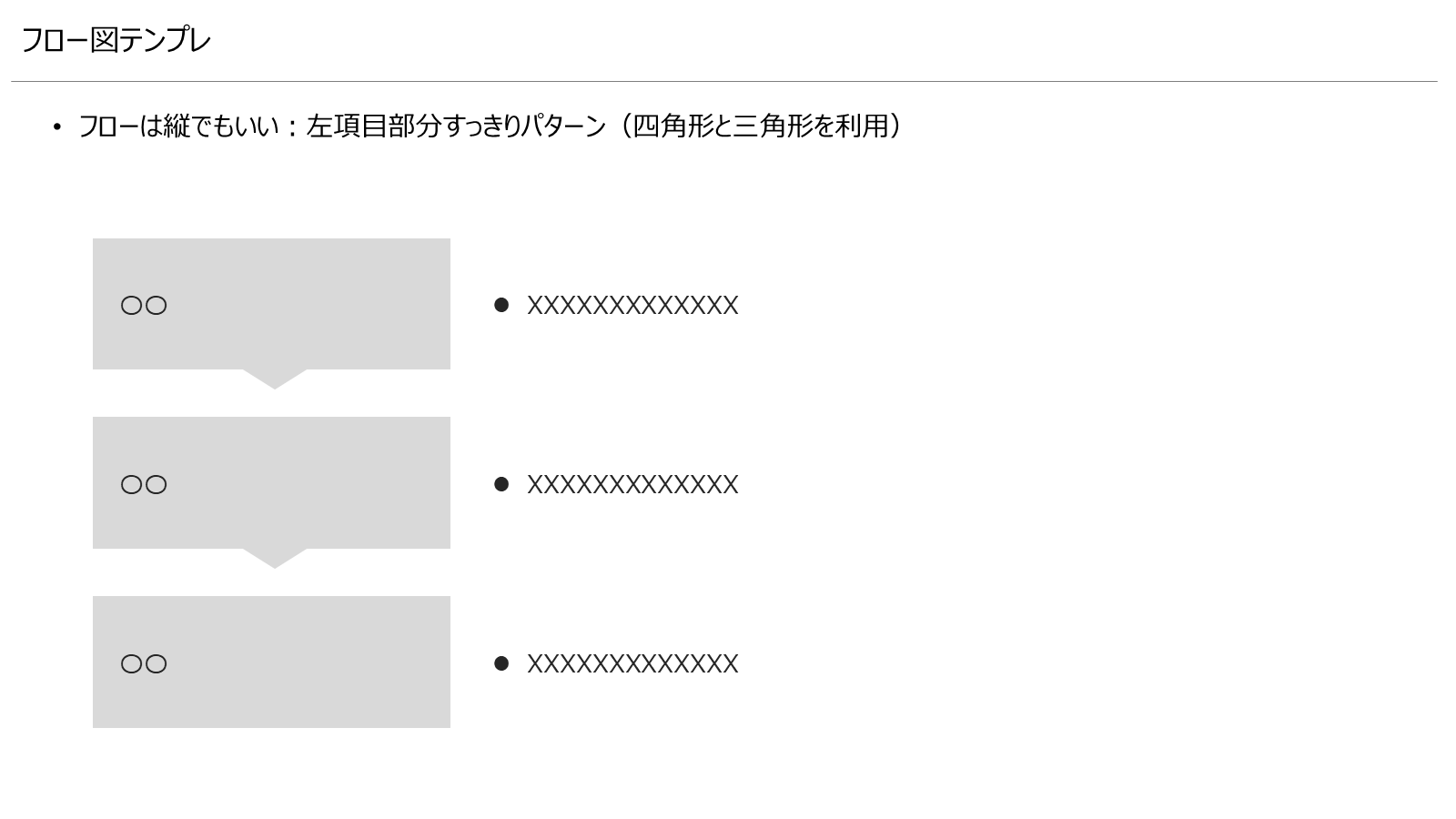
⑤ 縦型(四角形と三角形ですっきり)
左の項目を四角形にして、間を小さな三角形でつなぐ型です。矢羽根より左側がすっきりします。
⑥ 矢羽根スケジュール(月別の工程表)
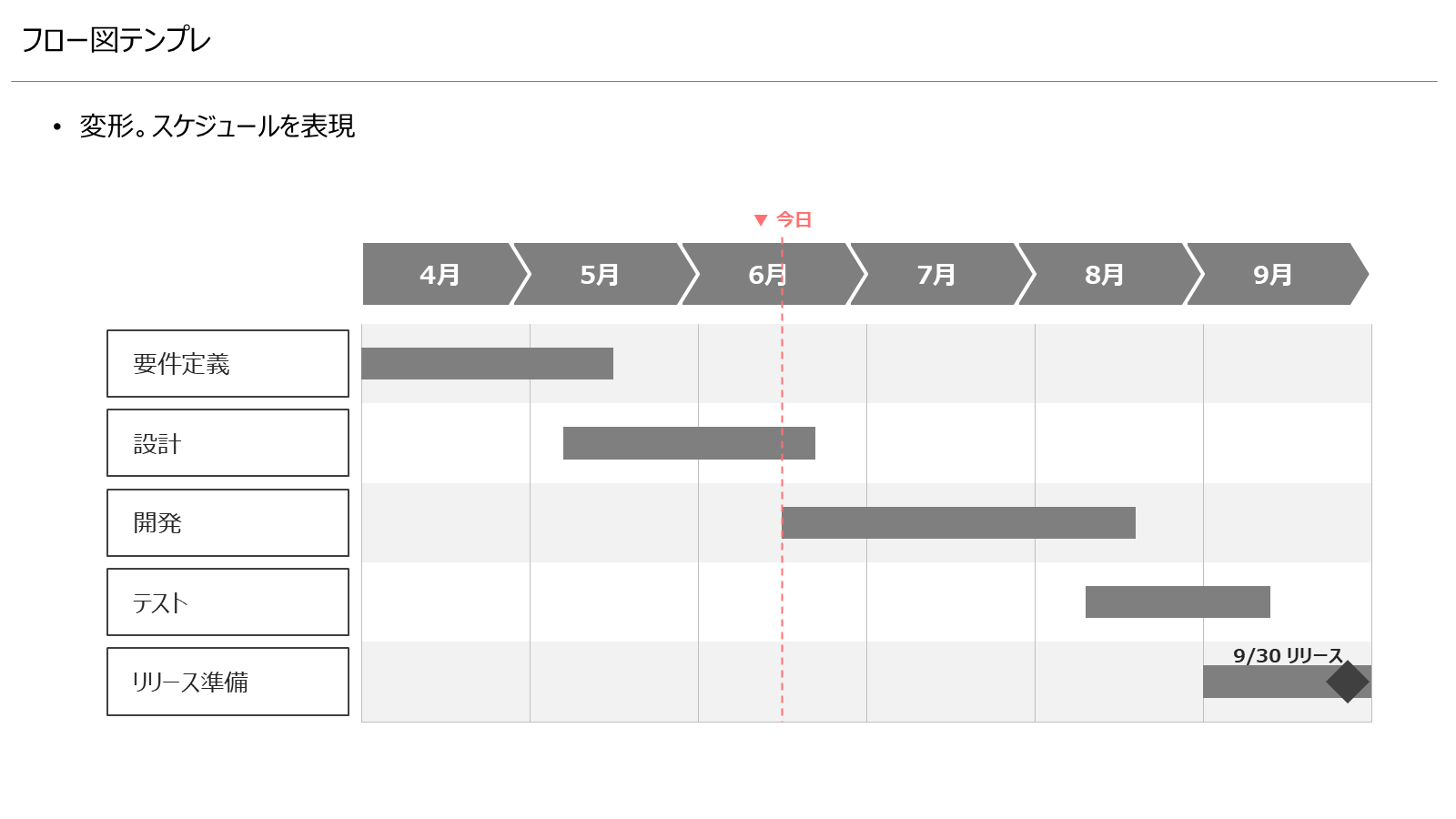
矢羽根の変形で、スケジュールを表す型です。上に月の矢羽根、下にタスクの行を並べて、バーを月の線に合わせて伸ばします。
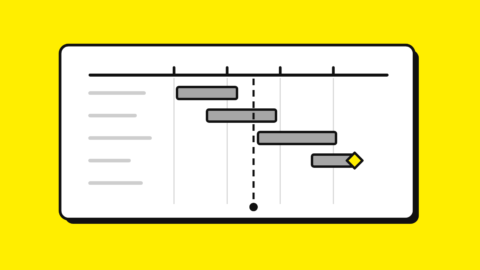 あわせて読みたい【テンプレあり】パワポでスケジュールを作る方法。見やすい工程表(ガントチャート・矢羽根)の作り方パワポでスケジュール(工程表)を作る方法を、ビジネス資料の現場向けに解説。基本はガントチャート。見やすいスケジュールのコツ3つ(罫線は区切りだけ・行数をおさえる・帯は1色)と、完成形の各パーツの解説を、コンサル資料の実例つきで。スケジュールテンプレート(pptx・3枚)も無料配布。
パワポで矢羽根(矢印:五方向)を作ってフロー図にする手順
・利用するのは「矢羽(やばね)」の図形
流れを示す際には「矢羽」の図形を利用します。
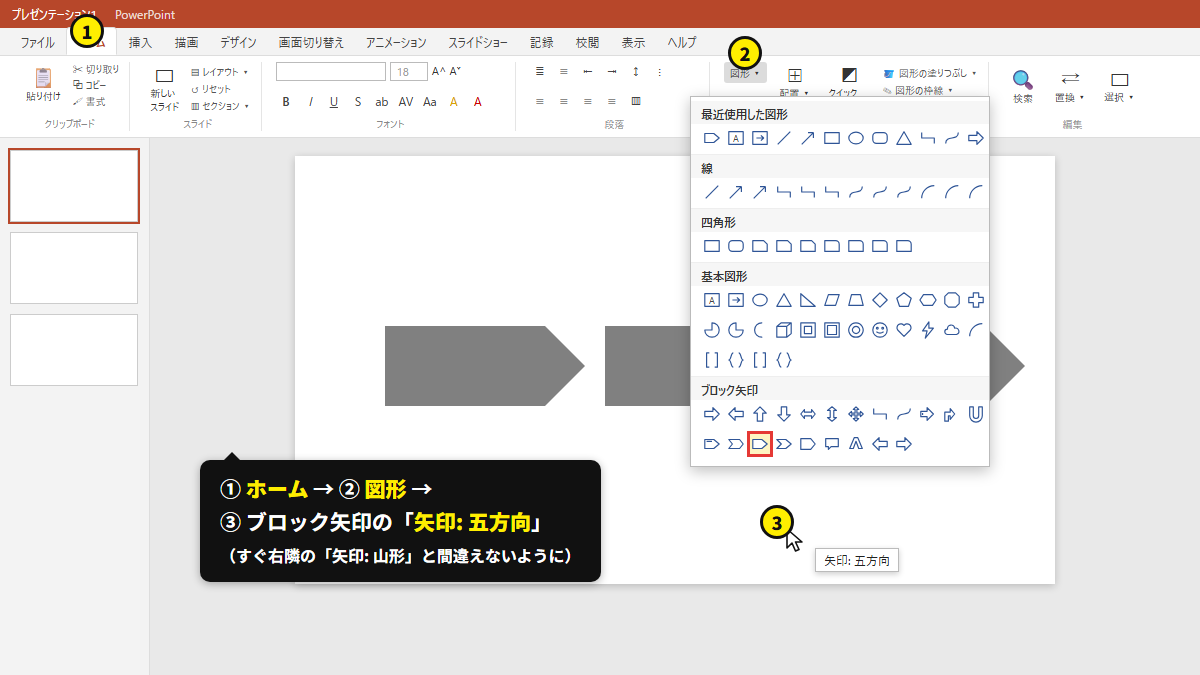
1. ホーム
2. 図形
3. 矢印:五方向(「矢羽」のパワポ的な正式名称のようです)
から作成することができます。
初期状態だとちょっと尖りすぎなので図形の下記の部分から尖り具合を調整します。
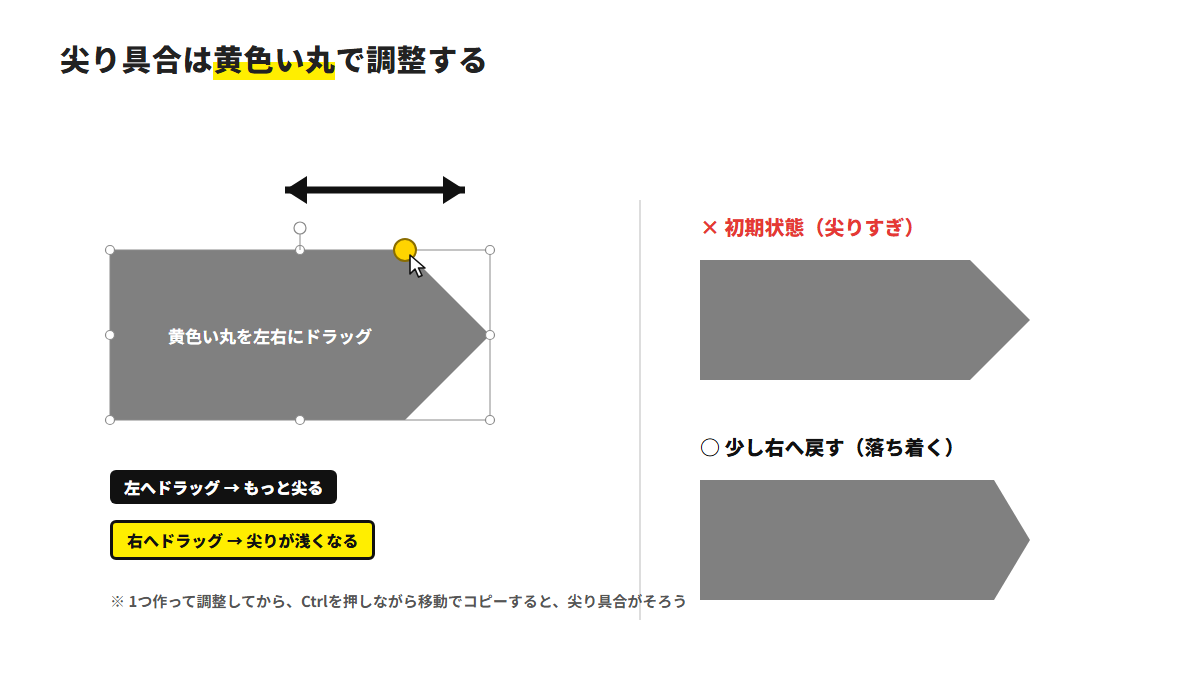
この矢羽の下にセットで、テキストボックスを添えて、そのセットをいくつか並べることで流れ図のできあがりです。

<ポイント>
流れ図を使うときには必ず知っておきたいショートカットがあります。
1.【Ctrlを押しながら移動】Ctrl+Cを使わない図形のコピー
2.Shiftを押しながらだと水平 or 垂直に移動になる
3.【F4】前の作業の繰り返し
です。
動画見たほうがわかりやすいので下記をご覧ください。
いかがですか?
きれいに揃った流れ図が一瞬で出来上がりです。
このショートカットはこの図以外でも使うケースの多いものですので必ず覚えておきましょう。
実例から見るフロー図の活用パターン(横・縦・階層)
流れ図はいろいろなものを表現するのに有効です。
そのすべてを列挙するのは難しいですが、まずは一番基本的な活用パターンとしては
「シンプルになにかの流れだけを説明する」ものです。
<流れ×各項目に1つの項目>

参考)【最終報告書】_防衛装備・技術協力に関する官民連携のための調査研究https://www.mod.go.jp/j/approach/hyouka/yosan_shikko/2018/03.pdf
<応用>

引用元左)
https://www.meti.go.jp/meti_lib/report/2020FY/000285.pdf
引用元右)https://www.maff.go.jp/j/budget/yosan_kansi/sikkou/tokutei_keihi/seika_R2/ippan/attach/pdf/R2_ippan-7.pdf
縦型のフローチャート
基本的には横のパターンのほうが多いと思いますが、文字の量などの都合上縦のレイアウトになることもあります。もちろんこのパターンも問題ありません。
プロセスを階層で見せる
プロセスは常に1階層で説明できるとは限りません、上記の参考図のように必要に応じて階層構造で説明するとよりわかりやすいです。
<応用2>

各流れに対して上記のように複数の要素を設定することでより色々なケースで応用がききます。
まとめ
フロー図の作り方の説明は以上です。
これをマスターすると「〇〇のフローを改善・構築する提案」などもできるようになります。
この記事で紹介した矢羽根のテンプレ(パワポ、6種)は、下記からダウンロードできます。
下記の記事でそれについて解説していますので興味のある方はあわせてご一読ください。
 あわせて読みたい【テンプレあり】パワポで業務フロー図(プロセス図)をわかりやすく作る方法。分岐・システム対応の書き方も業務プロセスは矢羽根で流れを書き、分岐はひし形、システムやデータは下段に対応づける。パワポで業務フロー図(プロセス図)を描く手順と、改善の議論に使うための「論点の可視化」まで解説します。
 あわせて読みたいパワポで「今ここ」を示す章ナビ矢羽根(ステップ図)を作る方法【無料テンプレ6つ】提案資料の右上に置く「今ここ」の章ナビ矢羽根(ステップ図)の作り方。矢印: 五方向を並べて今の章だけ濃くする手順を、実際に作っている画面と動画で説明。コンサル各社の公開資料での使われ方と、そのまま使えるパワポのテンプレ6パターン(無料)。
 あわせて読みたい【テンプレあり】パワポの矢印の種類と使い分け。おしゃれで見やすい矢印の作り方(線・ブロック・点線・両矢印)パワポの矢印は5種類(線矢印・コネクタ・三角形・ブロック矢印・矢羽根)。使い分けの早見表と、おしゃれで見やすい矢印の設定(1pt・三角・黒)、点線・両矢印・反転・循環・分岐の作り方を、コンサルやIR資料の実例つきで解説。コピーして使える矢印サンプル集(pptx・5枚)も無料配布。
それでは今日はこのへんで!パオ!