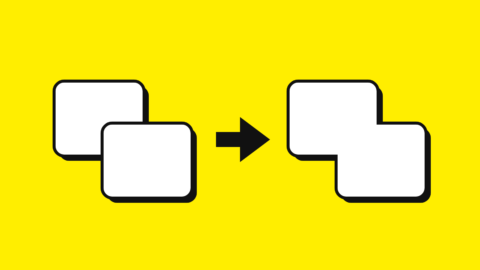
パワポで図形を重ねたとき、「上の図形で下が隠れちゃう。でも両方見せたい」ってことありませんか?
けっこう便利なので僕はちょくちょく使いますが、
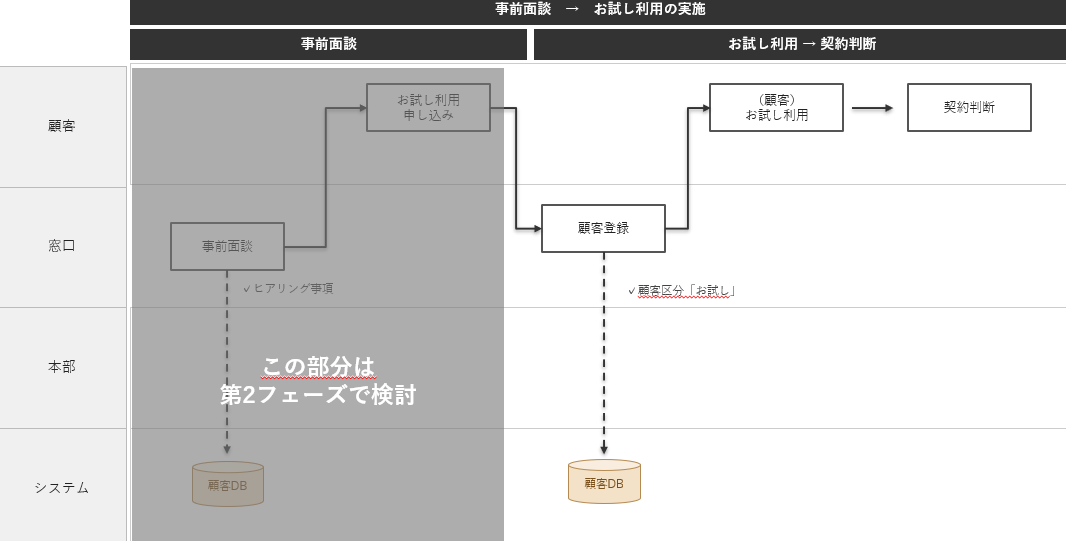
例えば業務フロー図の一部にグレーの半透明の四角をかぶせて「ここは今回の対象外」と見せるときによく使います。
↓こんな感じ
あとは、写真の上に文字を置くときに白い半透明の四角を敷く、とか。
透明度の設定は「図形の書式設定」の中にあります。
この記事では、図形・線・画像の透明度を変え方をご説明しつつ、僕が実際に使っている例をいくつかご紹介します。
1. 図形の透明度を変える
① 図形を選んで「図形の書式設定」を開く
図形を右クリック →「図形の書式設定」。右側に作業ウィンドウが出ます。
② 「塗りつぶし」→「塗りつぶし (単色)」→「透明度」
作業ウィンドウの「塗りつぶし」を開くと、「塗りつぶし (単色)」の下に「透明度」のスライダーがあるので調整します。
数字でうすさを指定したい場合は右の欄に直接数字を打って Enter。
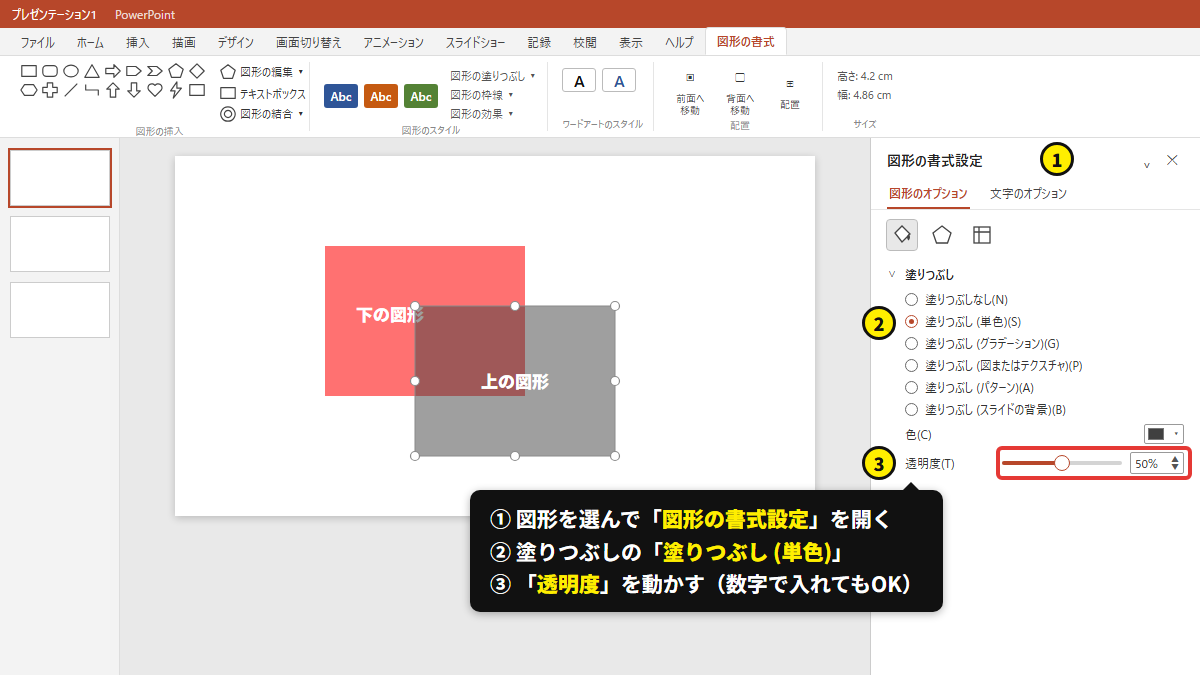
透明度 0% がふつうの図形。100% で見えなくなります。半透明にして重ねるなら、30〜70% くらいで試して見た目で決めます。
※図形の中の文字は、塗りを透明にしても薄くなりません。文字も薄くしたいときは「文字のオプション」→「文字の塗りつぶし」の透明度を別に動かします。
2. 線(枠線)の透明度は別に設定する
塗りつぶしの透明度を変えても、線はそのままの濃さで残ります。
線も薄くしたいときは、同じ作業ウィンドウの「線」を開いて、その中の「透明度」を動かします。
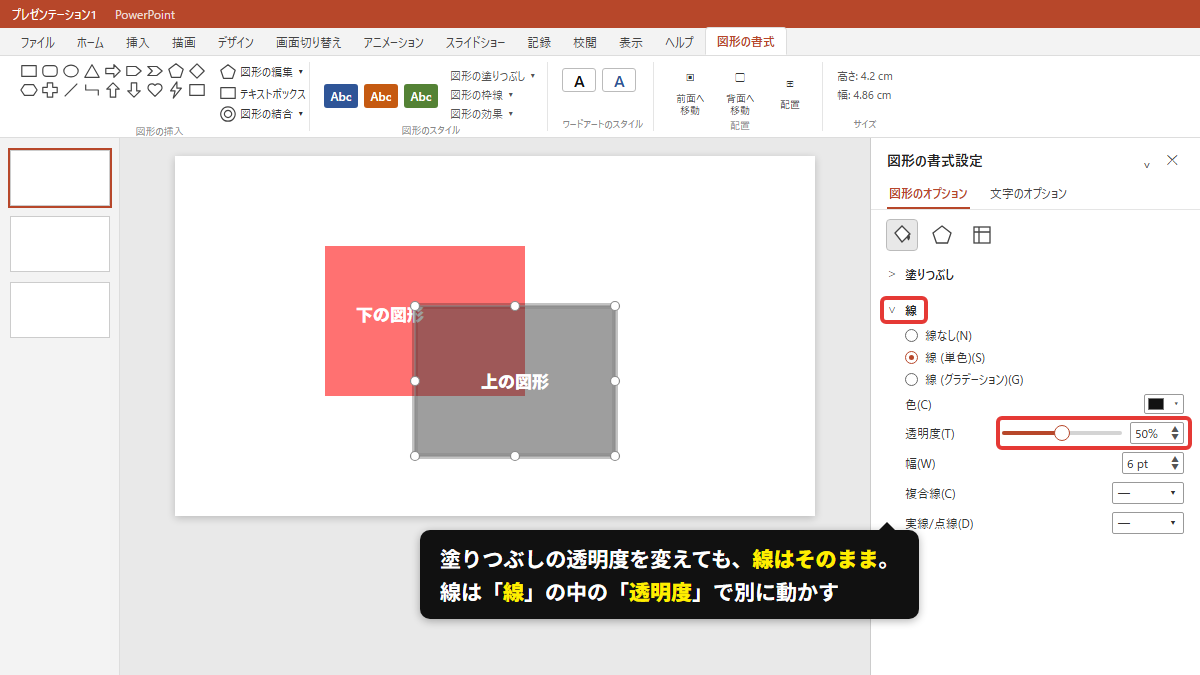
※僕の場合、半透明にして重ねる図形は「線なし」にすることが多いです。
3. 画像の透明度を変える
① 画像を選んで「図の形式」タブ →「透明度」
画像をクリックすると「図の形式」タブが出ます。左のほうの「調整」にある「透明度」を押すと、7段階(0・15・30・50・65・80・95%)が並ぶので、そこから選びます。
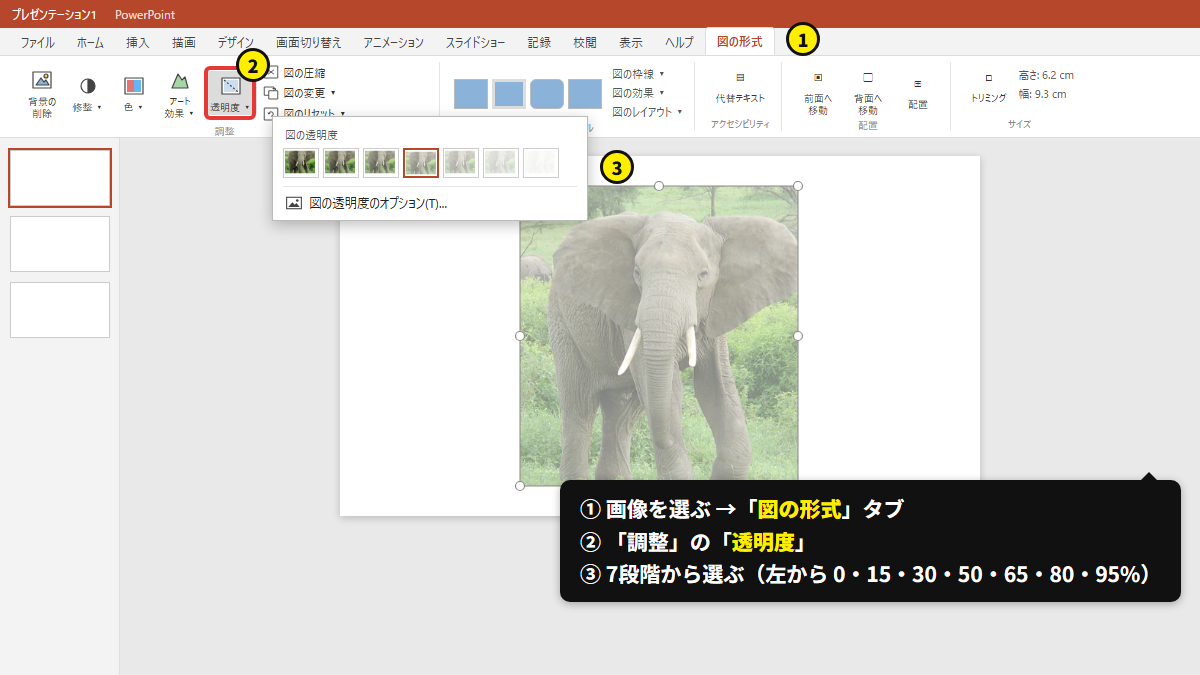
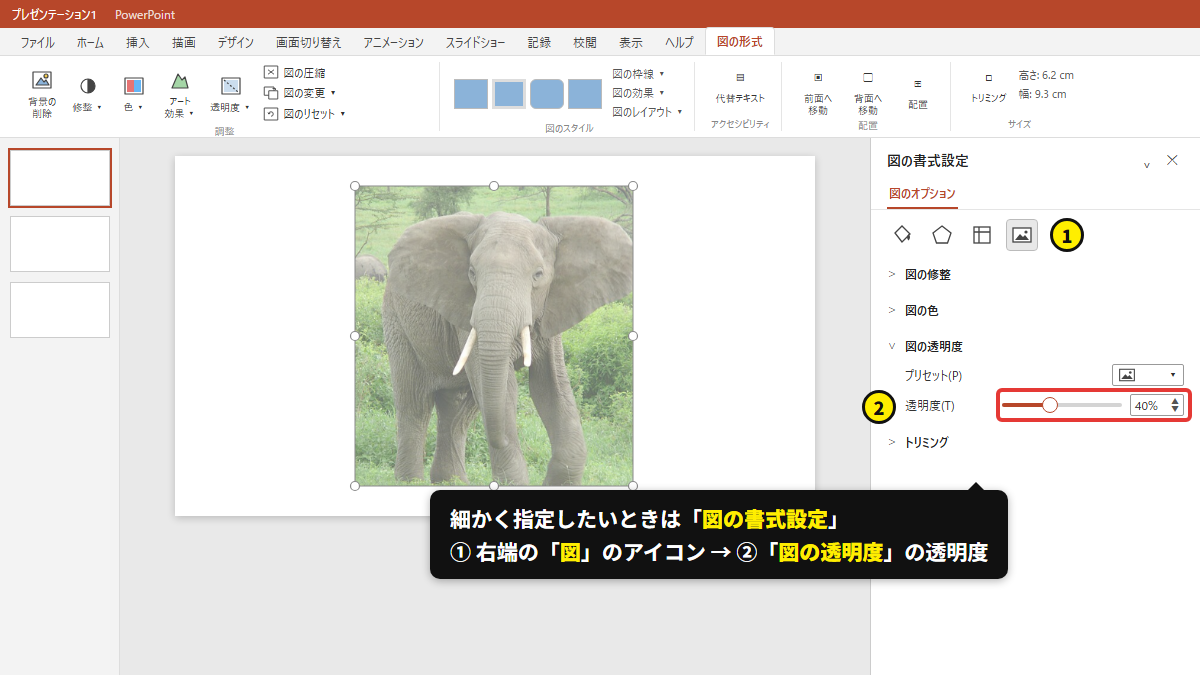
② 細かく指定したいときは「図の書式設定」
「透明度」の一番下の「図の透明度のオプション」を押すと、「図の書式設定」が開きます。右端の「図」のアイコン →「図の透明度」→「透明度」に数字を入れます。
4. 僕が使う3つの場面
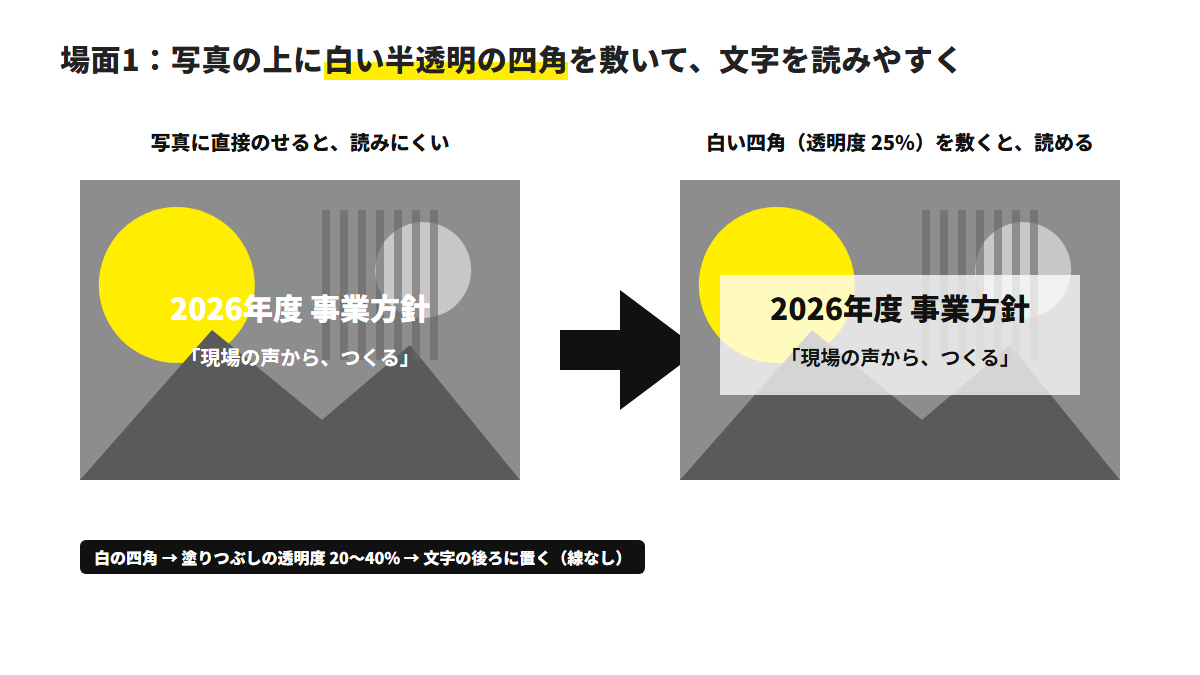
場面1:写真の上に白い半透明の四角を敷いて、文字を読みやすくする
写真の上に直接文字を置くと、背景とぶつかって読みにくくなります。
白い四角を文字の後ろに置いて、透明度を 20〜40% にします。写真が薄く透けつつ、文字が読めるようになります。線はなしにします。
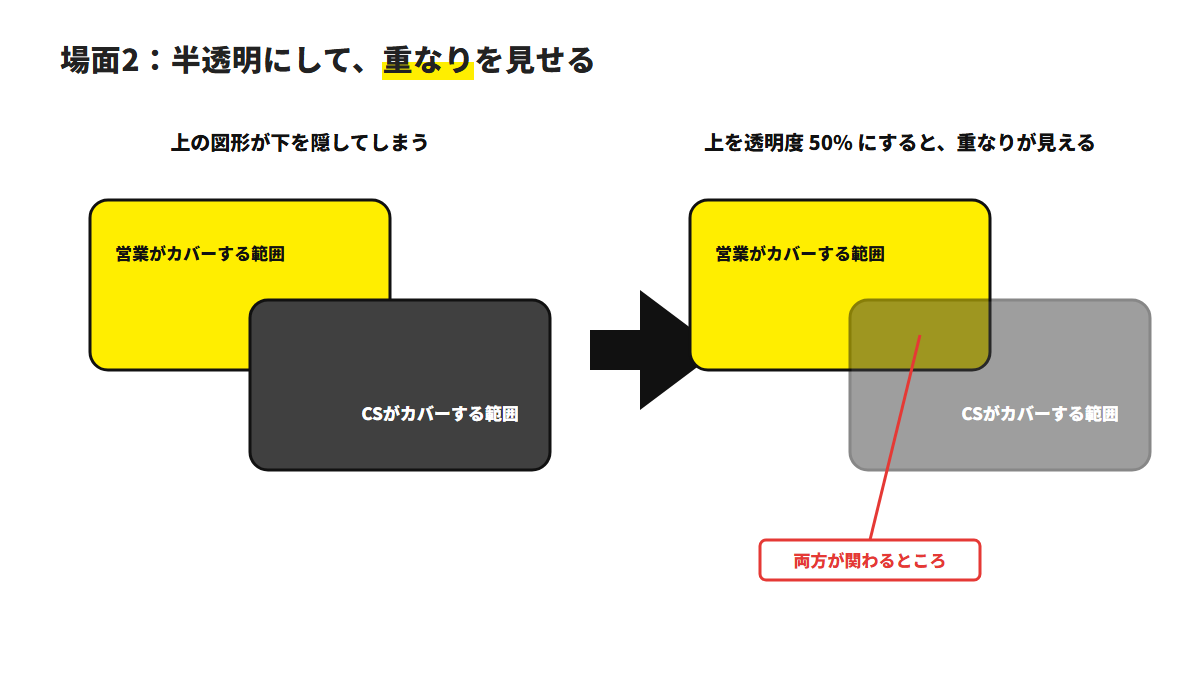
場面2:半透明にして、重なりを見せる
「営業がカバーする範囲」と「CSがカバーする範囲」のように、2つの範囲が一部重なることを見せたいとき。
上の図形を透明度 50% にすると、重なった部分だけ色が濃くなって、重なりが伝わります。
>>重ねるのではなく「2つを1つの図形にしたい」ときは、図形の結合(接合)
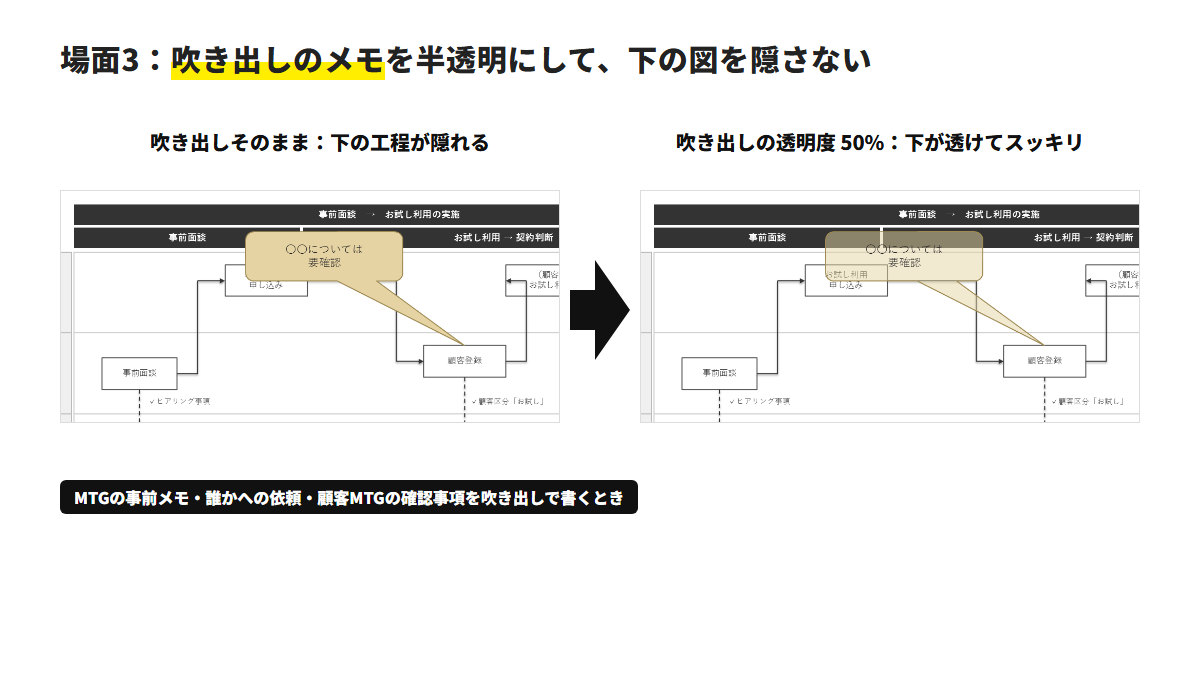
場面3:吹き出しのメモを半透明にして、下の図を隠さない
業務フロー図や構成図の上に、吹き出しで「〇〇については要確認」みたいなメモを書くことがあります。MTGの事前メモとか、誰かへの依頼とか。特に顧客とのMTG用の確認事項を書き込むときに、僕はこれをよくやります。
吹き出しをそのまま置くと、下の図が隠れます。吹き出しの透明度を 50% くらいにすると、下が透けてスッキリします。
まとめ
| やりたいこと | 操作 |
|---|---|
| 図形を半透明にする | 図形の書式設定 → 塗りつぶし → 透明度 |
| 線も薄くする | 図形の書式設定 → 線 → 透明度 |
| 画像を半透明にする | 図の形式タブ → 透明度(7段階)。細かくは 図の書式設定 → 図 → 図の透明度 |
透明度は地味な機能ですが、「重ねる」「薄くする」の2つができると、スライドの表現がだいぶ広がります。
それではまた次回!パオ!