普段パワポ使う人なら「図形の書式設定」、って結構何回も開きますよね?
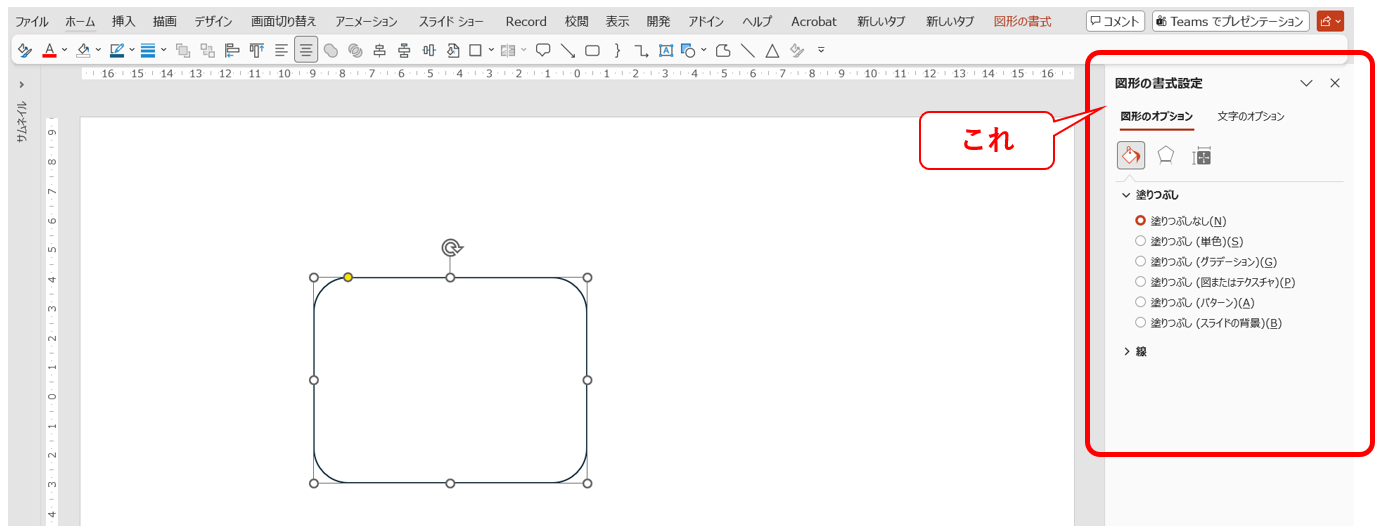
僕の場合は
- テキストボックスの余白の調整
- 図形の塗りの色の透明度を変える
- 線の始点/終点の形を変える
などを調整するときに開きます。数えたことはないけど多分1日で何十回と開いてるんじゃないかなと思います。
昔は「図形を右クリック」→メニューの下のほうにある「図形の書式設定」を探して押す、というのを、都度やってましたが、正直面倒です。
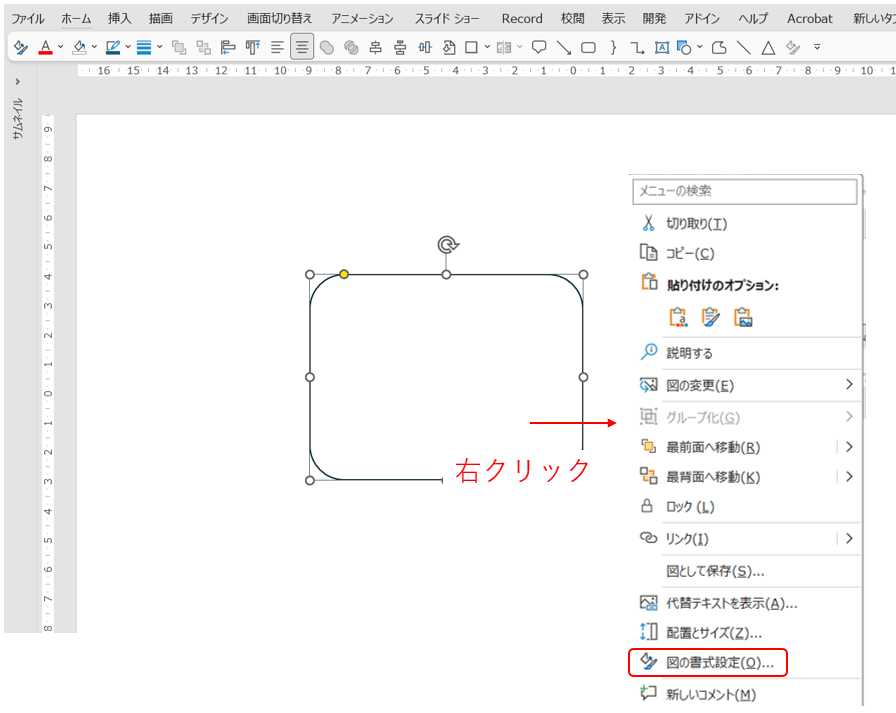
ちなみにパワポのショートカットでこの図形の書式設定のウィンドウを開くものは
Alt → J → D → O(オー)
というものがあるんですが、そもそも覚えるのがしんどいです。。
コンサル系の会社に勤めた方達は Alt→〇→〇 系のショートカットを駆使してるんでしょうが、僕の感覚的にはちょっとそれは常人にはハードル高すぎる気がします。
頻度高く使うものならもう少し楽なショートカットにできないもんか、と考えてちょっと工夫しました。
それが
- クイックアクセスツールバーに図形の書式設定を登録(一番左に登録)
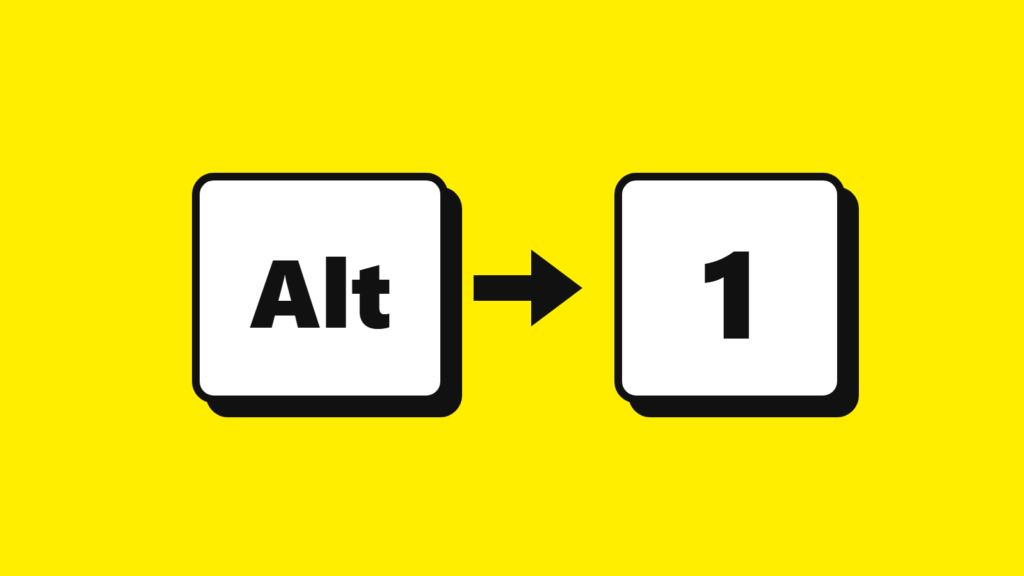
- Alt → 1
です。
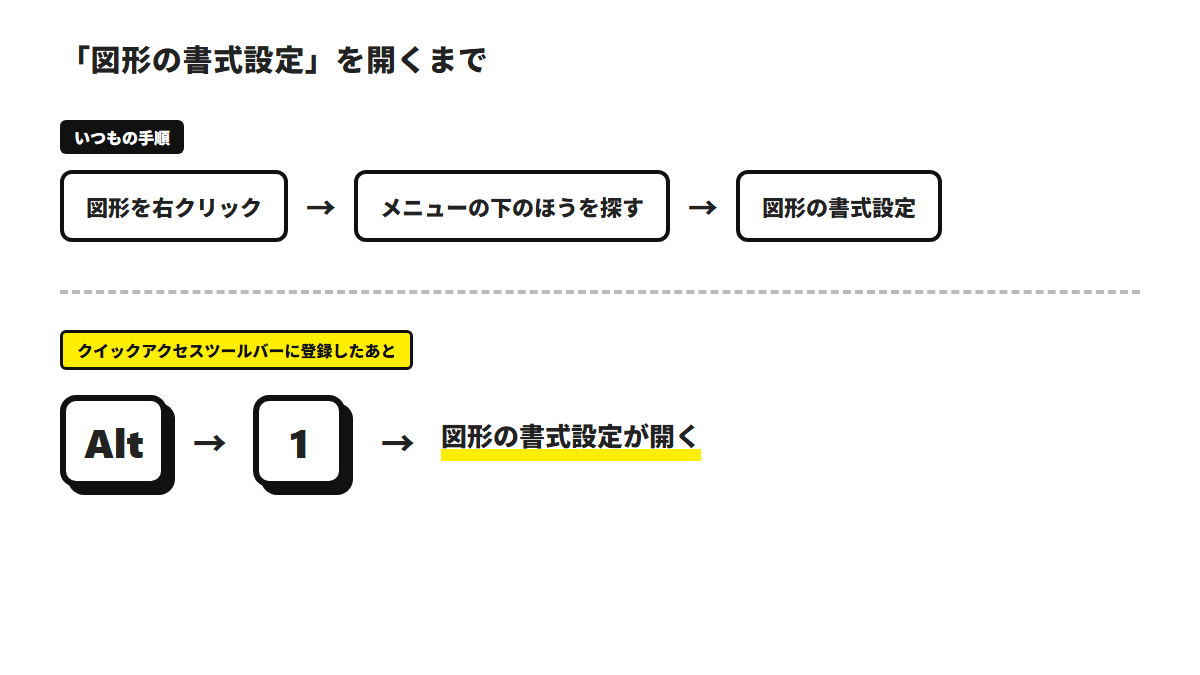
この記事では、この「Alt+数字」の仕組みと、図形の書式設定を「1」に登録する手順を書きます。
※この記事は「クイックアクセスツールバー」を設定していることが前提となる記事です。
めちゃくちゃ便利な機能なので普段パワポを使うのに設定していない人は必ず設定してください。
1. Alt を押すと、クイックアクセスツールバーに番号が出る
クイックアクセスツールバーは、パワポのリボンの下(または上)にある小さなアイコンの列です。ここに自分でよく使う機能を登録できます。
この状態で Alt キーを1回押してみてください。

ツールバーのアイコンの下に、左から 1、2、3…と番号が出ます。この状態で数字を押すと、その機能が実行されます。
つまり、いちばん左に登録した機能は Alt → 1 で動きます。

10個目からは「09」「08」のように2桁になって、Alt → 0 → 9 と3つ押すことになります。なので、よく使うものを左の9個に入れておくのがコツです。
※現実的には9個も記憶して使う人はいないんじゃないかな、と思いますが。。
2. 図形の書式設定を「1」に登録する
もちろんそうじゃなくてもいいんですが、僕は図形の書式設定を1に設定してます。
※エクセルで「セルの書式設定」のショートカットが Ctrl+1 なのでなんとなく似てるから覚えやすいかなと思ってそうしました。が、別に「1」である必要はないです。
図形の書式設定をクイックアクセスツールバーに設定するには?
図形の書式設定は右クリックのメニューにしか出てこなくて、リボンにボタンが無いので、クイックアクセスツールバーの設定画面から登録します。
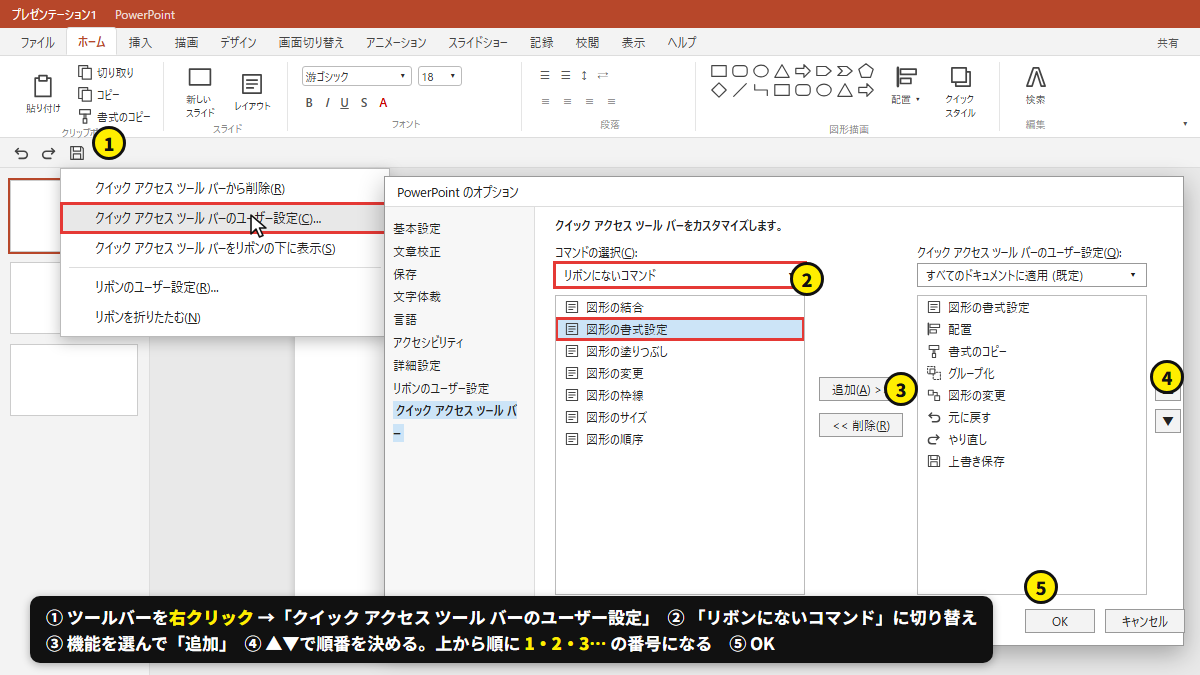
ツールバーのアイコンのどれかを右クリック →「クイック アクセス ツール バーのユーザー設定」を開きます。
「コマンドの選択」を「リボンにないコマンド」に切り替えると、機能が全部一覧で出てくるので、「図形の書式設定」を選んで「追加」。
右側の「▲」で一番上に動かすと、それが「1」になります。
※ちなみに、「配置」や「グループ化」のようにリボンに出ているボタンなら、そのボタンを右クリック →「クイック アクセス ツール バーに追加」で登録できます。
3. Alt → 1 で開く
登録できたら、図形を選んで Alt → 1。右側に図形の書式設定が開きます。
右クリックしてメニューの下のほうを探す、がなくなります。Alt → J → D → O を覚える必要もありません。
同じやり方で、2番目、3番目にも自分がよく使う機能を足していけます。
まとめ
| やりたいこと | 操作 |
|---|---|
| 登録した機能を呼び出す | Alt → 数字(10個目からは Alt → 0 → 数字) |
| 図形の書式設定を「1」に登録 | ツールバーを右クリック →「クイック アクセス ツール バーのユーザー設定」→「リボンにないコマンド」→ 追加 → ▲で一番上 |
| おまけ)リボンにあるボタンを登録 | ボタンを右クリック →「クイック アクセス ツール バーに追加」 |
マニアックな話かもしれませんが、これで「自分はよく使うんだけどなんでこれのショートカットこんな複雑なの・・・」みたいなものは全部これで解決です。
ぜひお試しください。
それではまた次回!パオ!