みなさん、業務のやり方/流れを変えたいときや、お客さんにシステムを提案するとき、「As-Is/To-Beを描いて」と言われたことはありませんか?
あまり一般的にきかない言葉かもしれませんが、
■ As-Is(アズイズ)は「今のやり方」
■ To-Be(トゥービー)は「変えたあとのやり方」
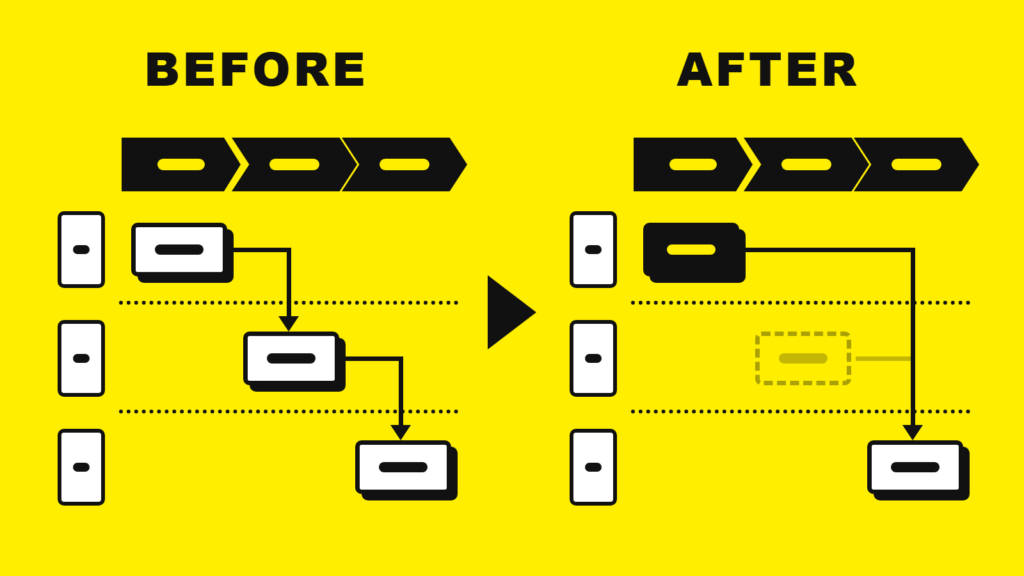
要は業務フロー図のBefore/Afterを比較しよう、っていう話だとシンプルにとらえちゃえばいいと思います。
僕の会社はシステム開発をやっているので、この図を描く機会がとても多いです。
メンバーにもよく「AsIsとToBeの図を作ってから話そう」と伝える場面があります。
業務フロー図の書き方はいわゆる「世の中で共通の書き方」みたいなものもあるんですが、実際にはシステムをゼロからスクラッチで開発することを生業にしている会社でも、別にそれに沿った作り方はしてないのが実態だと思います。
が、大まかなルールは大体似通ってます。
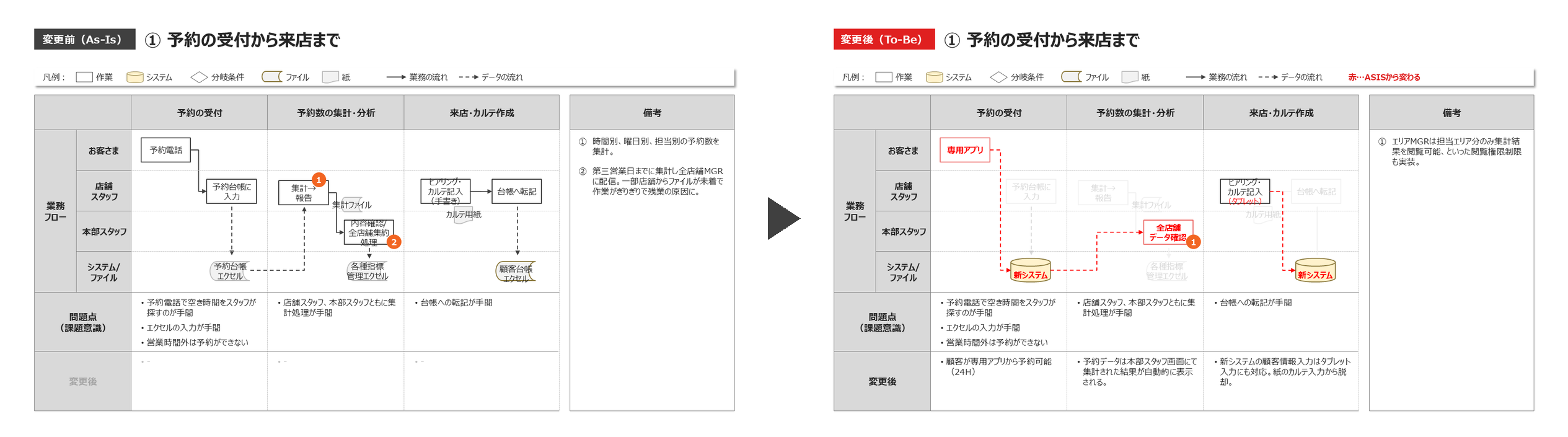
この記事では、僕がメンバーに教えている、As-Is/To-Beの業務フロー図の作り方をご紹介します。社内の業務を変えるときにも、お客さんへの提案にも使えます。
この記事で紹介しているテンプレ(パワポ、4枚)は、ここからダウンロードできます。
基本的なスライドの構成
僕のAs-Is/To-Beスライドは、変更前と変更後を同じ形式で描きます。
主に5つの要素で構成されます。
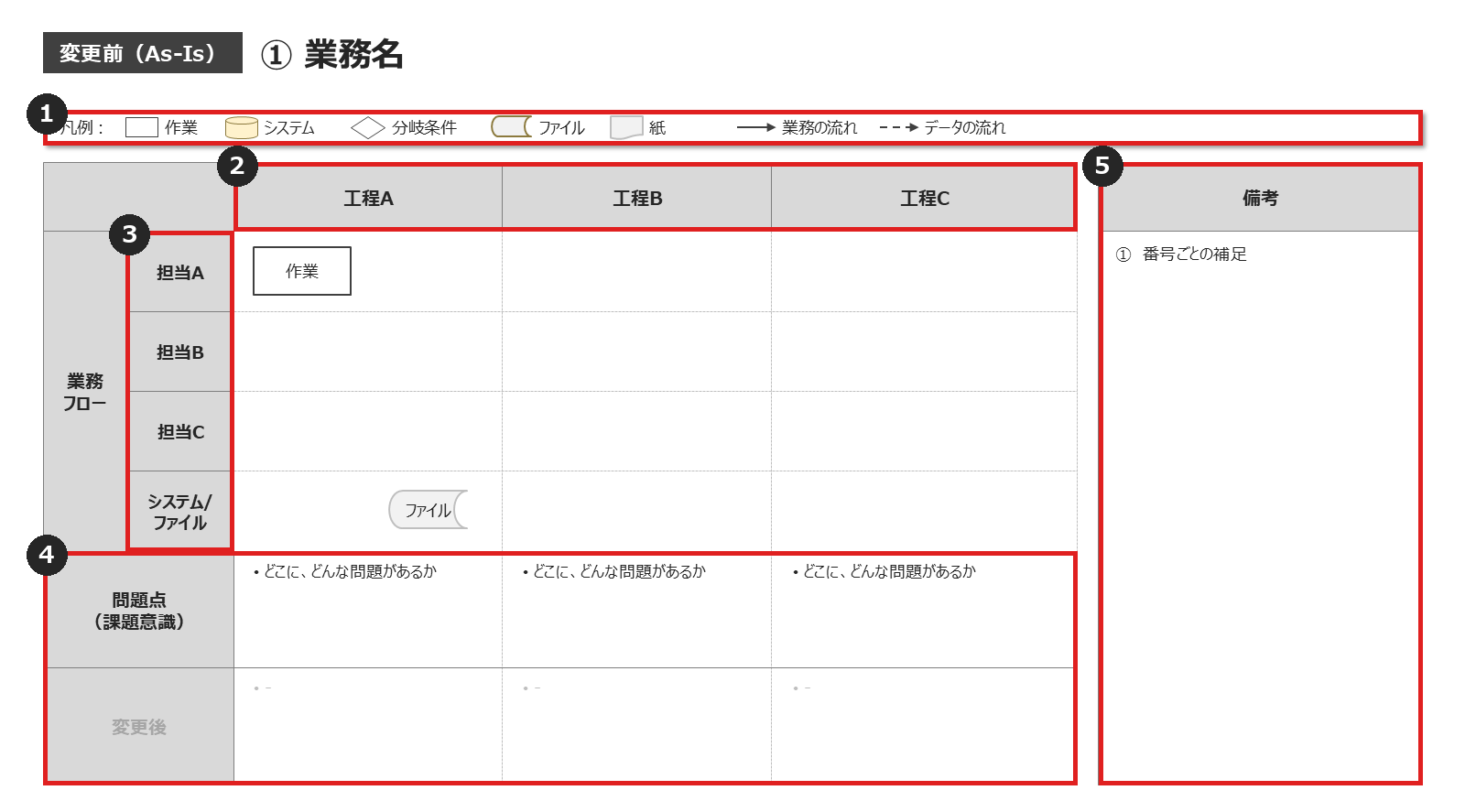
- 1 凡例:図形と線が何を表すか
- 2 工程:横に、業務の工程を並べる
- 3 登場人物:縦に、業務に出てくる人を並べる。いちばん下はシステム
- 4 問題点と変更後:フローの下の2行
- 5 備考:フローに書ききれない補足
この記事では『マッサージ店の予約、来店時のカルテ作成の業務をシステム化する』という架空のケースを設定し、実際にASISとTOBEのスライドをつくってみます。
まず作成するのはASIS(現状)
実際の現場では「ASISが店舗によってバラバラだから本部でTOBEを作成してそれに現場を寄せるからTOBEを先に作成して」とか言われることもありますが、一般的にはまずは「現状を整理する」ことが先になることが多いです。
横に工程(作業の流れ)、縦は登場人物
例では、横に「予約の受付」「予約数の集計・分析」「来店・カルテ作成」の3つの工程、縦に「お客さま」「店舗スタッフ」「本部スタッフ」を並べています。
いちばん下の行はシステムで、エクセルの台帳もここに置きます。
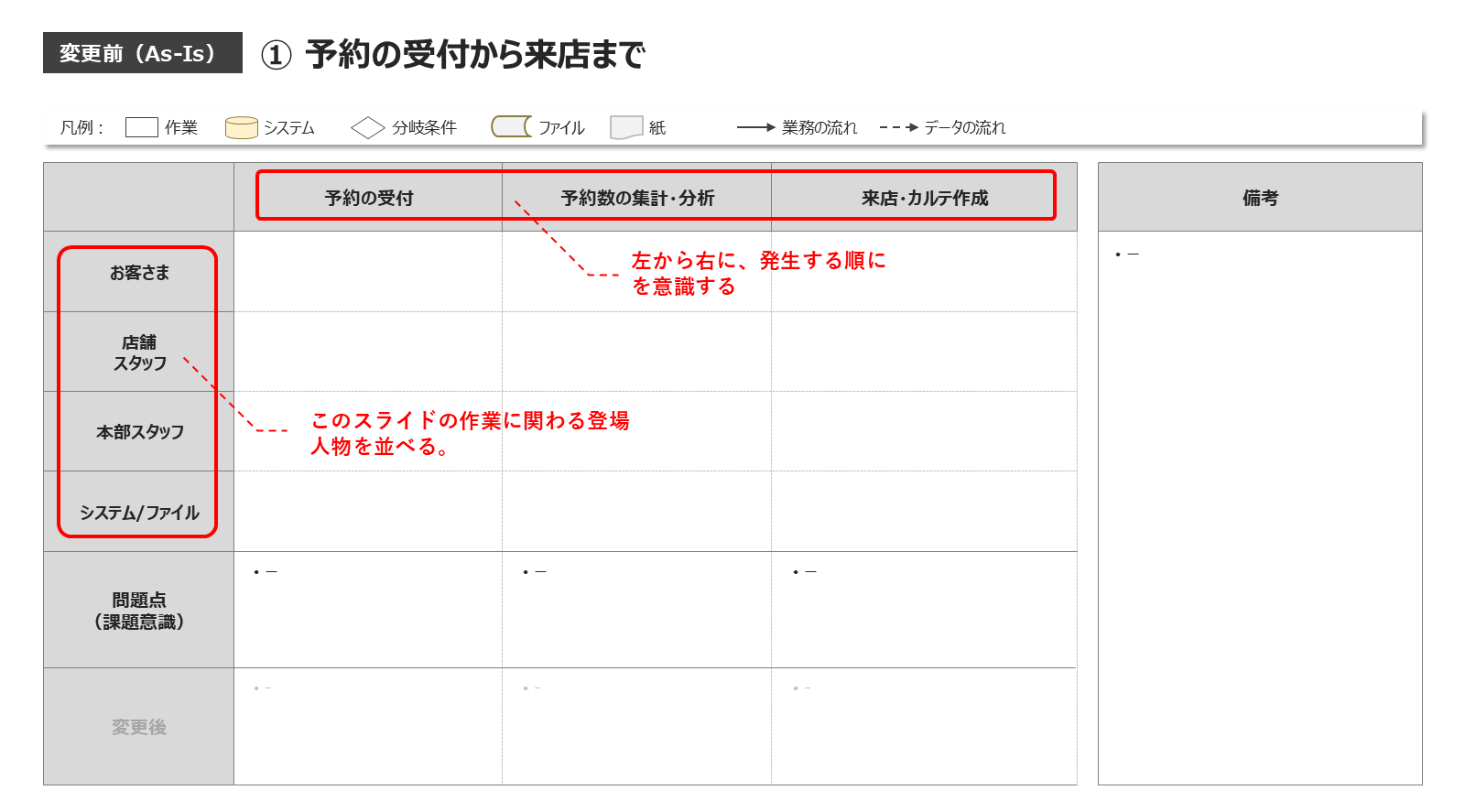
ポイント:登場人物は何順で並べるの?
実はこれは結構難しい質問です。
業務フロー図の性質的に図形を矢印でつないでいくので、並び順によっては矢印が重なったりして、スムーズに視覚的に左から右に流れないこともあります。
こればっかりはつくってみないとわからないです。
なので僕は作業開始前にあまり考えすぎず、作ってみて「順番変えたほうがすっきりしそうだなと思ったら入れ替える」くらいの気持ちでやってます。
但し「システム・ファイル」だけは一番したがいいです。大体の会社がそのフォーマットで書くのでそれ以外だと伝わりづらいです。
※ちなみにレーンの描き方は、下記記事でくわしく紹介しています。
>>パワポで業務フロー図(プロセス図)をわかりやすく作る方法
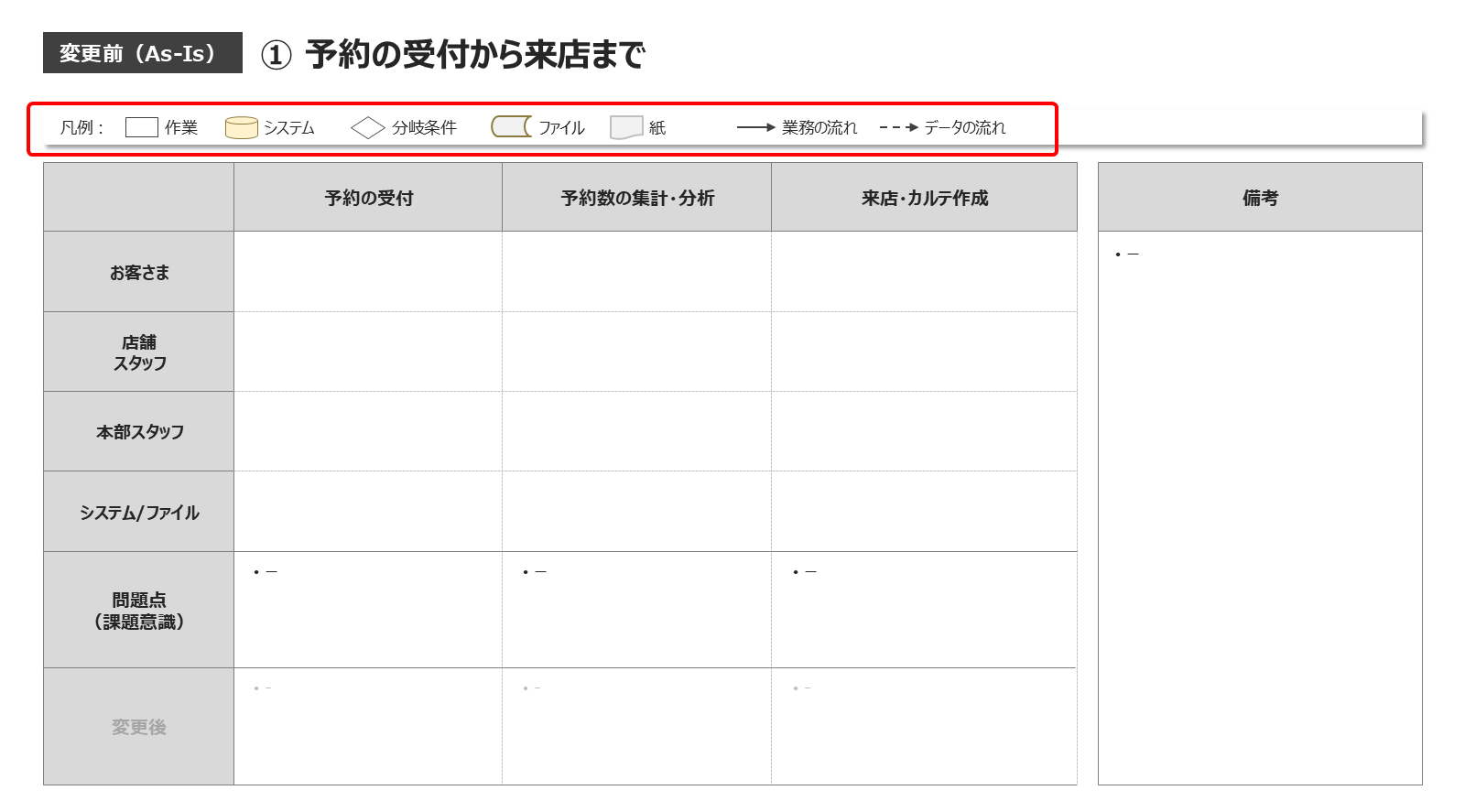
凡例を設置し、図形と線の意味を示す
業務フロー図には色々な図形や矢印が出てきます。
また、その図形が何を意味するか、も万国共通というわけではありません。
なのでフロー図をつくるときにはかならず凡例BOXを設置しましょう。
※この記事でダウンロードできる僕のテンプレートをそのまま使う人はこのステップはSkipできます。
準備OK。今の流れを、そのまま描いてみる
まずは今のやり方を、そのまま描きます。
※この例ではいまだに電話で予約受け付け、&エクセルの台帳というアナログケースとして設定しています。
また、僕のフォーマットではその業務に付随する問題(や課題意識)は同じ列に記載します。
フロー図にナンバーだけふって、課題表は別でエクセル化、というやり方もあると思いますが、僕はPPTのスライドをみるだけで問題点まで把握できる、というのが好みなのでこのやり方を採用しています。
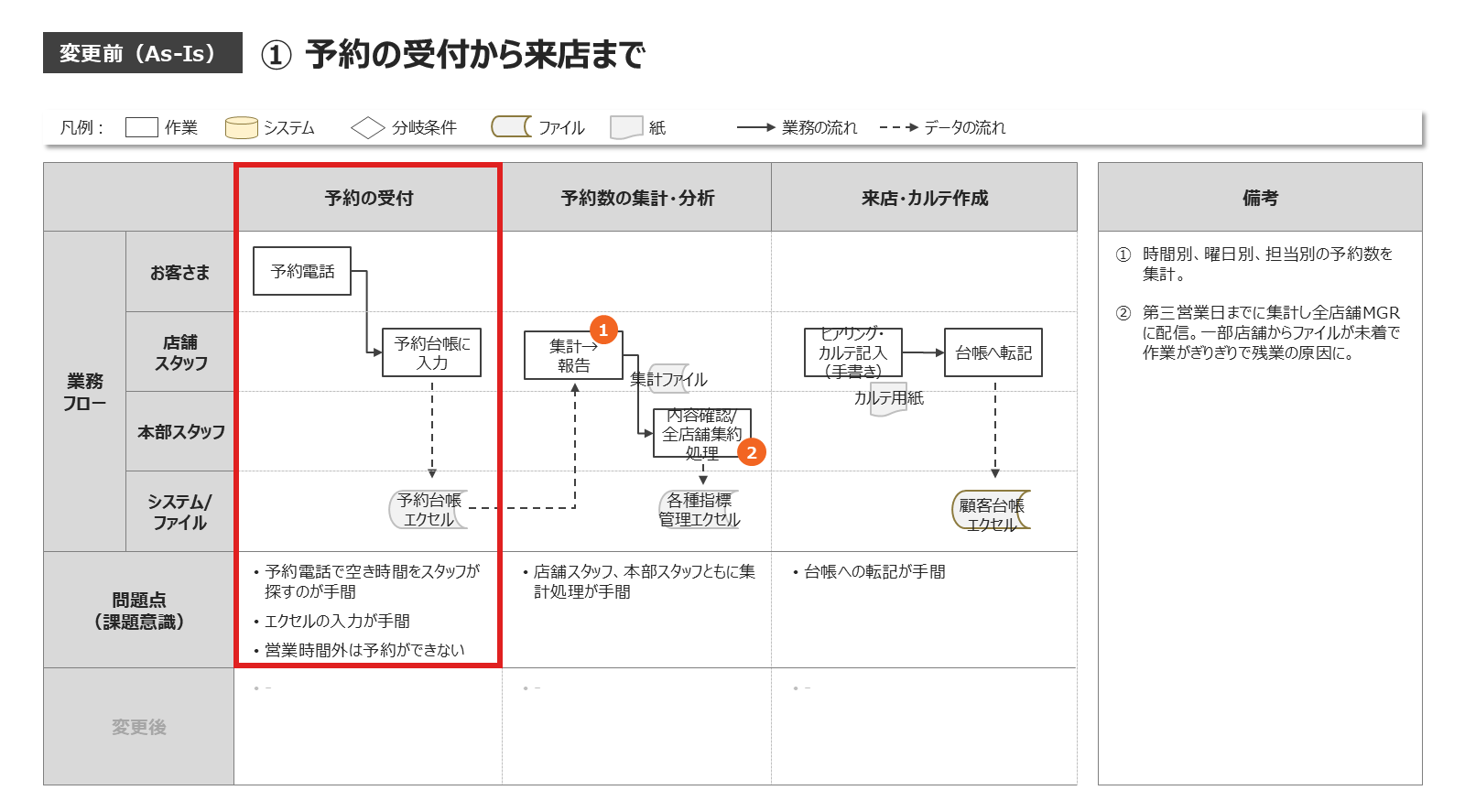
↑こんな感じ。
列をたどれば、どの工程で何に困っているのかがひと目で分かります。
補足は、オレンジの番号で右の備考へ
フローの中に書ききれない説明は、フロー図内に「①」のように図形で番号をつけて、右の備考にその詳細を書きます。
To-Be(変更後)の業務フローを描く
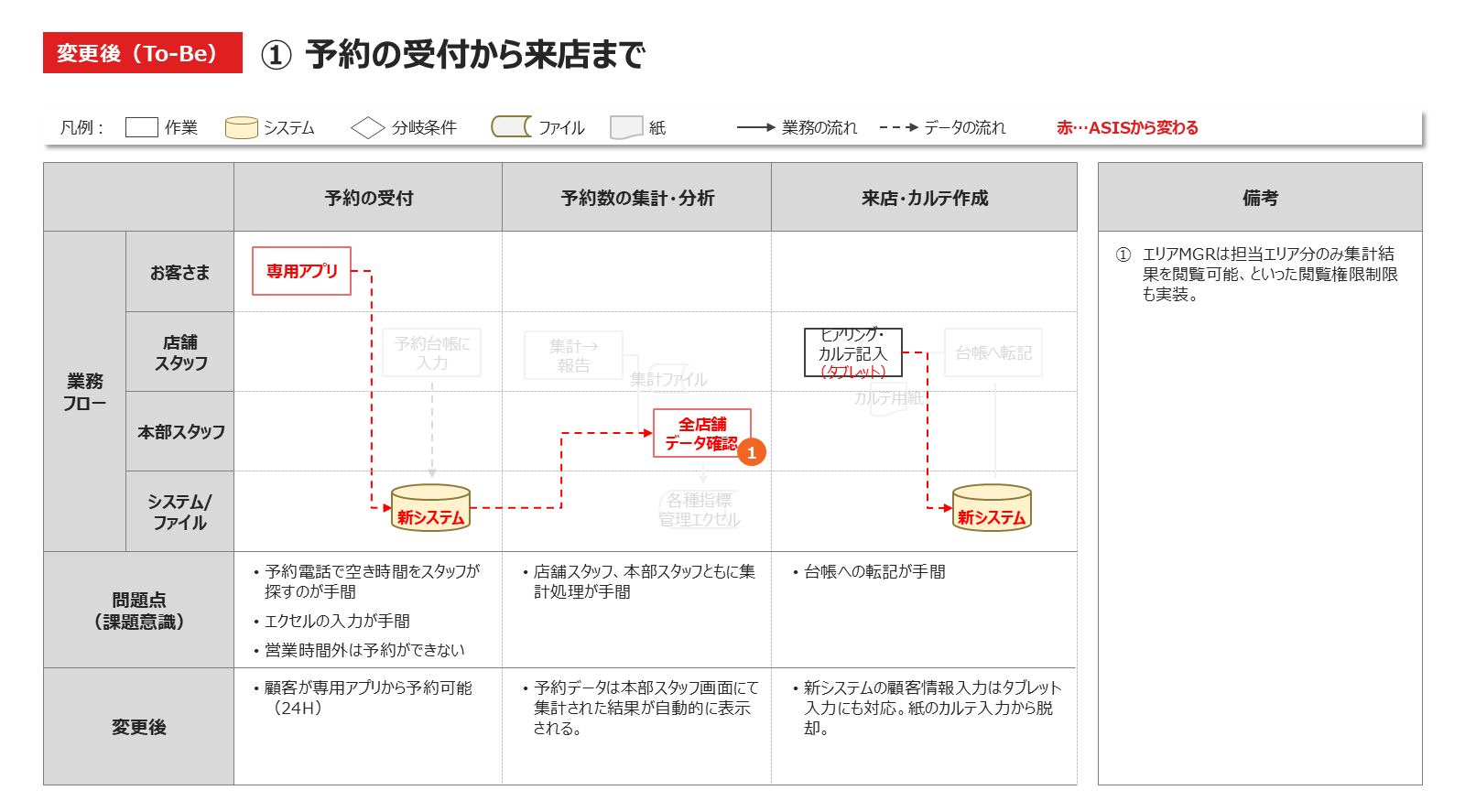
変更前のスライドをコピーして、ラベルを「変更後」に
変更後のTOBEスライドはASISのスライドをコピーして作成します。
そして「どこが変わるか」をわかりやすく表現することに努めます。
変わるところは赤で、なくなる作業は消さずに薄いグレーで残す
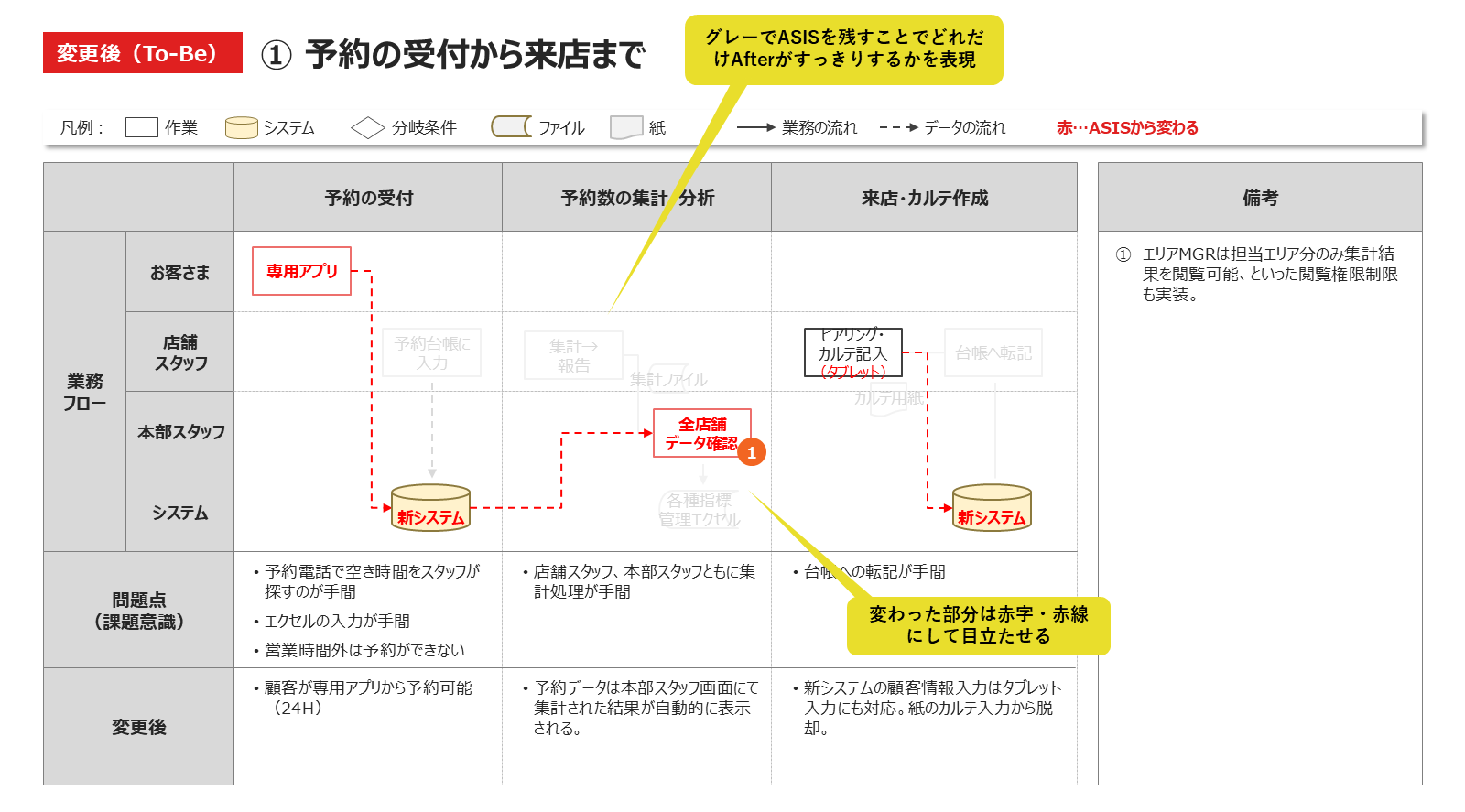
ASISとTOBEのスライドはそれぞれ別のスライドになります。
ほとんどの人はASISの内容が頭に完璧に入っているわけではありません。
直前にみていても完全に記憶することは難しいです。
そのため僕は「どう変わったかをとにかくわかりやすく」という点を重視しています。
そこで
1)変わる点を赤字・赤線で表現
2)あえてなくなるASISの業務を薄いグレーで残す
という方法を採用しています。
問題点の真下に、どう解決されるかを書く
「変更後」の行に、上の問題がどう解決されるかを書きます。同じ列の真下に書くのがポイントです。
「問題点」と「変更後」を上下に読むと、「どこに、どんな問題があり、どうすればクリアされるか」が列ごとに分かります。
地味だけど大事。変わらない部分は図形などの位置も変えない
かなり地味ですが僕はかなりここを重要視してます。
特に紙で印刷してプレゼンでなく、PCのモニタにPPTのスライドを投影する場合は僕は必須だとすら思っています。
変わらないところの位置も見た目も変えなければスライドをASIS→TOBEと移動したときに変更点にだけ目が行きます。
赤表記やグレー表記の工夫とあいまってとにかく変化点が直感的にわかりやすくなるのですごくおすすめです。
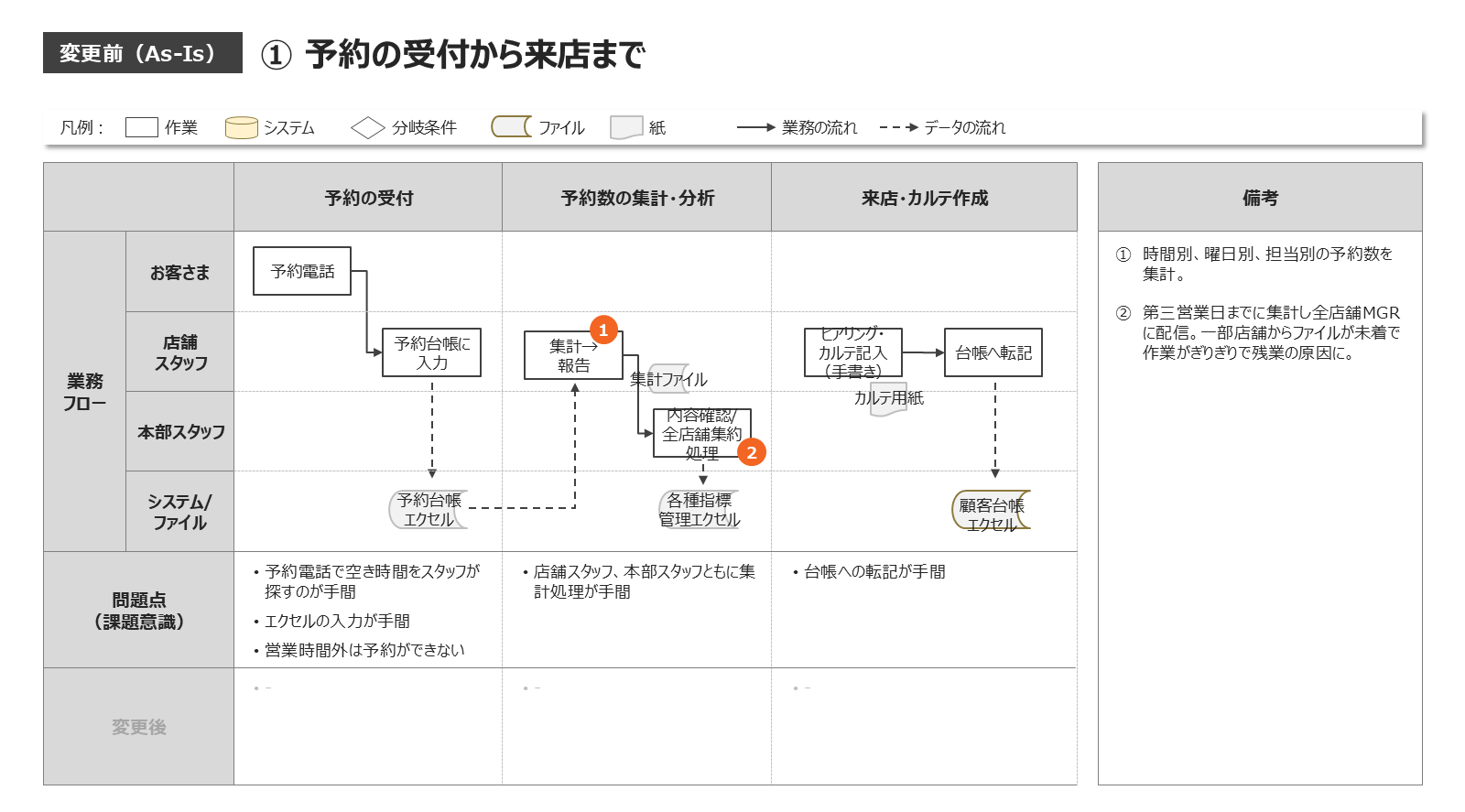
↑変更前/変更後 をクリックして確かめてみてください。
As-Is/To-Be業務フロー図のテンプレート(パワポ・無料)
テンプレは1つのpptxに4枚入っています。記入例の文字を差し替えるか、空の枠に描き足して使ってください。
| テンプレ | 使い方 |
|---|---|
| ① 変更前(As-Is)の記入例 | 今の流れと、工程ごとの問題点 |
| ② 変更後(To-Be)の記入例 | ①をコピーして、変わるところを赤、なくなる作業を薄いグレーにし、問題点の真下に解決を書く |
| ③ 変更前の空の枠 | 工程A〜C、担当A〜C+システム |
| ④ 変更後の空の枠 | 「新しい作業」「なくなる作業」「新システム」の見本入り |
最後に
DXという言葉が日本で使われだしてからそれなりに時間が経ちましたね。
AIが完全にビジネスシーンで実用化し、業務の流れにテクノロジーを組み込んで変化・進化させる、ということは更に僕らにとって当たり前にやらなければいけないことになりました。
スライドにわざわざ業務の流れを表現することは慣れない人にとっては大変です。
しかし、やってみればわかりますが、このフェーズをしっかりと実施し議論の質を深めることで「せっかくやったのに問題が解決されてない⋯」という地獄のようなシチュエーションを回避する可能性をぐっと上げられます。
何度もつくることで、初回の数倍~10倍くらいの速度で作成できるようになるもんだと思います。
なので最初は大変だな、、と思ってもぜひ手を動かして作ってみて下さい。
それではASIS-TOBEのスライドの作り方解説は以上です。
また次回!パオ!