AIを仕事で使う人が増えてきたけれど、自分はまだ使いこなせていない。
XやThreadsでAIを使いこなしている人の発信を見ると、正直ちょっと焦る。
そんな人は、実はまだ大半なんじゃないかなと思っています。
ただ、仕事でAIを使うことは、もう避けては通れない道です。これからで全然かまわないので、自分の仕事でAIをストレスなく使う方法とは、今から向き合ってほしいと思っています。
なかでも資料づくりは、AIがとても役に立つ仕事です。ただし、なんでもかんでもAIに任せると、かえってマイナスになることもあります。
そこでこの記事では、AIで資料を作る人に向けて、気をつけるポイントと、知っておきたい前提をご説明します。
僕はふだん、Claude(クロード)をメインのAIとして使っていて、パワポの叩き台もよく作ってもらっています。なので、この記事は Claude を使う前提で書きます。
※AI上級者には当たり前の話も多いと思います。あくまでAI初心者・初級者向けの記事として読んでください。
1. Claude でパワポは作れる?無料でもできる?
はい、もちろん作れます。
Claude のチャットで「〇〇についてパワポで作って」と頼むと、パワポのファイル(pptx)を作ってくれます。
画像を貼りつけただけのスライドではなく、文字も図形も1つずつ分かれているので、ダウンロードしてパワポで開けば、そのまま直せます。
無料プランでも作れる?有料プランじゃないとだめ?
パワポのファイルを作る機能は、無料プランでも使えます
(2026年11月時点、Anthropic のヘルプより)。
ただし、ファイルを作るときは、ふつうのチャットより使える量の枠(トークン)を多く使います。無料プランだと、何回か作り直すと上限に当たるかもしれません。
仕事で毎日使うなら、有料プランが現実的ですね。
僕は月100ドルのプランを契約していますが、月20ドルのプランでも、全然仕事で通用するレベルだと思います。
ブラウザとデスクトップアプリ、どちらで使う?
Claude は、ブラウザ(Chrome や Edge など)で claude.ai を開いて使う方法と、パソコンにデスクトップアプリを入れて使う方法の2つがあります。
Claude Code を使うなら、デスクトップアプリのインストールは個人的にはMUSTだと思いますが、まだ慣れない、っていう人は最初はブラウザでもOKです。
慣れてきて毎日使うようになったら、デスクトップアプリを入れてみてください。
個人的にはデスクトップアプリを使ってないっていう点が、まさに初級者であることを物語る気がするので、早くそのフェーズを脱却できるように、たくさんAIを触りましょう。w
Claude でスライドを作る方法は2つ
| 方法 | どんなもの |
|---|---|
| チャットで頼む(この記事) | Claude のチャットで頼んで、パワポのファイルを作ってもらう。無料プランでもOK |
| Claude for PowerPoint | パワポでスライドを開いたまま、パワポの中で Claude を呼び出して、スライドを作ったり直したりしてもらう(有料プラン) |
この記事では、1つめの「チャットで頼む」方法をご紹介します。
ちなみに Claude for PowerPoint は、パワポにアドインとして入れると、こんなふうに表示されます。
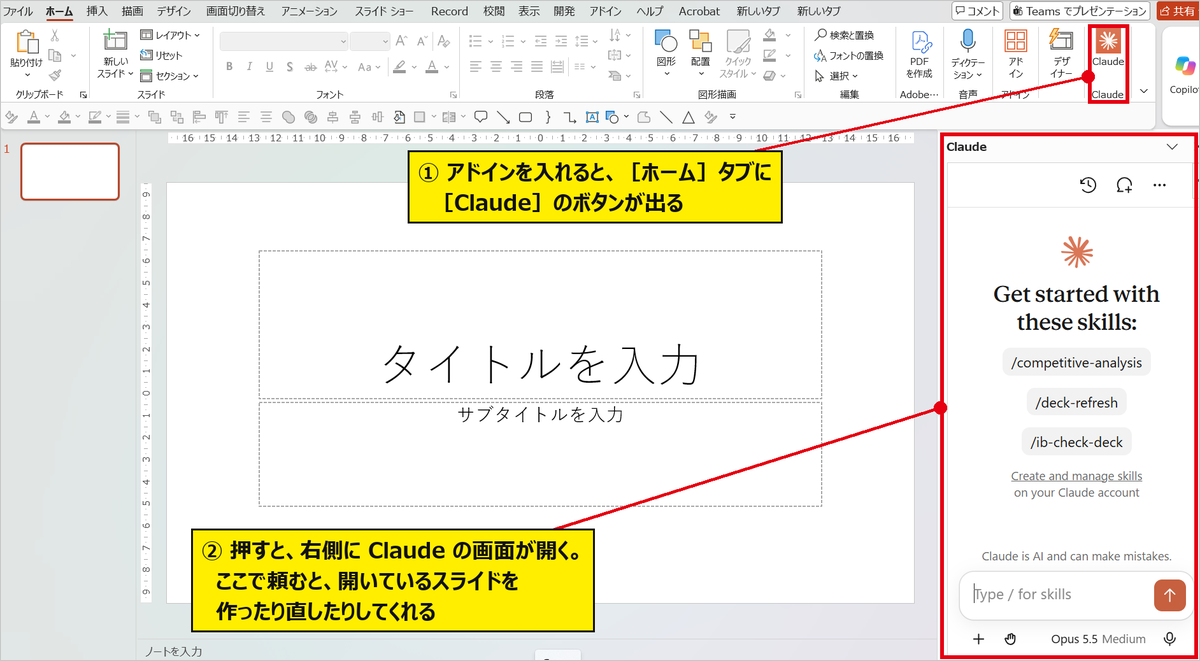
一見便利なようにも思えるんですが、僕は Claude for PowerPoint はあまり使いません。
作業を任せている間にパワポで別の作業をすると、パワポが結構な頻度で落ちてしまうので、AIを使うことで実現する「マルチタスク」っていう点が失われるイメージがあります。
気になる人は色々触って、どんなことができるか試してみてもいいと思います。
ここらへんは「普段どんな仕事を、どれくらいの頻度で行うのか」にもよって、使える・使えない、の印象が変わるところだと思います。
2. Claude でパワポを作る基本の流れ(3ステップ)
STEP1 チャットに指示(プロンプト)する
Claude のチャットに、作りたい資料の内容を書いて送ります。
テンプレなどのファイルがあれば、一緒に添付します。
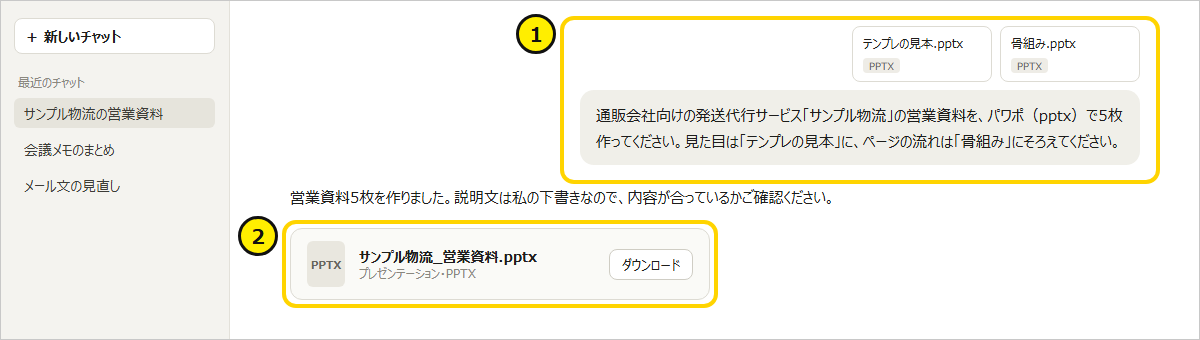
①に頼む内容を書いて送ると、少し待つと②のようにファイルができます。
※依頼している内容のボリュームしだいですが、僕が試したときは2〜3分でした。
※僕の実際の Claude の画面には、いろいろと営業機密が写ってしまうので、画面は Claude で作ったイメージ画像です。
STEP2 できたファイルをダウンロードする
②の「ダウンロード」を押すと、パソコンに pptx が保存されます。
もし「ダウンロード」みたいなボタンっぽいものが出ていない場合は、Claude に「そのファイルをダウンロードしたいよ」とプロンプトしてあげれば、できるようになるはずです。
※この場面に限りませんが、「あれ、おかしいな?誰かの解説どおりにやったのにうまくいかない」とか、「これってどうやるの?」と少しでも思ったら、そのままAIにきく、っていう姿勢を大事にしてください。
もちろん一部は「自分で正しいか確認する」という業務もありますが、従来Google検索して調べていたような類のものは、そのままAIにききましょう。
STEP3 パワポで開いて必要部分を修正する
完璧なものが一発で出てくれば楽なんですけどねw
そうもいかないので、ダウンロードした pptx をパワポで開いて、直します。
どこを直すかは後段でご紹介します。
▼実際にプロンプトをしてみて、できあがってきたものを直してみます
通販会社向けの発送代行サービス「サンプル物流」の営業資料を、パワポ(pptx)で5枚作ってください。表紙、お客さまのお悩み、サービスでできること、導入の流れ、料金の目安の5枚です。
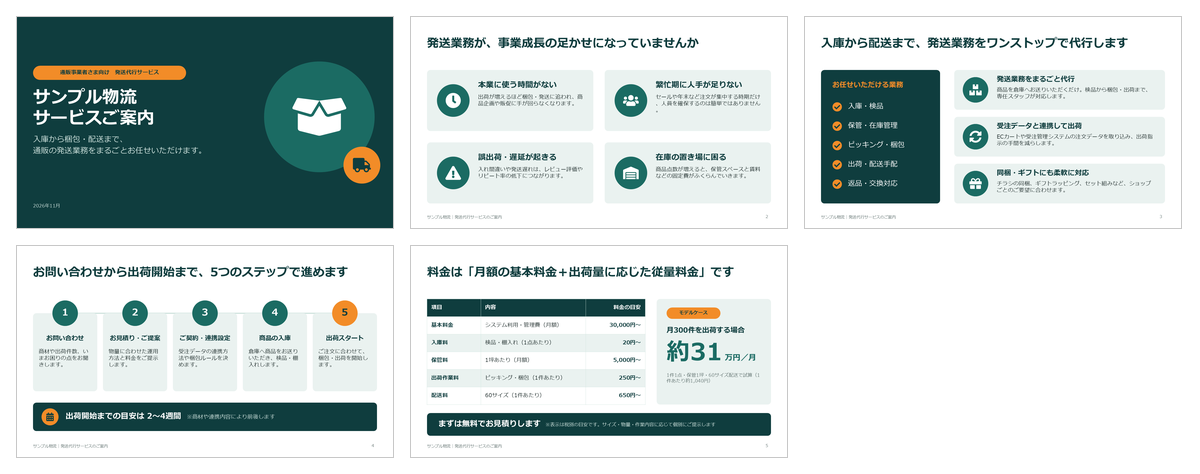
パッと見はきれいなんですが、どうですか?
なんとなく「AIが作ったな」とわかる感じ、ありますよね。AI臭。知っている人からすると「Claude臭」がすごいw
3. AI資料っぽさを避けるいちばんのコツは「いつものテンプレ」を渡すこと
AIっぽさを減らすいちばんの近道は、いつも使っているスライドのテンプレを、最初に Claude に渡すことです。
ゼロから「作って」と頼むと、色もフォントもレイアウトも Claude におまかせになります。会社で使う資料なら、いつものスライドと並べたときに浮いてしまいますよね。
渡すのは「テンプレの部分」だけでいい
ここで言うテンプレは、中身が入っていない「型」のことです。たとえば、こんなファイルです。
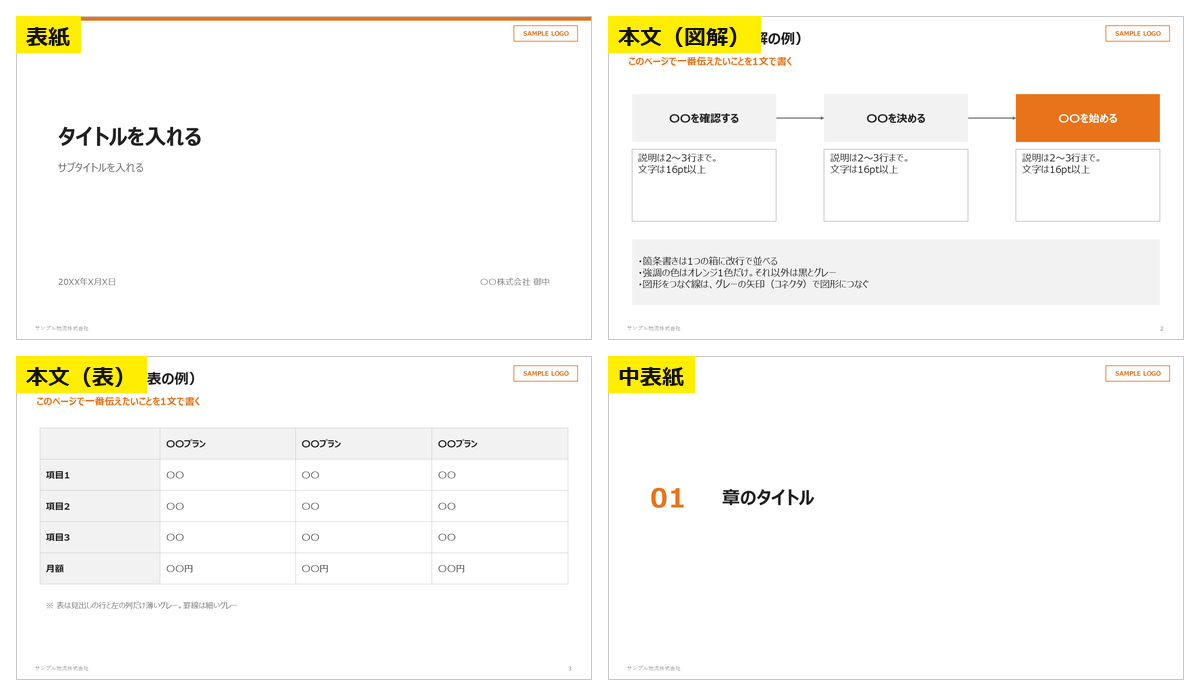
- 表紙:タイトル・日付・宛先を書く場所
- 本文(図解):ページのタイトル・一番伝えたいこと、図形の塗り・矢印・文字の書式
- 本文(表):表の色・罫線・文字の書式
- 中表紙:章の区切り
- 色・フォント・ロゴの位置:スライドマスターに入っているもの
ポイントは、本文のページに簡単な図と表を入れておくことです。
こうすることで、線の色や太さ、矢印の形、表の罫線まで、Claude はテンプレを見てまねしてくれますので、全体的なトーンと書式を守ってスライド作成してくれます。
社外に出した実際の資料や、お客さまの名前・個人情報が入った資料を渡す必要はありません。
(というか渡しちゃダメです)
型の部分だけを残したファイルを渡しましょう。
注意:会社の資料を AI に渡してよいかは、会社ごとにルールがあります。迷ったら、先に社内のルールを確かめてください
会社のテンプレがない人は、この記事の最後で配っている「テンプレの見本」や、ジシューーの無料テンプレを使ってみてください。
4. 作り始め方は3つ。迷ったら「骨組み」を渡す
テンプレを用意したら、次は何から頼むかです。作り始め方は大きく3つあります。
| 始め方 | やり方 |
|---|---|
| ① ゼロから頼む | 内容を書いて「作って」と頼む |
| ② 構成を確認してから | 先に各ページの中身を文字で出してもらい、OKしてから作らせる |
| ③ 骨組みを渡す(おすすめ) | ページの流れと置き場所を自分でパワポに描いて渡す |
僕のおすすめは、③の「骨組みを渡す」方法です。順番にご紹介します。
① ゼロから頼む
「〇〇の資料を5枚で作って」と頼む方法です。いちばん手軽ですが、内容も見た目も Claude におまかせになります。2章の例がこれです。
② 文字で構成を確認してから作らせる
いきなりファイルを作らせずに、まず「各ページに何を書くか」を文字で出してもらう方法です。
通販会社向けの発送代行サービス「サンプル物流」の営業資料を、パワポで5枚作りたいです。表紙、お客さまのお悩み、サービスでできること、導入の流れ、料金の目安の5枚です。まだファイルは作らずに、各ページに何を書くか、構成を文字で出してください。
構成を読んで OK なら、「この構成でパワポにしてください」と続けます。
教科書どおりのやり方なんですが、正直、僕はこれだと作り直すことが多いです。
文字で読んで OK を出しても、スライドになってみると「あ、いや、こういうスライドじゃないんだよな。。」となっちゃうんですよね。。
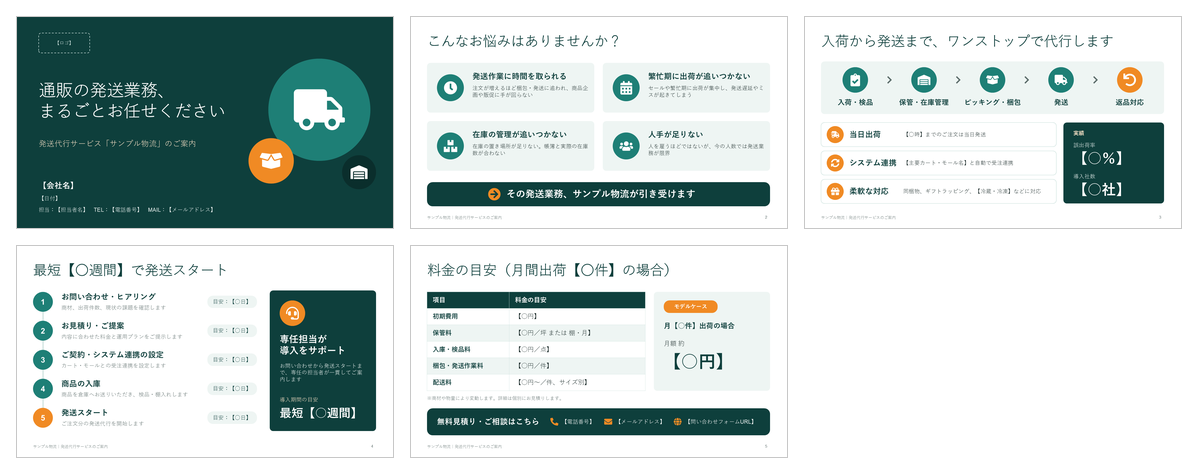
しかも、見た目はゼロから頼んだときとほとんど変わりませんし。
構成を確認しても、色やデザインはおまかせのままだからです。
③ 骨組み(ワイヤーフレーム)を自分で作って渡す(おすすめ)
そこでおすすめなのが、ページの流れと置き場所だけ、自分でパワポに描いて渡す方法です。僕はこれを骨組み(ワイヤーフレーム)と呼んでいます。
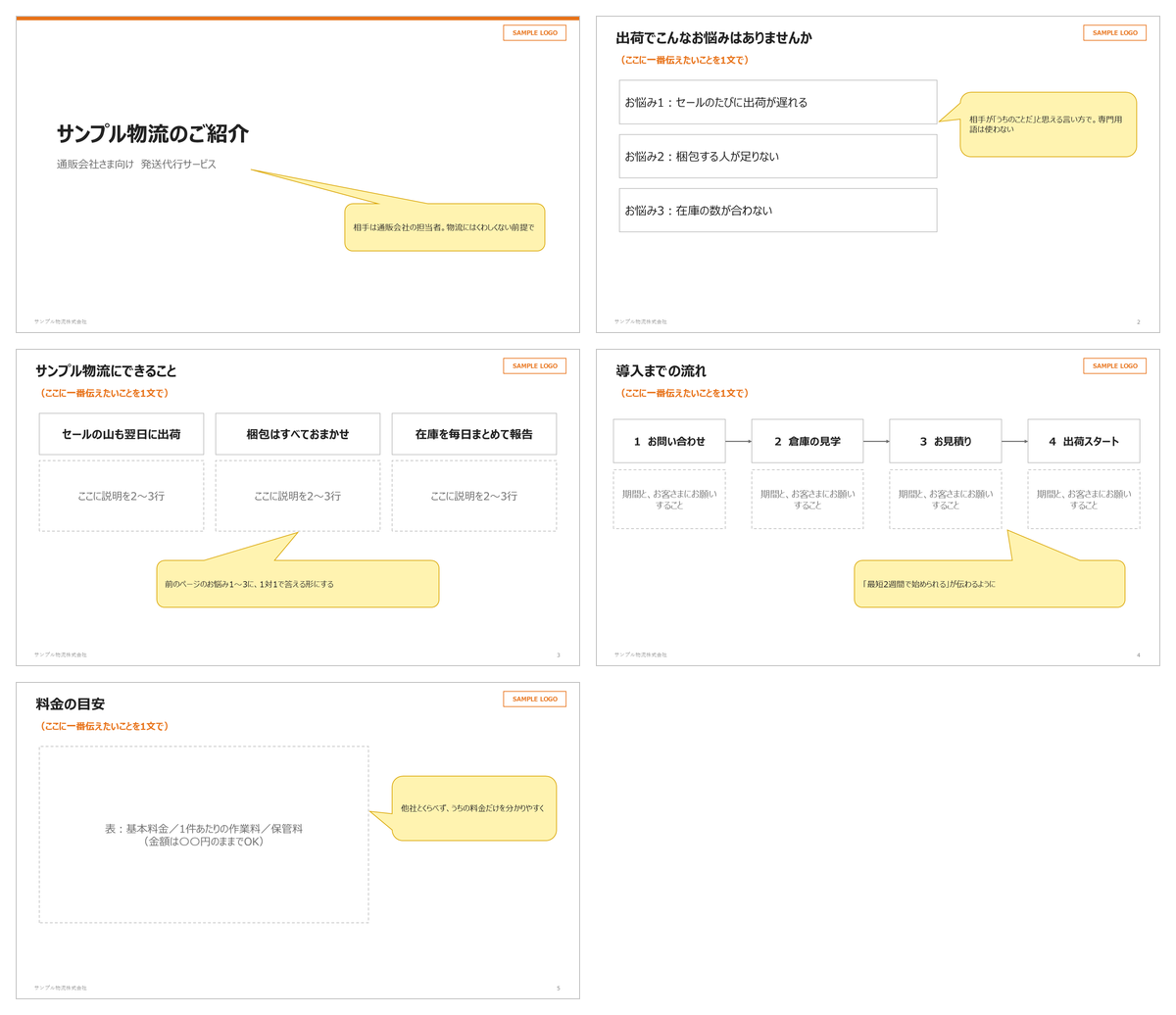
きれいに作る必要はありません。いつものテンプレの上に、タイトルと「ここに説明を2〜3行」くらいのラフな構成要素を、四角形などの単純な図形で配置します。
そして、吹き出しで指示を書きます。
「〇〇に気をつけながら、〇〇を伝える」のように記載しておくと、Claude はちゃんと読んで反映してくれます。
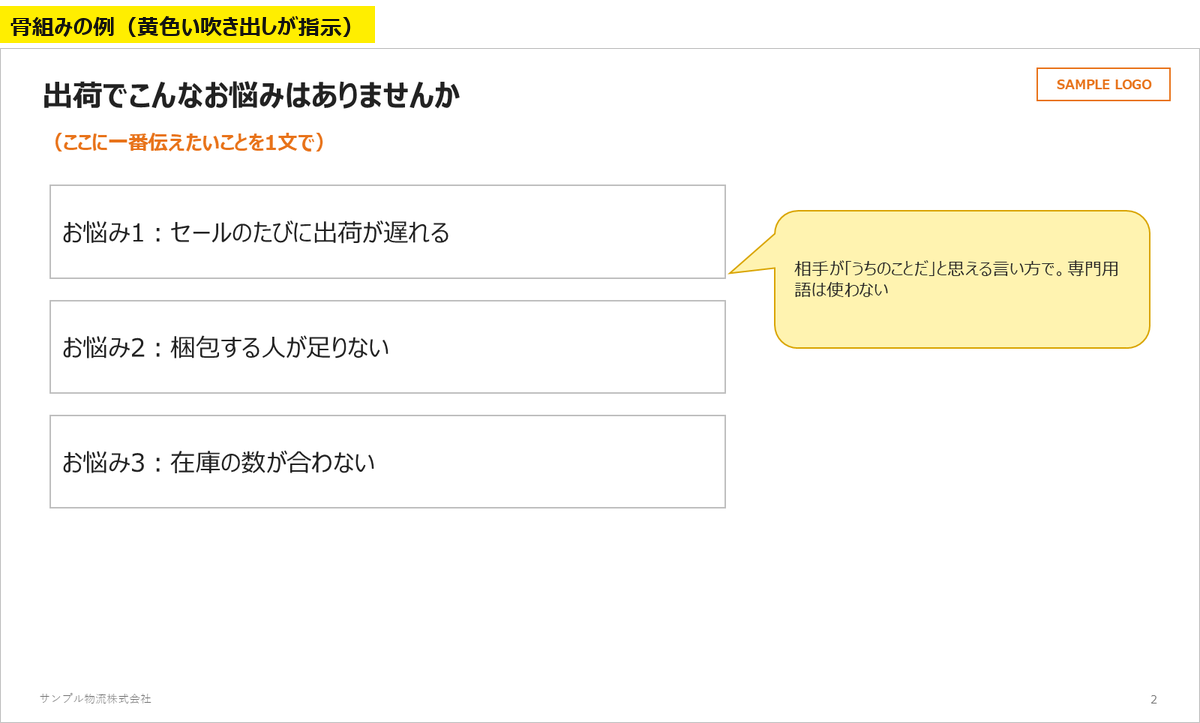
テンプレファイルとワイヤーフレームだけ渡せば、きちんとそれに沿ってPPTをつくってくれると思いますが、下記のように指示をプロンプトするとより安心です。
通販会社向けの発送代行サービス「サンプル物流」の営業資料を、パワポ(pptx)で5枚作ってください。
・見た目は「テンプレの見本」にそろえてください(色・フォント・線や表の書式・ロゴの位置はそのまま)
・ページの流れと置き場所は「骨組み」のとおりに。黄色い吹き出しは私からの指示なので、完成版には入れないでください
・骨組みの箱の位置や大きさは目安です。右や下に余白が偏らないようにページ全体を使い、文字の大きさや配置を整えて、仕上がったスライドにしてください
・数字がわからないところは〇〇のままでOKです
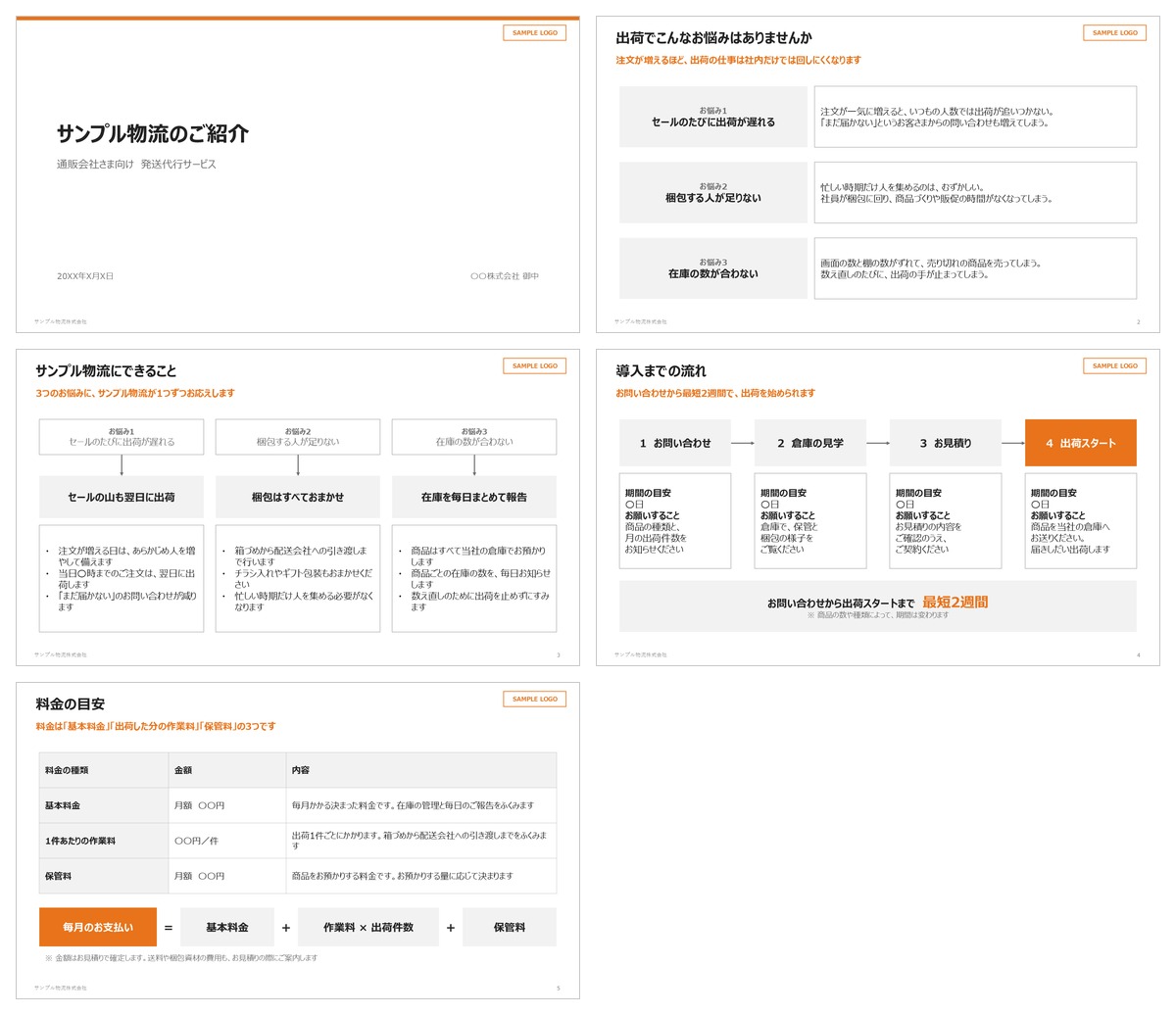
色・フォント・ロゴの位置はテンプレどおり。AIっぽいアイコンも消えました。
もちろんレイアウト上直したい点などはいろいろとまだ残っている状態ですが、普段作っている資料という見た目で出てきますので、これを元に直せば十分実務に耐えうるものになりそうです。
※ワイヤーフレームの吹き出しに書いた「専門用語は使わない」「お悩みに1対1で答える」も反映されていて、吹き出し自体は完成版から消してくれています。
※「骨組みの箱の位置や大きさは目安」と伝えたので、骨組みの箱をそのままなぞらずに、ページ全体を使って整えてくれました。
返事では「骨組みから足したものが3つあります」と、自分で足したところも教えてくれています。
ちなみに、おすすめの順番としては、スライドを作成する前に、参考となるスライドを渡すことですが、もうすでに作ってしまったスライドを、このテンプレートに合わせて修正してくださいという依頼でも、Claudeはしっかりと反映をしてくれますので、もうすでに作ったものが手元にある方はその順で試してもらっても構いません。
上記でご紹介した「まず骨組みを作る」やり方は、コンサル会社でも実際に使われている方法です。骨組みで資料全体の流れを確かめてから、1枚ずつ作り込む。AIに頼むときだけでなく、人が人に資料づくりを頼むときにも、昔から使われてきた進め方です。
5. AIスライドで直す5つのポイント
とはいえ、テンプレと骨組みを渡しても、AIっぽさはゼロにはなりません。どんなに細かく指示を書いても、ルールを渡しても、AIが完全に守ってくれるとは限らないからです。
実際にはAIの「Skill」というものをつくったり、ルールをAIに対して設定し続ければ、かなり思い通りのPPTがつくられますが、そこまでできるのは中級者っていう印象のため、この記事ではそこには触れません。
しかも、そのAIっぽさを消すためにAIに何度も作り直してもらうと、時間もかかりますし、AIのトークンも結構消費してしまいます。
AIが出してくれた80点のスライドを、自分が思う100点にする。この最後の調整は、人間がやったほうが圧倒的にコスパ・タイパがいいと僕は思っています。
僕の持論は「ラストワンマイル、最後の調整は人がやる」です。
ここからは、AIに作らせたままのスライドでよく見かける「AIっぽさ」と、パワポでの直し方をご紹介します。僕がふだん気になるところに、Web や SNS でよく言われているものを足して、5つにまとめました。
この記事で紹介しているように、テンプレート、会社でよく使う資料のテンプレートを読み込ませていれば、あまり起きないものもありますが、AIに作ったスライドでこれが残ったままお客さんに出さない方がいいですよって感じるものを、一覧でご紹介します。
① 色・装飾がAIっぽい
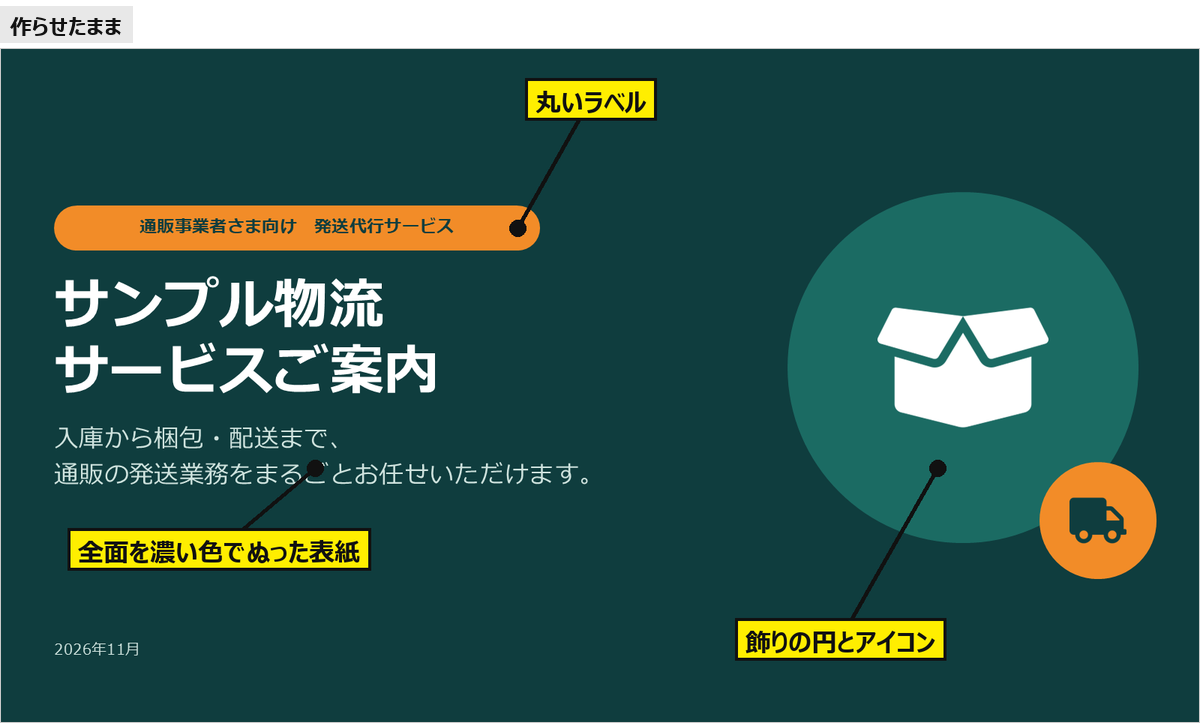
濃い青緑×オレンジのような定番の配色、全面を濃い色でぬった表紙、丸いラベルや飾りの円。Claude に色を任せると、こうなりがちです。
直し方:テンプレの色に戻します。使う色は黒・グレーと、強調の1色まで。飾りの円やラベルは消してしまいましょう。
次から指示に足す一文:「色はテンプレの色だけを使ってください」
② AIのスライドによく出てくる「AIっぽいアイコン」
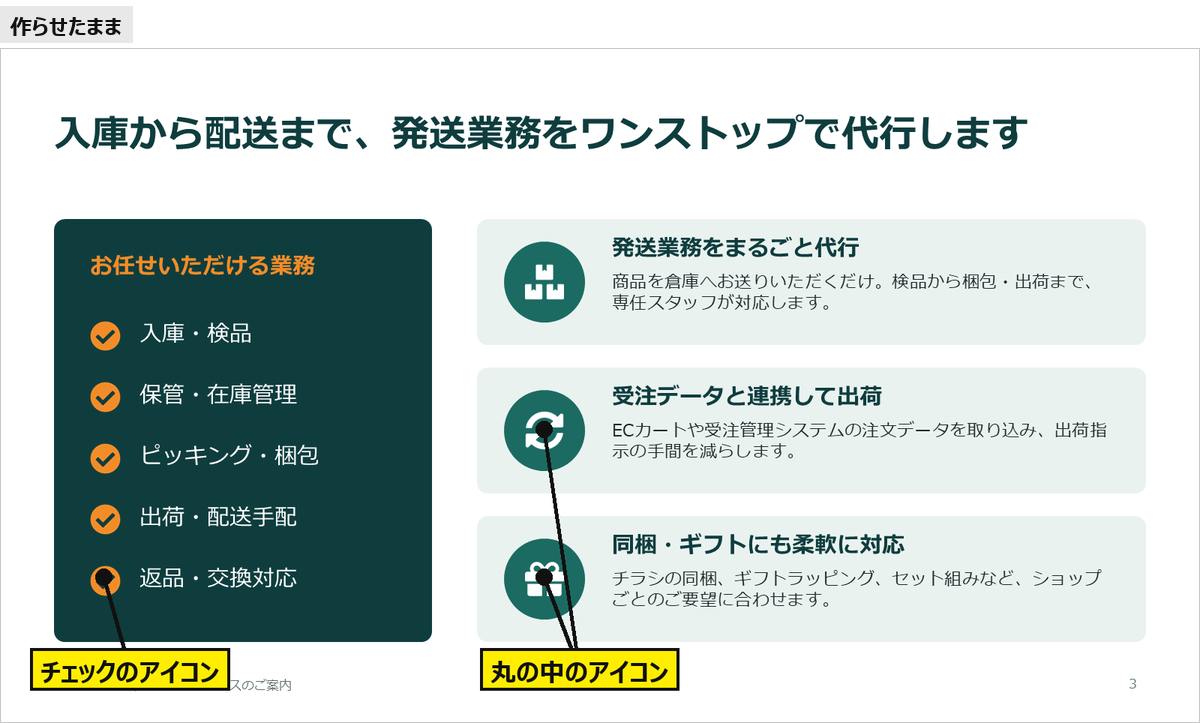
丸い図形(項目)ごとにアイコンを付けるのは、AIのスライドでよく見る形です。
人が(特にデザイナーでない人が)つくるふだんの仕事の資料では、あまり見かけないですよね。
※僕は社外の人が提案資料を投影したときにこれが出ると、急いでAIに作ってもらったのかな、という気持ちになって、正直ちょっと入り口から萎えちゃいますw
直し方:消します。項目は箇条書きか表で並べれば、アイコンがなくても伝わります。
次から指示に足す一文:「アイコン・絵文字は使わないでください」
※アイコンを使うか否かについては、いつもの会社のスライドのテイスト次第なので、絶対使ってはダメというほどではありません。この辺りは、あなたの感覚に合わせて反映させてください。
※僕の個人的な感覚としては、アイコンがダメというよりは、どのページにも丸型のアイコンが載っていて気が散るっていう感覚ですかね。
③ カード型のデザイン
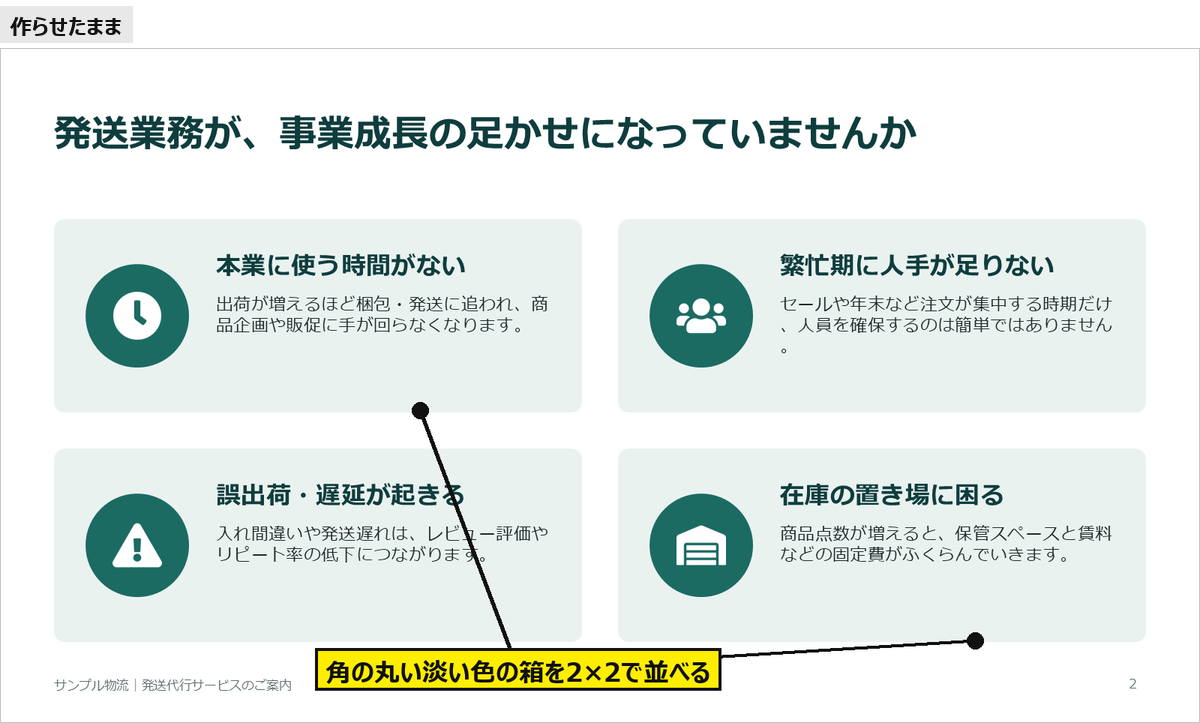
角の丸い淡い色の箱を、2×2や縦にずらっと並べる形です。
なぜだかよくわかんないですけど、AIってやたらこのカード型が大好きですよねw
別にカード型そのものが絶対ダメということではないんですが、カード型で表現するスライドがやたら続いてしまっているというときには、スライドにメリハリをつけるため、別のレイアウトにするのが良いかと思います。
④ フォントが独特
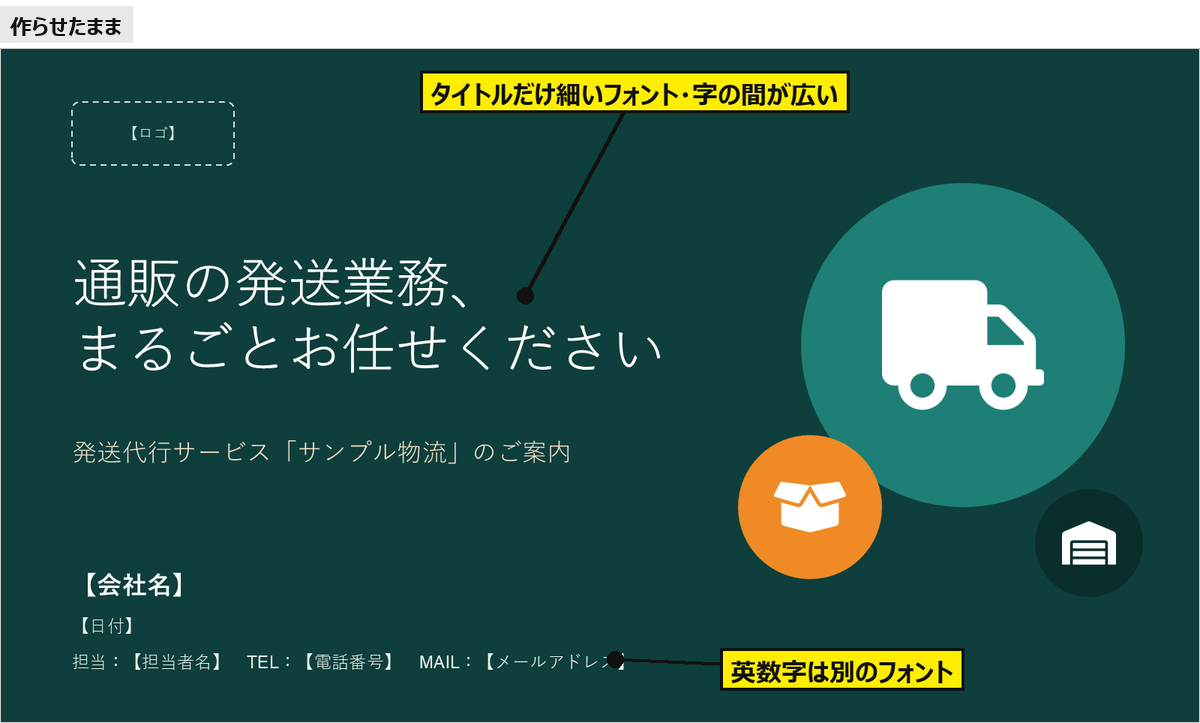
タイトルだけ細いフォントで字と字の間が広い、本文は別のフォント、英数字はまた別。。1つの資料の中でフォントがまざっていることがあります。
直し方:[ホーム]タブの[置換]の▼から[フォントの置換]を選ぶと、資料全体のフォントをまとめてそろえられます。
次から指示に足す一文:「フォントは〇〇だけを使ってください(英数字も)」
⑤ ページの一番下に、色をぬった帯でメッセージ
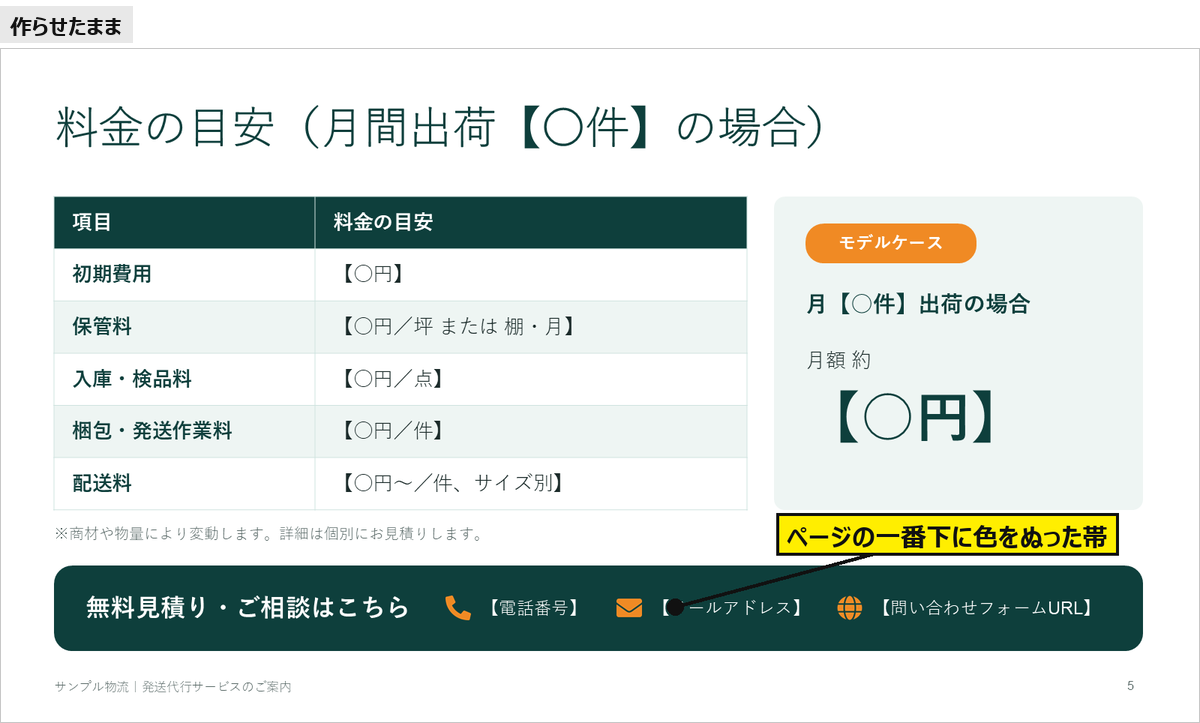
ページの一番下に濃い色の帯を置いて、まとめの一言や問い合わせ先を入れる形です。ふつうのビジネス資料ではあまり見ないデザインですが、Claude はなぜかよくこれを入れてきます。
いちばん言いたいことが一番下にあると、読む人は最後まで読まないと結論がわかりません。
直し方:帯は消して、言いたいことはタイトルの下の1文(リード文)に書きます。問い合わせ先は、ふつうの文字で入れるか、最後のページにまとめます。
次から指示に足す一文:「ページの一番下に色をぬった帯は置かず、言いたいことはタイトルの下に1文で書いてください」
6. 数字は、出典をノート欄に書いてもらう
AIに市場環境のようなスライドを作ってもらうと、「〇〇業界の市場規模は〇兆円」のような数字が入ってきます。その数字が本当に正しいか、元の情報(一次情報)を確かめるのは自分の仕事です。
とはいえ、数字を1つずつ検索して確かめるのは大変ですよね。そこでおすすめなのが、数字の出典と、その数字が書いてある元の文を、ノート欄に書いてもらう方法です。
通販(EC)の市場環境を説明するスライドを、パワポ(pptx)で1枚作ってください。
・数字は、国の調査など信頼できる情報源から取ってください
・数字ごとに、出典のURLと、その数字が書いてある元の文を、スライドのノート欄に書いてください
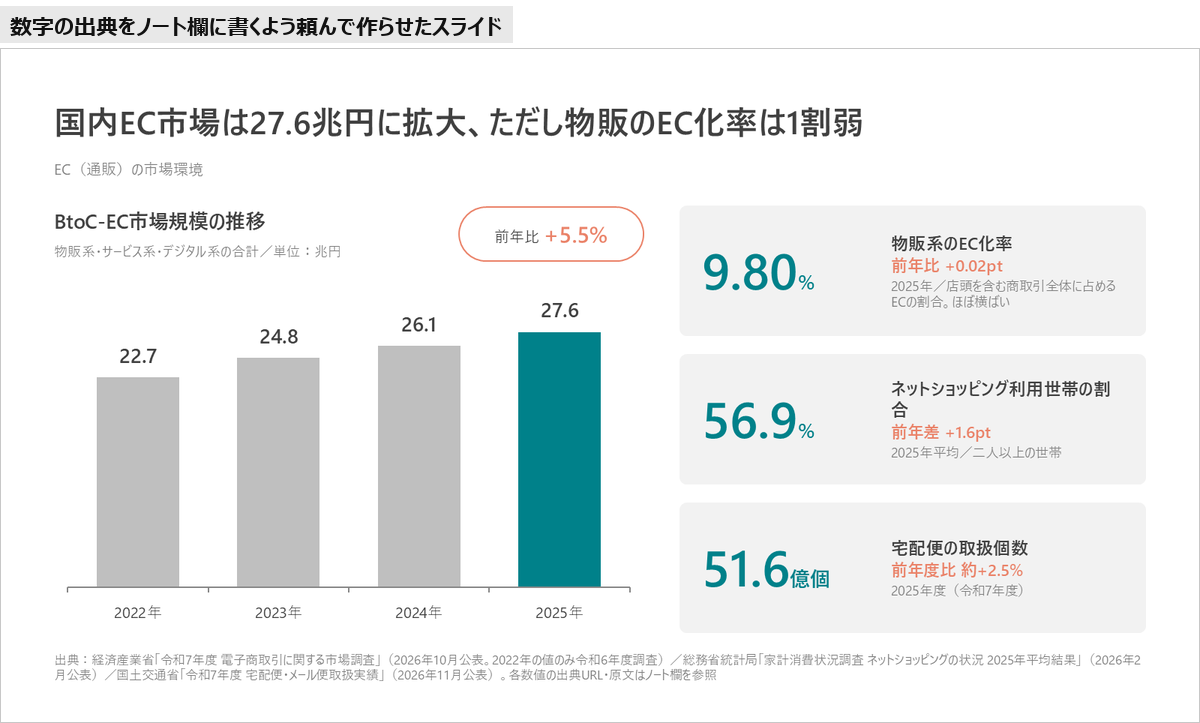
Claude は Web で調べて、経済産業省や総務省などの調査から数字を取ってきてくれました。ノート欄には、数字ごとに出典のURLと元の文が入っています。
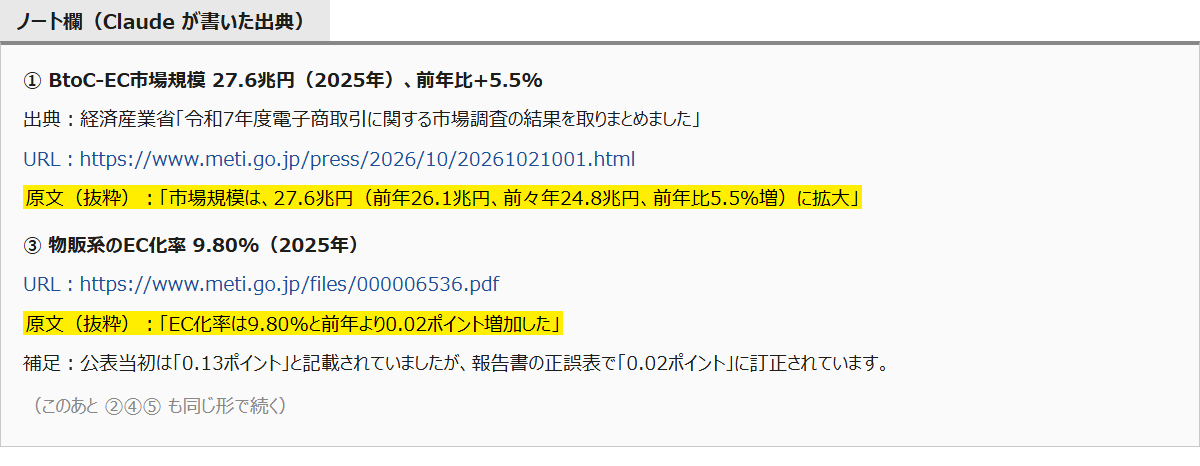
あとは、URLを開いて、元の文と数字が合っているかを見るだけです。開いたページの中で「27.6兆円」のように数字で検索すれば、すぐに見つかります。
しかも Claude は返事で「経済産業省のサイトは直接開けなかったので、URLを開いて照合してください」「EC化率は正誤表で訂正された後の値です」と教えてくれました。このように、Claude の返事も必ず読むことが大事です。
※ノート欄は、パワポの画面の下にある「ノート」を押すと開きます。発表するときに相手の画面には出ないので、出典のメモ置き場にちょうどいいです。ただし、ファイルをそのまま社外に渡すとノート欄も見えるので、要らなければ消してから渡しましょう。
7. コピペで使える指示文
ここまでの内容を、そのまま使える指示文にまとめました。テンプレと骨組みを添付して、〇〇のところを自分の資料に書き換えて使ってください。
〇〇向けの〇〇の資料を、パワポ(pptx)で〇枚作ってください。
添付の「テンプレ」と「骨組み」をもとにしてください。読むのは〇〇(例:お客さまの担当者)です。

・色・フォント・線や表の書式・ロゴの位置はテンプレのまま。使う色はテンプレの色だけにしてください
・ページの流れと置き場所は骨組みのとおりに。吹き出しは私からの指示なので、完成版には入れないでください
・骨組みの箱の位置や大きさは目安です。余白が偏らないようにページ全体を使って、仕上がったスライドにしてください
・アイコン、絵文字、同じ形の箱を並べるデザインは使わず、箇条書きか表にしてください
・ページの一番下に色をぬった帯は置かず、言いたいことはタイトルの下に1文で書いてください
・数字は作らないでください。調べた数字を使うときは、出典のURLと元の文をノート欄に書いてください
・できたら、私が書いていないのに足したところと、言い回しを直したところを教えてください
毎回同じ指示を貼るのが面倒になったら、Claude の「スキル」という機能に、決まった指示をまとめて登録しておくこともできます。
8. テンプレの見本と骨組み(パワポ・無料)
この記事で使った「テンプレの見本」と「骨組み」を配っています。会社のテンプレがない人や、骨組みの作り方を真似したい人は、ダウンロードして使ってください。
まとめ
AIは、いろんなモデルが次々に登場して、日々進化しています。その情報を追いかけるだけでも、けっこうな時間がかかりますよね。
AIに壁を感じている人ほど、そういう情報を見るたびにアレルギーが出て、なかなか手をつけられないこともあると思います。
でも、AIを使いこなせるようになる一番のコツは、まちがいなくたくさん使ってみることです。
この記事で紹介したのは、あくまで入り口の使い方です。まずはやってみて、自分のAIでどんなスライドが出てくるのかを実感してから、次のステップに進んでみてください。
関連記事
>>【テンプレあり】営業資料の作り方。パワポで作るサービス紹介資料の構成と見やすいデザイン