提案書の体制図や会社紹介のページに、メンバーの顔写真を入れることってありますよね。
※あとはプロフィール紹介ページとかでもそうかな。
四角い写真のまま並べると、どうしても証明写真っぽくて硬い。
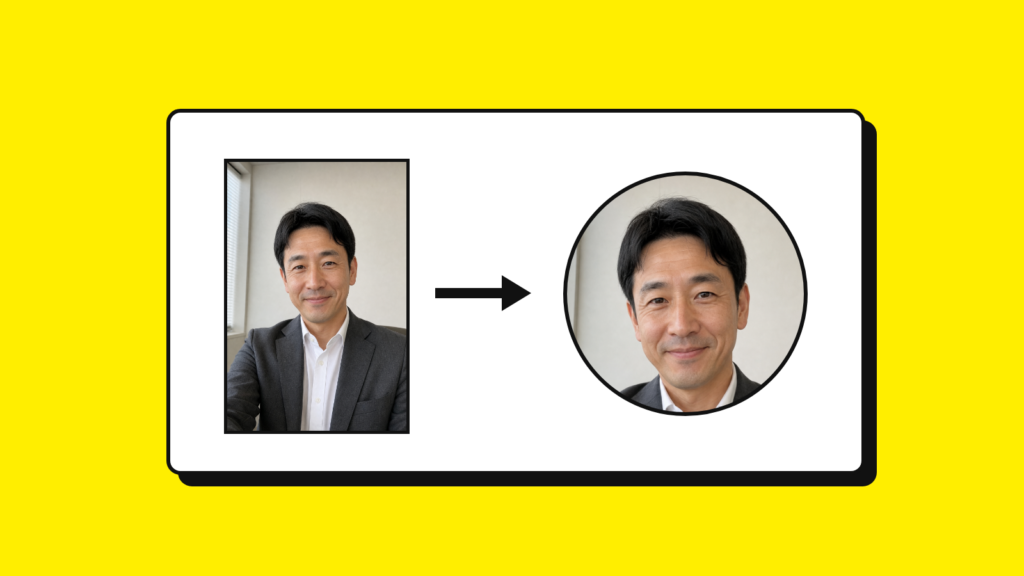
丸く切り抜くだけで、ぐっとそれっぽい見た目になります。
この記事では、パワポで写真・画像を丸く切り抜く手順と、
体制図みたいに何人も並べるときにきれいにそろえるコツを紹介します。
最後にテンプレ素材(パワポ・無料)も置いておきますのでどうぞ!
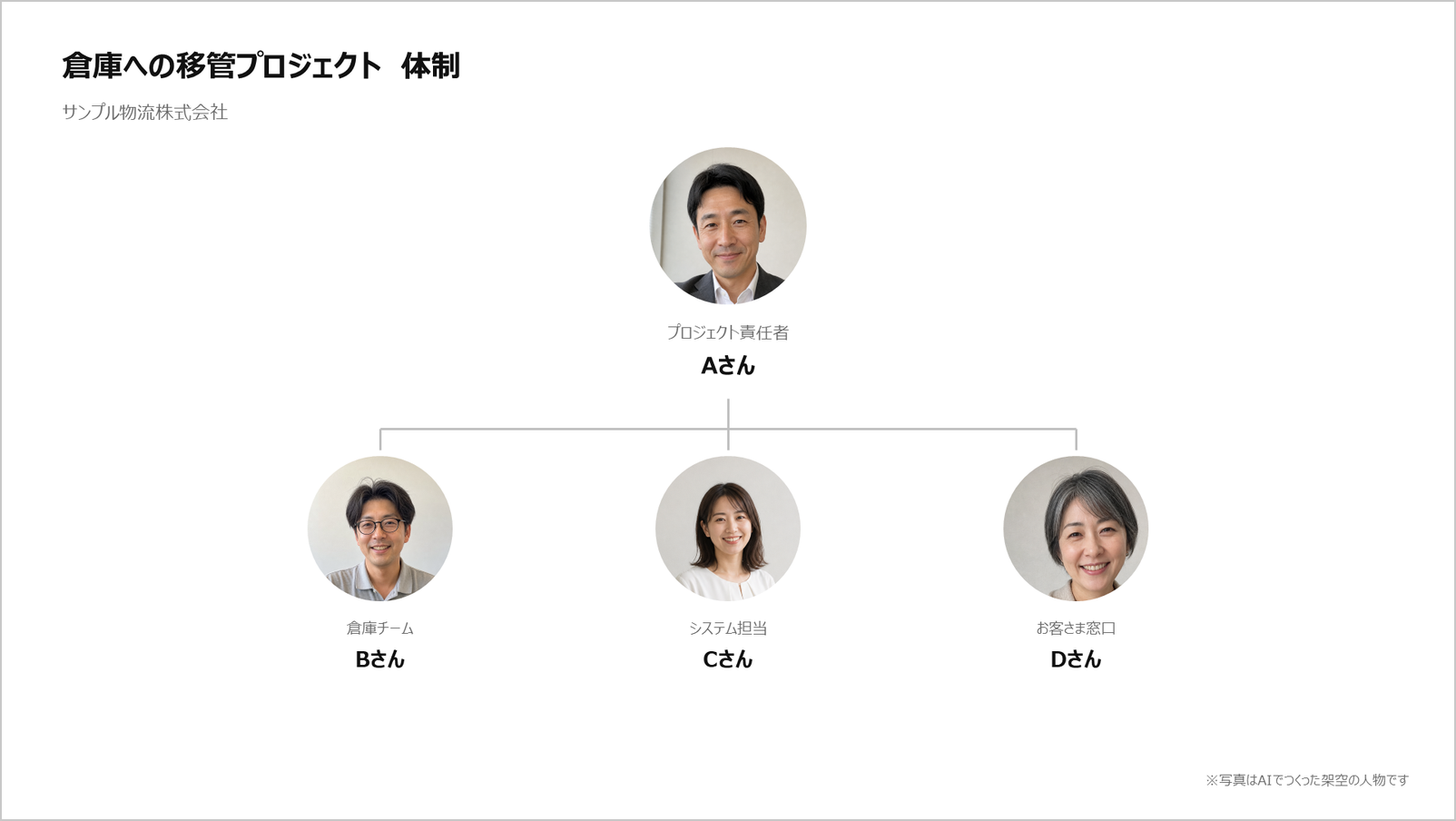
※写真はすべてAIでつくった架空の人物です。
1. パワポで写真を丸く切り抜く手順(図形に合わせてトリミング)
画像を丸く切り抜くには3つの操作が必要です。
1)「図形に合わせてトリミング」で「楕円」
2)「縦横比」の「1:1」で正円に
3)「トリミング」で顔の位置を合わせる
▼これが作業の流れ
画像と文字でも説明しますね。
(説明してる内容は上記の動画の説明と一緒です)
まずは1)「図形に合わせてトリミング」で「楕円」
写真をクリックして選ぶと、上に「図の形式」タブが出ます。
右のほうにある「トリミング」ボタンの下半分(▼)を押して、「図形に合わせてトリミング」→「基本図形」の「楕円」を選びます。
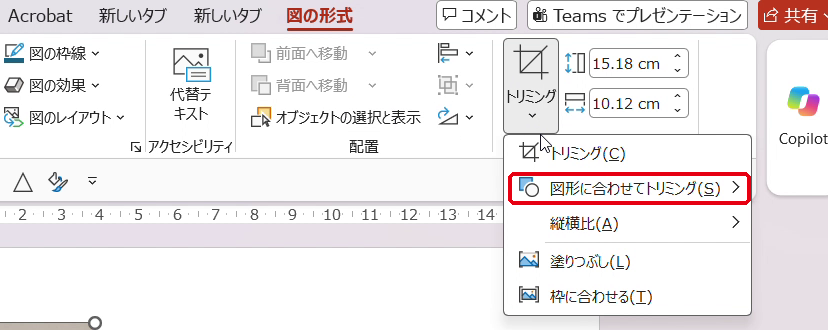
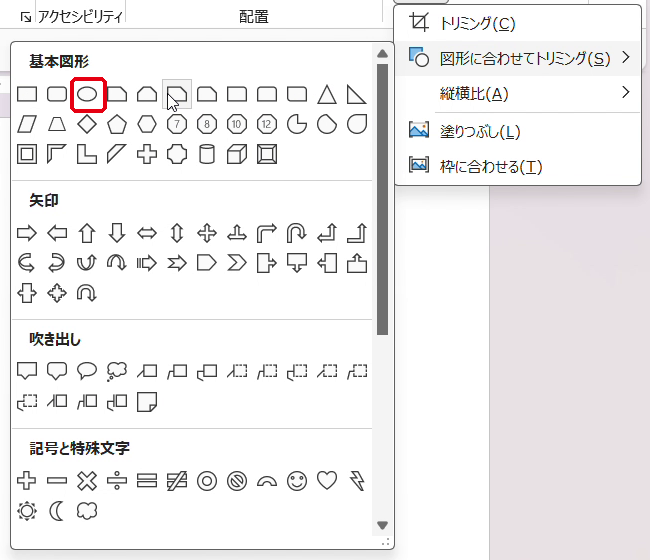
これで写真が丸く切り抜かれます。
ただ、縦長の写真なら縦長の楕円になっているはず。
このままだとあまりにシュールなので、これを次は「正円」にします。
2. 楕円を正円にする(縦横比 1:1)
写真を選んだまま、もう一度「トリミング」の▼ →「縦横比」→「1:1」を選びます。
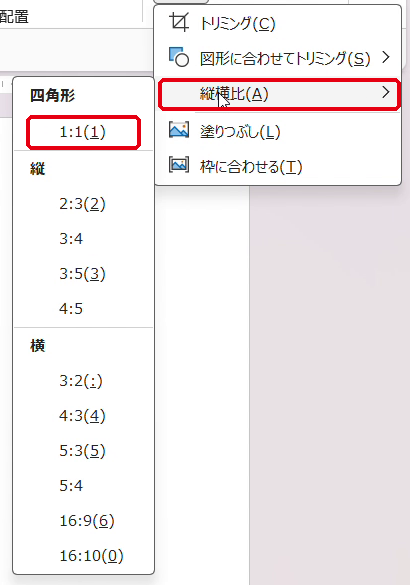
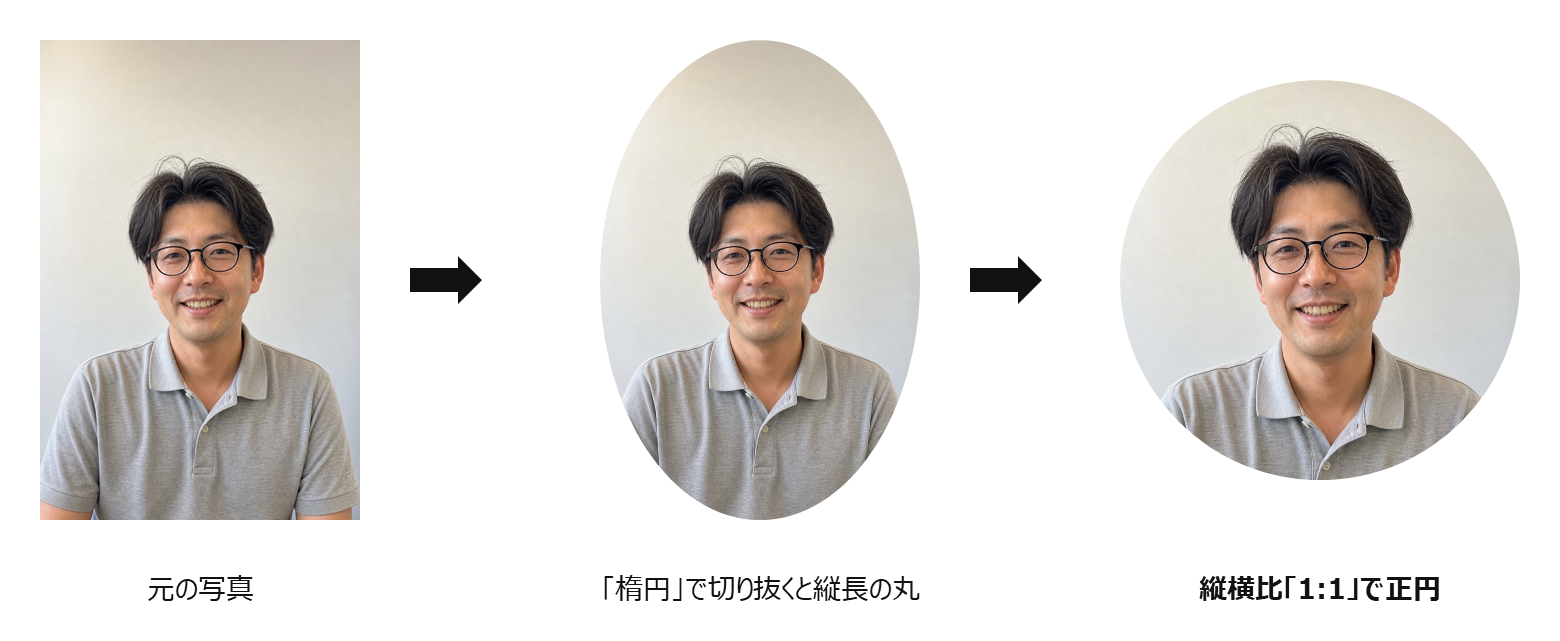
これで楕円が正円になります。
3. 顔の位置と大きさを合わせる
「1:1」は写真の真ん中で切り抜かれるので、写真によっては顔が端に寄ったり、頭が切れたりします。
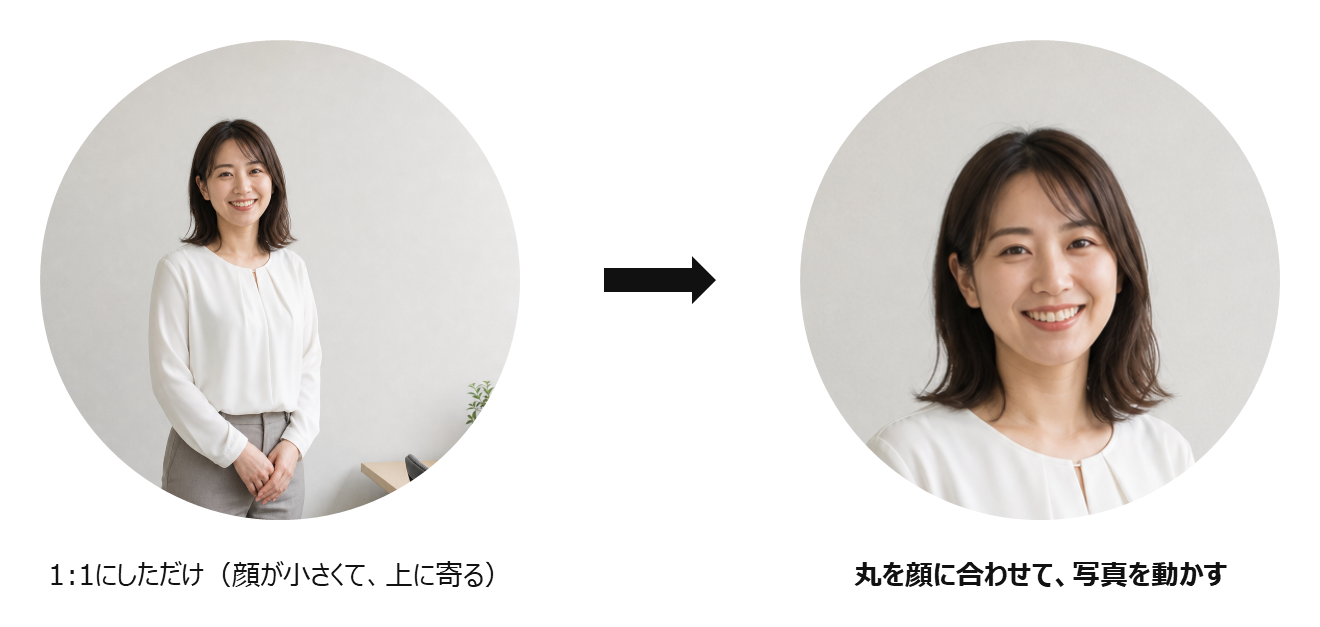
ここで「トリミング」ボタンの上半分を押すと、丸の外に元の写真がうっすら出ます。
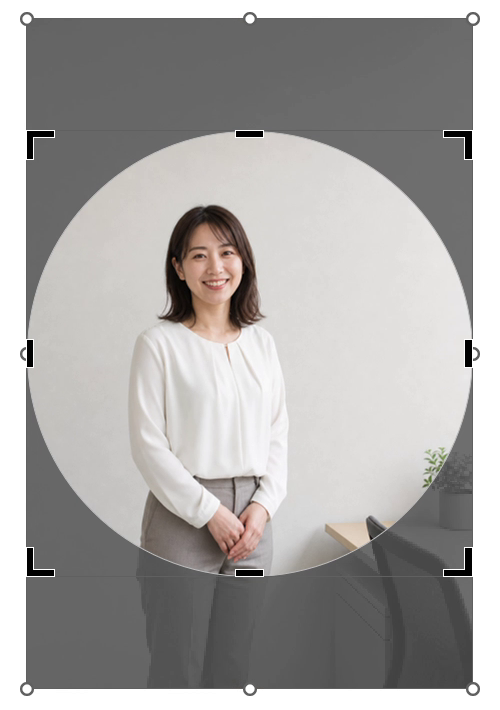
・丸の四隅にある黒いカギ形のハンドルをドラッグすると、丸の大きさが変わります。顔が小さく写っている写真なら、丸を顔の大きさまで小さくします
・写真の中をドラッグすると、写真が動きます。顔を丸の真ん中に持ってきます
・決まったら、丸の外をクリックして確定。最後に四隅の白い丸をドラッグして、使いたい大きさにします
▼文字だとわかりにくいので動画でどうぞ
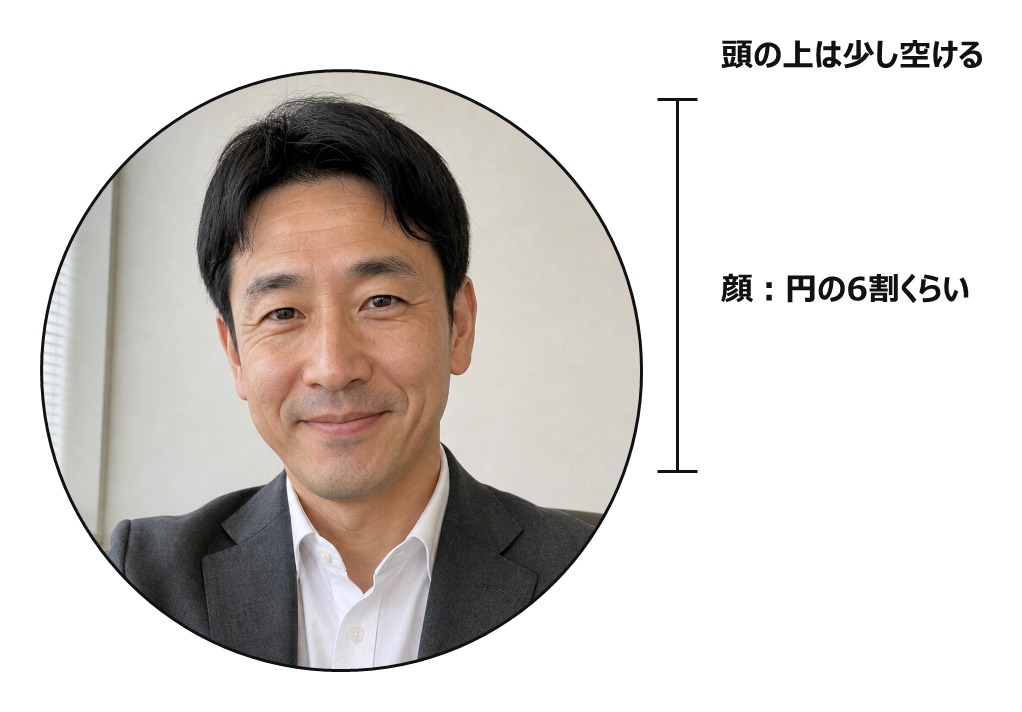
顔の大きさと位置は、僕はこのくらいを目安にしています。
別にルール等があるわけじゃないと思いますが、顔は円の6割くらいって感じですかね。頭の上は少し空けるといいと思います。
4. 体制図・会社紹介で顔写真をきれいに並べるコツ
何人も並べると、1人ずつはきれいでも、全体ではバラバラに見えることがあります。
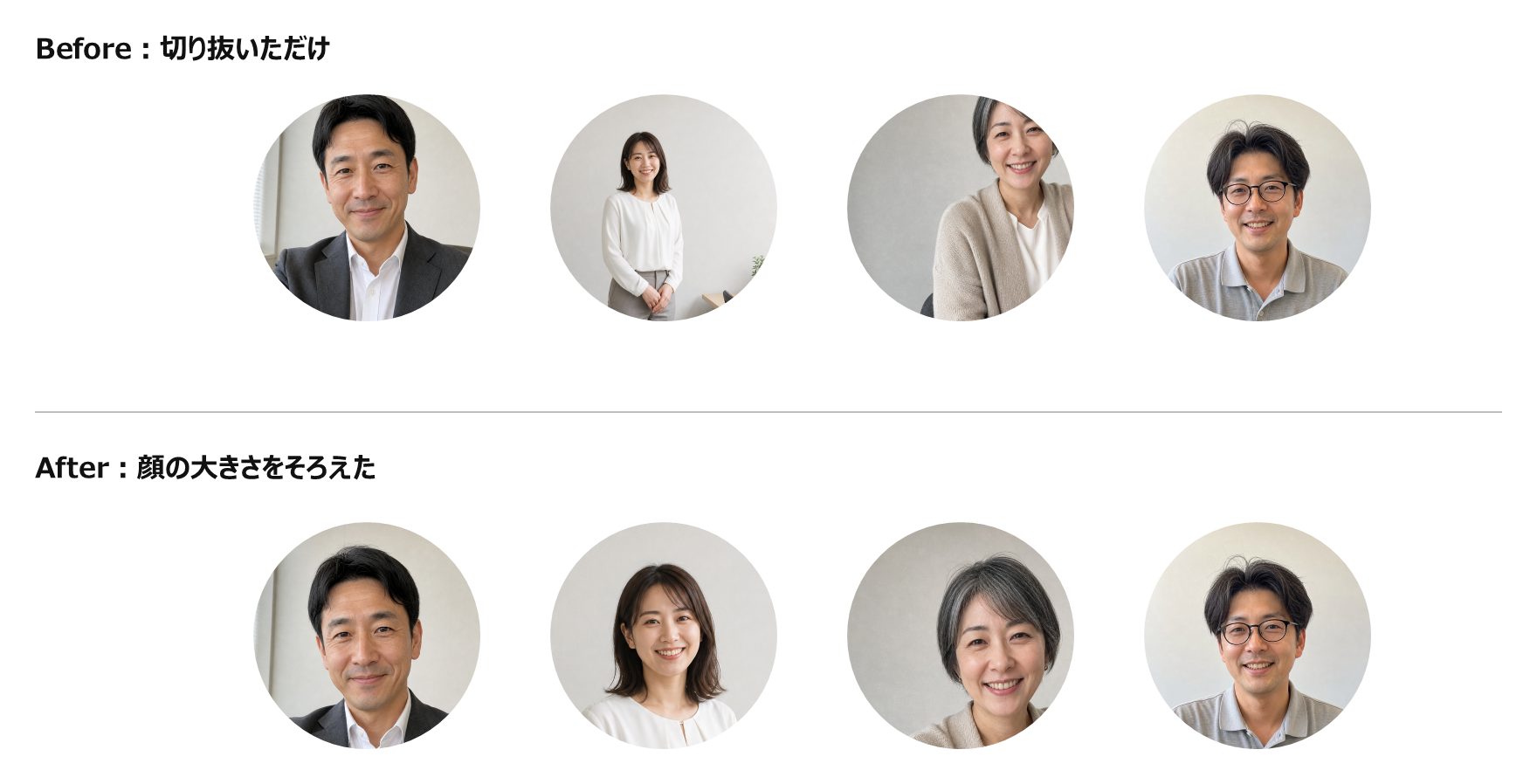
原因はほとんど顔の大きさです。
写真ごとに撮った距離が違うので、同じ大きさの丸に切り抜いても、顔の大きさはそろいません。
2人目からは「図の変更」で写真を差し替える
1人目をきれいに作ったら、2人目からは丸を作り直さないでOK。
1)1人目の写真を複製する
2)次の人の写真を右クリック →「コピー」
3)コピーしておいた丸い写真を右クリック →「図の変更」→「クリップボードから」
4)「トリミング」で顔の位置と大きさだけ合わせる
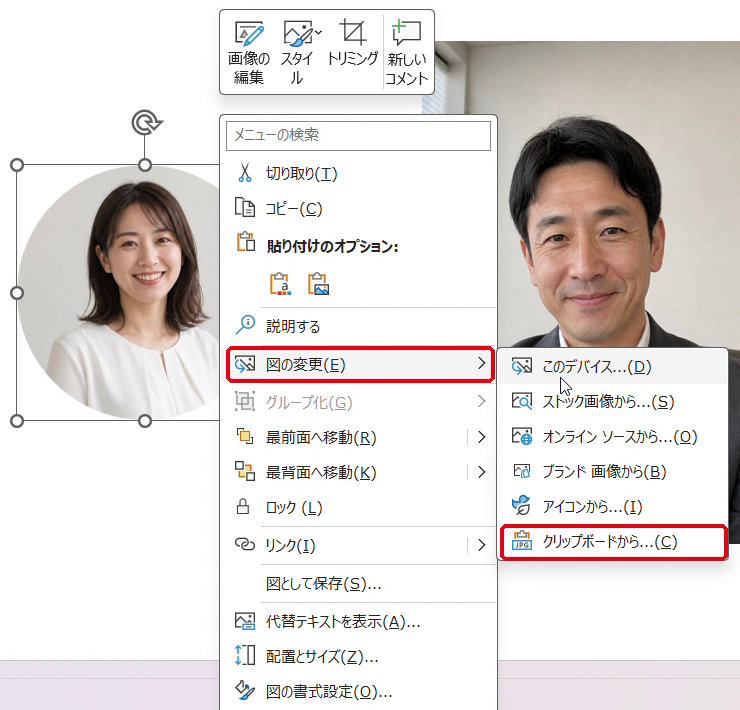
丸の形と大きさはそのままで、写真だけが入れ替わります。
丸の大きさが最初からそろっているので、合わせるのは顔だけで済みます。
▼一連の流れ動画でご確認ください
顔の大きさをそろえる
3章の目安(顔は円の6割くらい)を全員にそろえます。
※もちろん元の画像の構図的に限界はあると思うので「できるだけ」そうなるようにがんばってみる、ってことで十分です。
並べたら「配置」で整える
丸い写真を全部選んで「図の形式」→「配置」→「上揃え」、続けて「左右に整列」。
高さがそろって、間隔も均等になります。
枠線・影は付けない
白いスライドなら、枠線なしで十分です。
写真の背景が白っぽくて輪郭がぼやけるときだけ、グレーの細い線(0.75pt)を付けます。白い太枠や影は、ビジネス資料だと浮いてしまいます。
名前と役職は、写真の下に中央揃えで置きます。
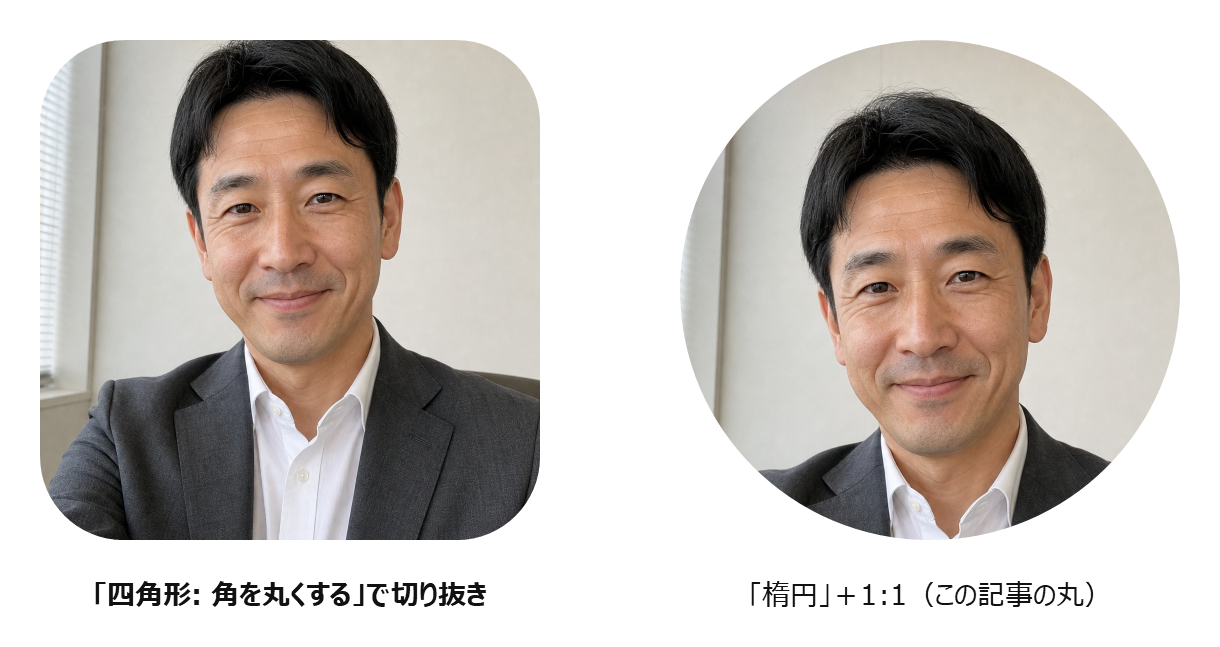
写真の角だけ丸くしたいとき
1章の「楕円」の代わりに、「四角形: 角を丸くする」を選びます。
丸みは黄色い丸(調整ハンドル)で変えられます。
 あわせて読みたいパワポで角丸の丸みを調整する方法:丸みをそろえるコツパワポの角丸は、黄色い丸をドラッグして丸みを調整します。丸みをそろえたいときは、1つ作って複製し、横幅だけ変えるのがいちばん確実。画像を角丸にする方法ものせています。
5. 丸い写真の部品テンプレ(パワポ・無料)
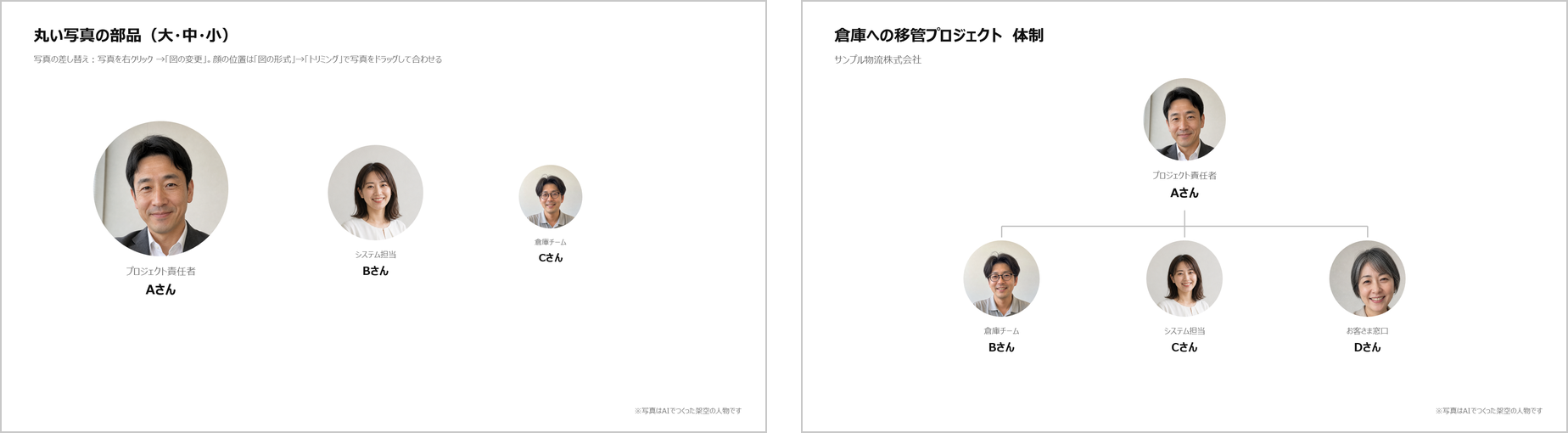
この記事の丸い写真を、1つの pptx にまとめました。2枚です。
使いたい写真をコピーしてから、丸い写真を右クリック →「図の変更」→「クリップボードから」で差し替えて使ってください。
| No | 中身 |
|---|---|
| ① | 1人分の部品:丸い写真+役職+名前(大・中・小) |
| ② | 体制図風に4人並べた例(顔の大きさをそろえた見本) |
※写真はすべてAIでつくった架空の人物です。
そんなに頻度高く使うものじゃないかもしれないけど使えるとGoodな小ワザなのでぜひ覚えましょう。
それではまた次の機会に!
#パワポ #トリミング