会社で決まったテンプレがあれば、もちろんそれを使うだけって話なわけですが、
「それがないのよ」って場合はどうにかしないといけないわけで。。
この記事を読んでくれている人もそういう状況でしょうか。
はじめに言ってしまうと、ビジネス資料の表紙に凝ったデザインはいらないとぼくは思っています。
▼例えばこういう1枚で十分です。
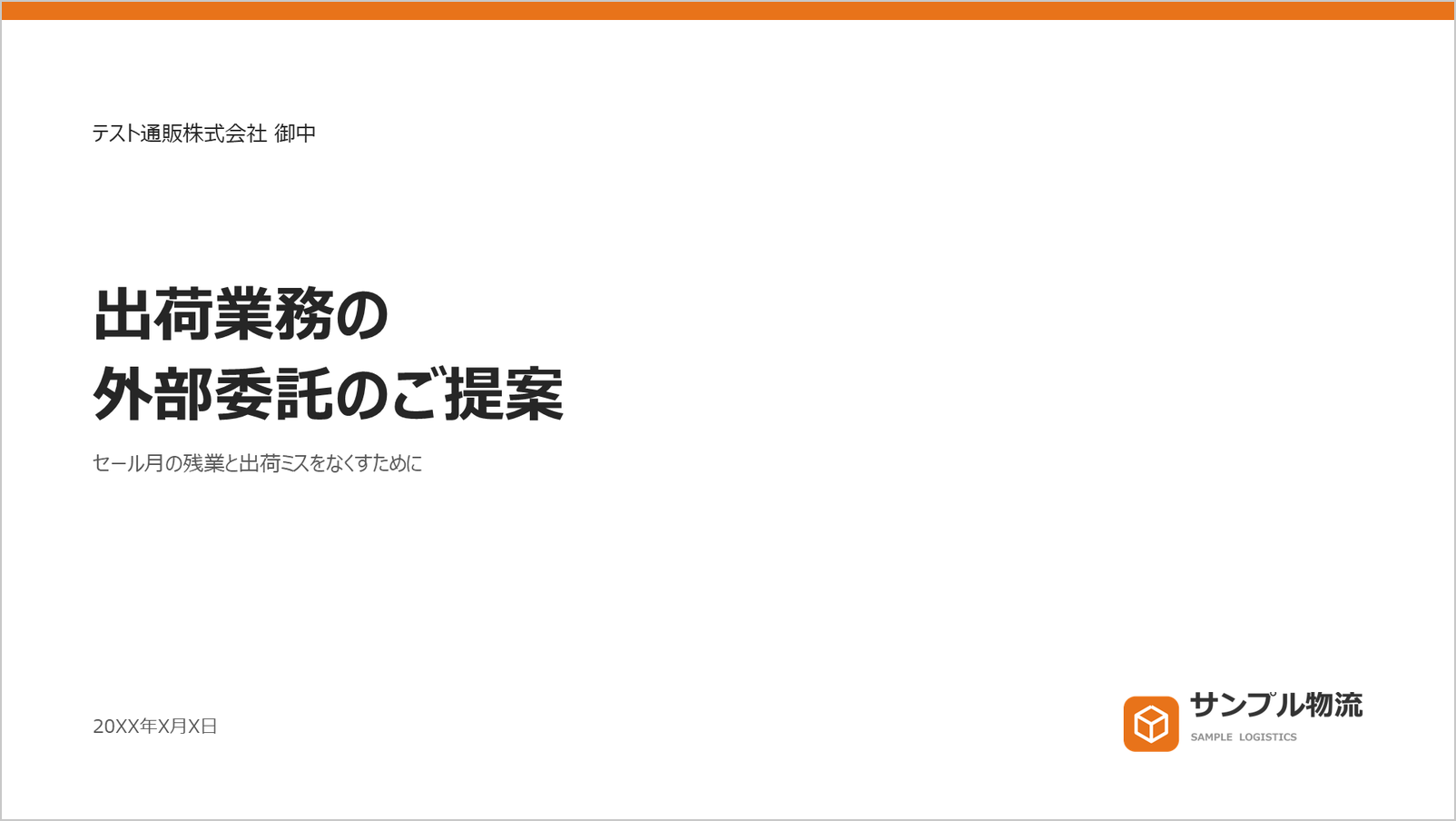
この記事では、ビジネス資料で使える、シンプルでおしゃれな表紙のデザイン6つを、コンサル会社や企業が実際にWEBに公開している例とあわせてご紹介します。
●表紙だけページ番号を出さない設定
●章の区切りに入れる「中表紙」
もあわせて紹介します。
無料テンプレ(パワポ)も配布しているので必要な方はどうぞ!
1. ビジネス資料の表紙に入れるのは「宛先・タイトル・日付・自社名」の4つ
表紙に入れるのは、この4つです。
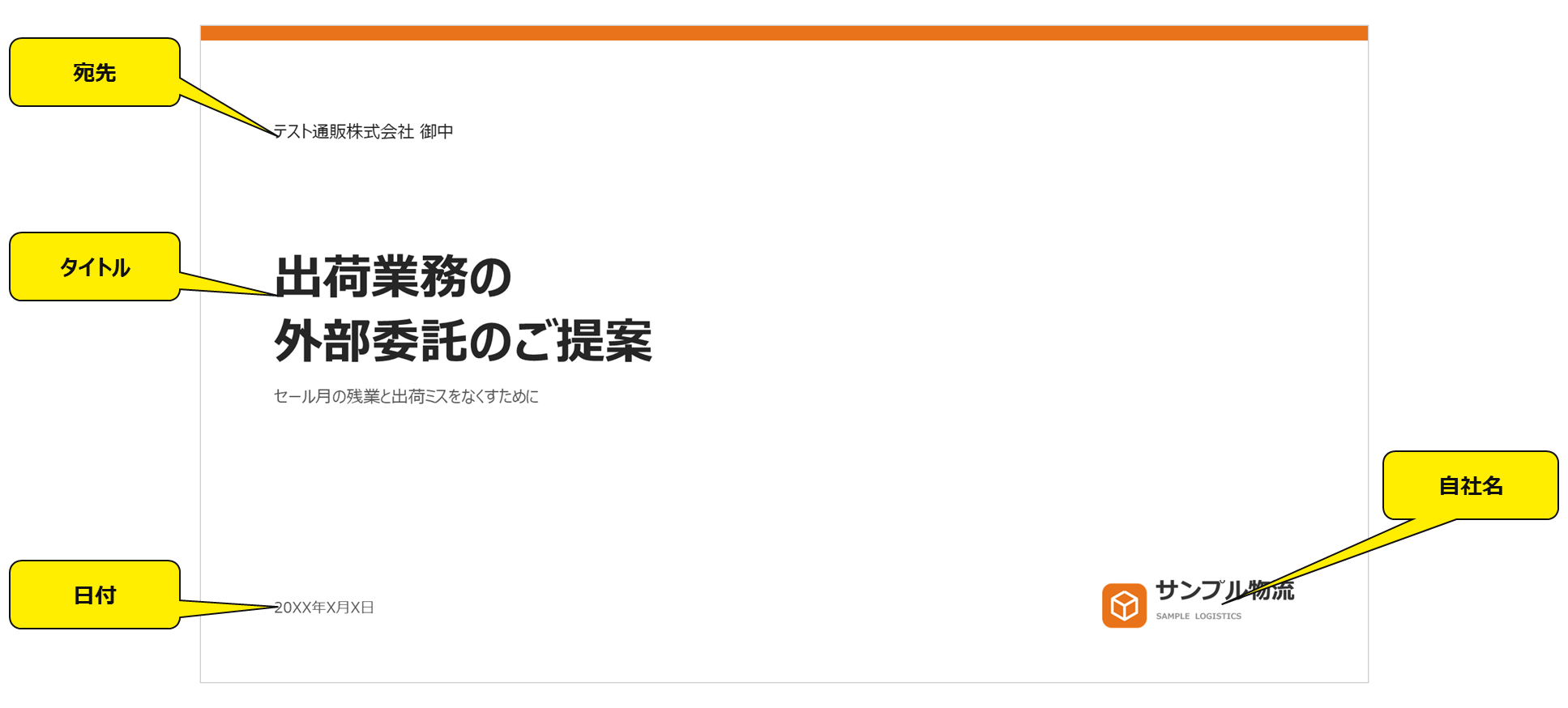
- 宛先:社外の会社あてなら「〇〇株式会社 御中」、個人あてなら「〇〇様」。社内の資料なら宛先は入れず、会議名や部署名を書きます
- タイトル:「〇〇のご提案」のように、何の資料かが分かる言葉にします。
伝えたいことは、下に小さくサブタイトルで1行
※本当は営業資料なのであれば「〇〇のご提案」だけじゃなく、「〇〇で〇〇を実現するご提案」のように、どんな効果がある提案なのかがわかるタイトルだとより良きです。 - 日付:提出する日。何度か出し直す資料は、日付で見分けがつきます
- 自社名:右下か左下に小さく。ロゴがあれば、ロゴにします
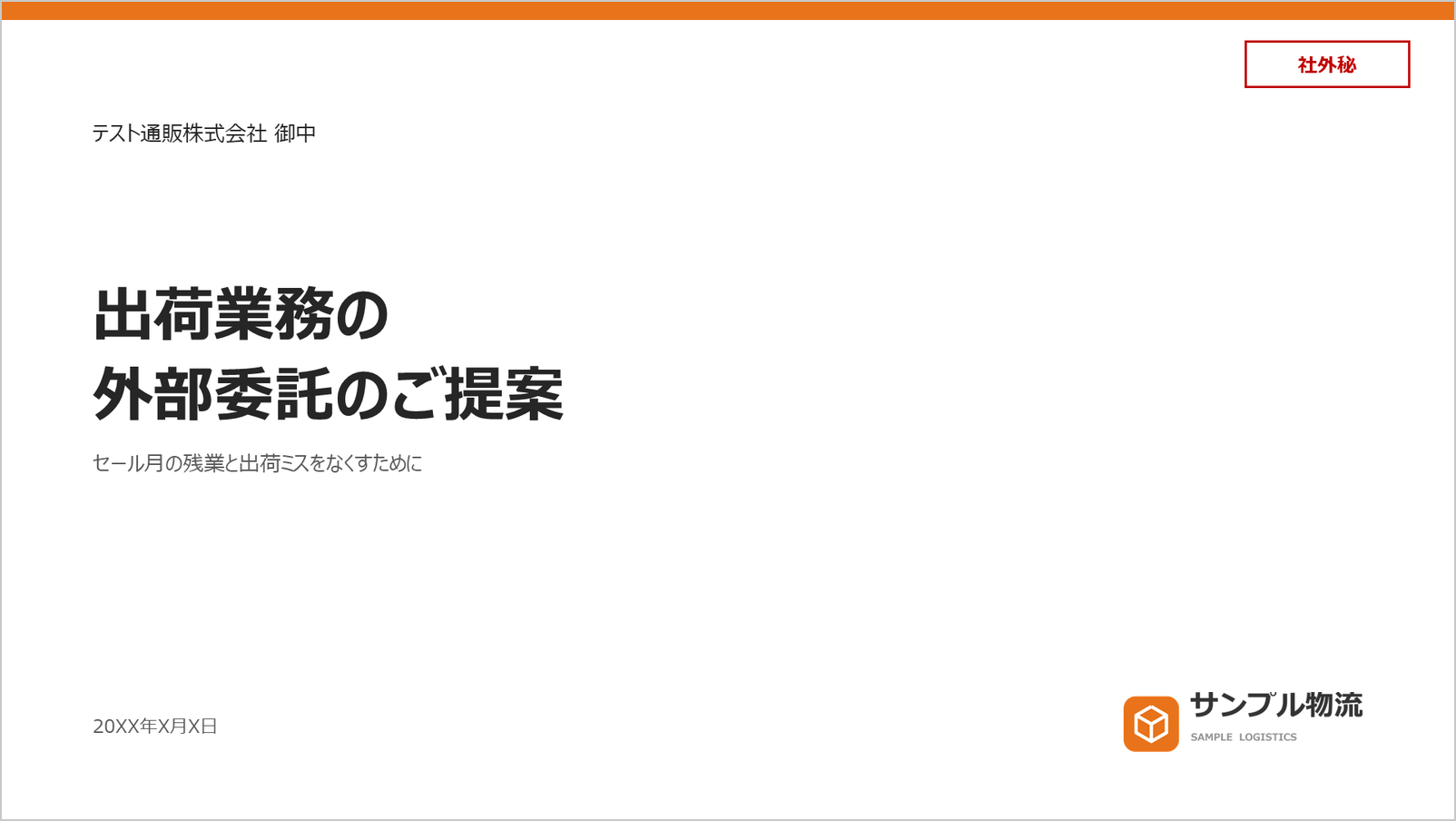
※あとは「社外秘」を小さく入れておくのも必要かもですね。このあたりはあなたの会社の方針にあわせておねがいします。
▼テンプレには、右上に「社外秘」を入れた版も入れています。
営業資料の中での表紙の置き方は、こちらで紹介しています。
 あわせて読みたい【テンプレあり】営業資料の作り方。パワポで作る提案資料の構成と見やすいデザイン営業資料は、初回訪問か本提案かで入れるページが変わります。3種類の営業資料に入れるページの早見表と、本提案の資料に入れる14項目(サマリ・現状の課題・解決方針・解決策・お見積り・期待効果など)の書き方を、架空の会社の完成例を見ながらまとめました。見やすいデザインのコツと、無料の営業資料テンプレート(パワポ・16枚)つき。
2. シンプルでおしゃれな表紙デザイン6つ(テンプレートと実例)
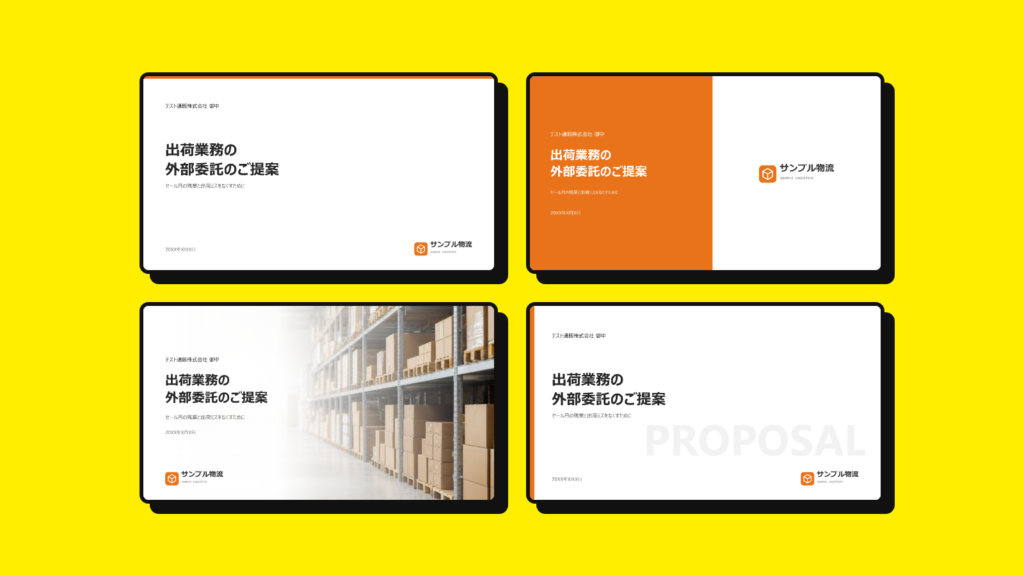
ここからは、表紙のデザインを6つ紹介します。どれも、この記事からダウンロードできる無料テンプレに入っています。
あわせて、経済産業省のサイトで公開されている委託調査の報告書(コンサル会社が作成)と、Speaker Deck で公開されている企業の会社紹介資料から、同じ型の表紙をご紹介します。
特に「これが正解」というものはないと思います。
他スライドの情報量やレイアウト、トーンと合う相性のよいものを選べばいいかなと思います。
当たり前ですが資料は「中身」がいのちなので、あまり表紙のデザイン性云々に時間をかけすぎないようにしましょう。
※テンプレのロゴ「サンプル物流」は架空のダミーです。
パターン①:白地に文字だけ(左寄せ)
いちばん基本の形です。社内の資料にも、社外への提案書にも使えます。
色は上の細い帯とロゴだけ。迷ったらこれにしておけばまあ問題ないかなと思います。
コンサル会社の報告書でも、白地に文字だけの表紙はよく見かけます。
(ロゴの位置は右下でなく、左下に寄せてもありかなと。)
▼具体例

パターン②:色の四角い面にタイトルを入れる

資料のメインカラーの四角形を1つ置く形。
資料のメインカラーが強すぎず、かつ薄すぎない、というちょうどよい色のときに有効です。
▼具体例

パターン③:左右2分割(左に色の面、右にロゴ)

スライドを左右に分ける形。
ロゴがしっかり目に入るので、会社紹介やサービス紹介の資料に合います。
▼ちょっと変形な例ですが

パターン④:写真にグラデーションを重ねる

写真を全面に敷いて、その上に白グラデーションの四角形を重ねる形です。
サービスの印象を伝えるような良い感じの画像がちょうどある、というケースにいいですね。
写真の上に直接文字を置くと読みにくいので、文字のあるところだけ白くして、右側は写真を見せます。
パターン⑤:写真を右半分に置く

さきほどのパターンの仲間っぽい感じで画像を右側いっぱいの表示の形。
このパターンも、ちょうどよい画像素材があるかどうか次第ですね。
パターン⑥:大きな英字を薄く敷く
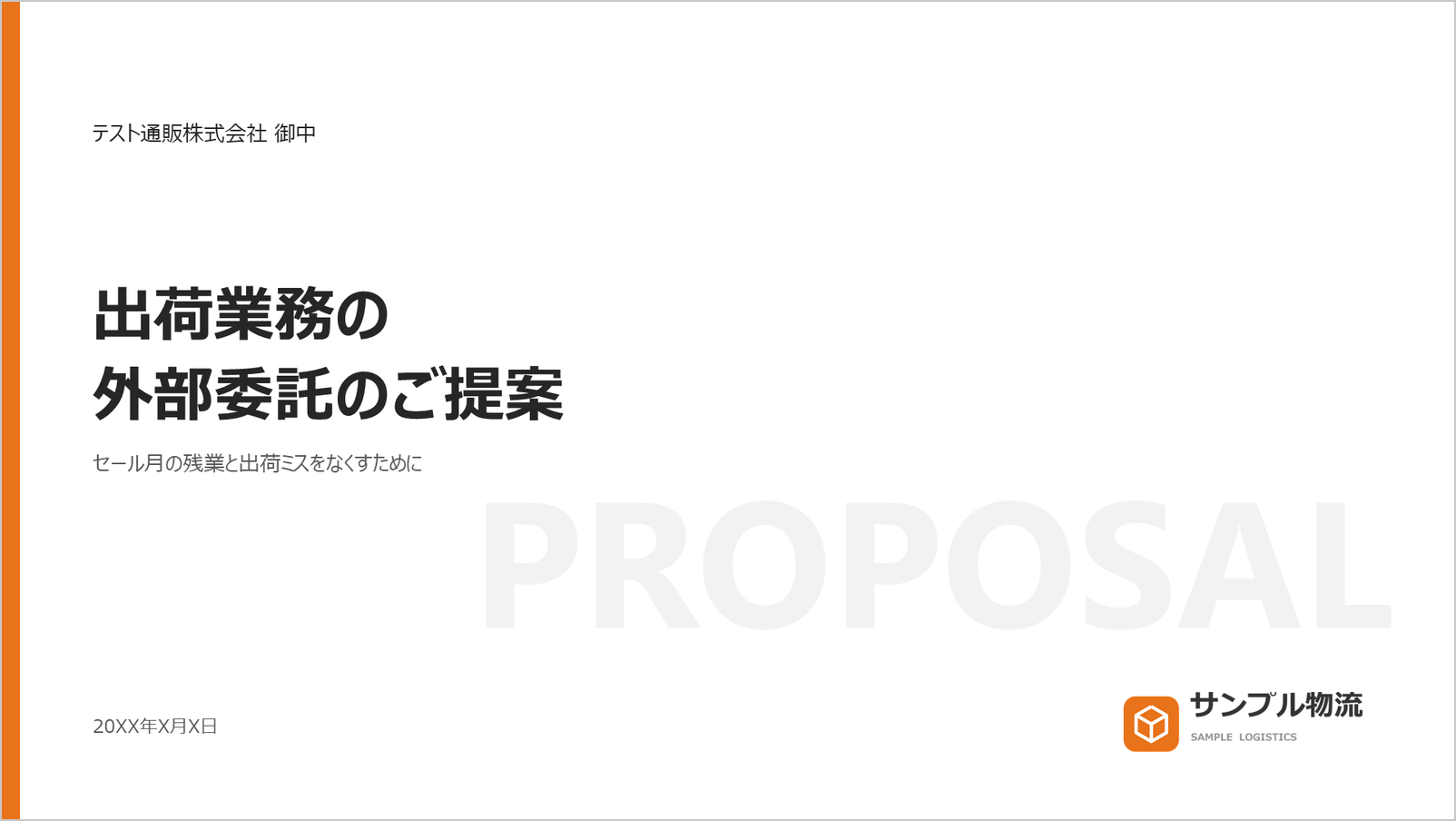
白地の後ろに、薄いグレーで大きく「PROPOSAL」(提案)のような英字を置く形です。
パターン①ではちょっとさみしい、、という人にちょうどよいかもしれません。英字はタイトルの邪魔をしないように、ごく薄いグレーにします。
3. パワポで表紙だけページ番号を出さない方法
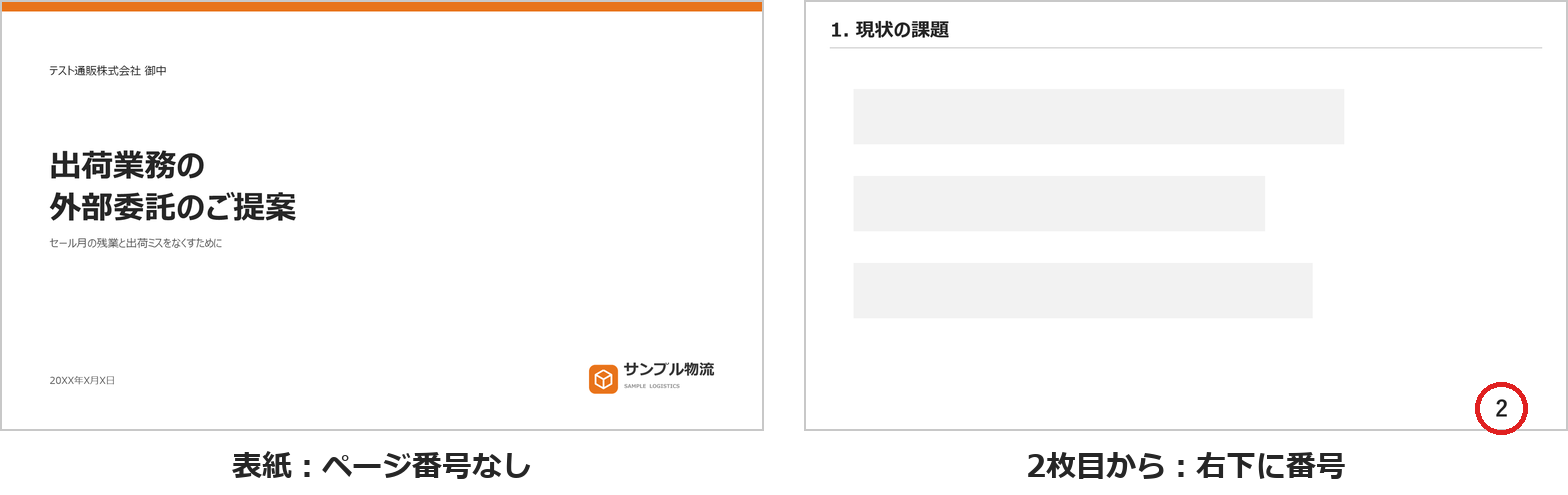
ページ番号は入れたいけど、表紙には出したくないですよね。
そんなときの設定の仕方をご説明します。
挿入タブの「ヘッダーとフッター」を開いて、次のように設定します。
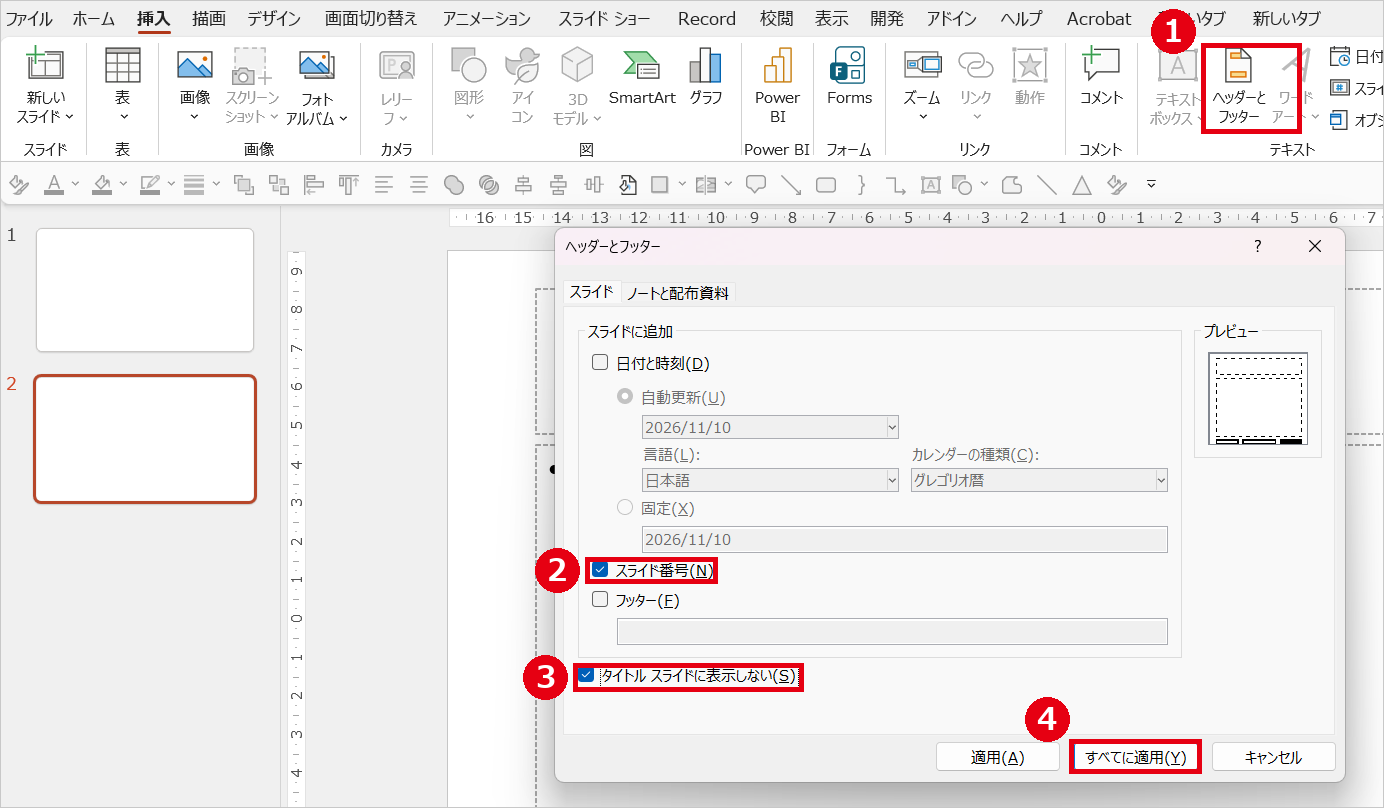
- ①挿入タブの「ヘッダーとフッター」を開く
- ②「スライド番号」にチェック
- ③「タイトル スライドに表示しない」にチェック
- ④「すべてに適用」を押す
これで、2枚目から右下に番号が入って、表紙だけ番号が出なくなります。
注意:表紙のレイアウトが「タイトル スライド」になっていないと、番号は消えません。表紙を選んで、ホームタブの「レイアウト」で「タイトル スライド」になっているか確かめてください。この記事のテンプレの表紙は、6つとも「タイトル スライド」で作ってあります。
※「表紙がタイトルスライドになっているかどうかなんてわからないよ。。」という人は手動で1枚目のページ番号を削除もできますよ。
※2枚目を「1」から数えたいときは、デザインタブの「スライドのサイズ」→「ユーザー設定のスライドのサイズ」で、「スライド開始番号」を0にします。
4. 中表紙(章の区切りのスライド)の作り方
中表紙は、章が切り替わるところに入れる1枚です。
章が多く20枚をこえる資料なら入れておくと親切です。
聞き手に提案内容の構造がしっかりと伝わることが重要です。
2つのパターンをご紹介しますね。
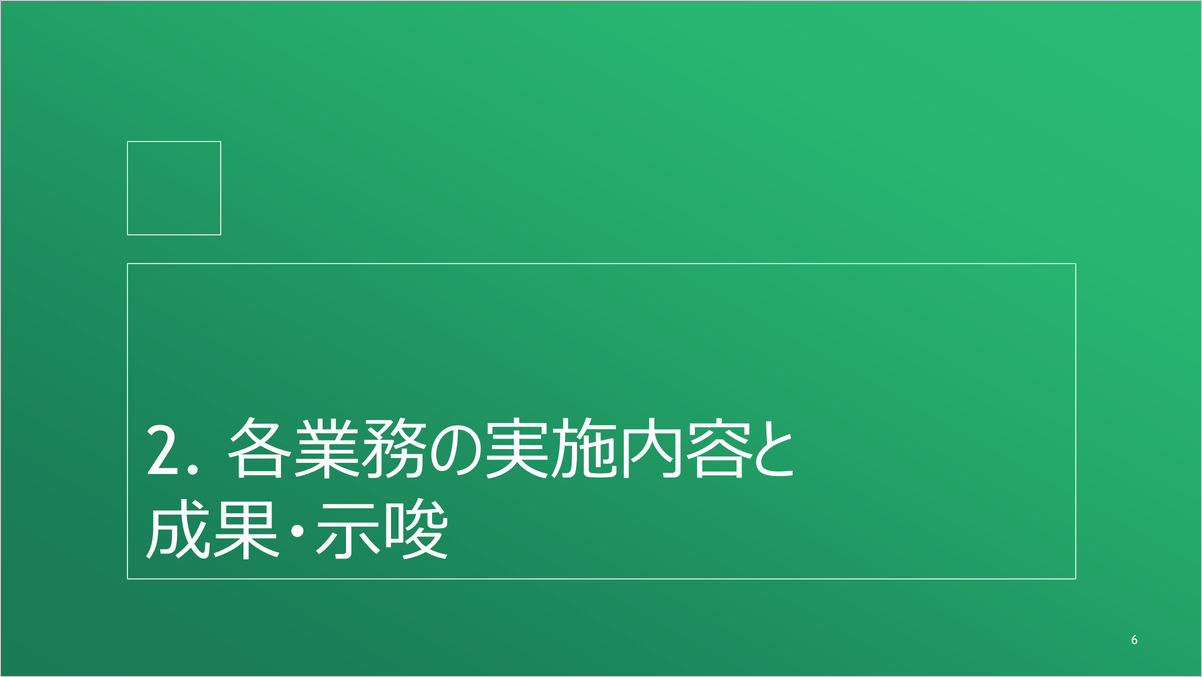
パターンA:表紙と同じデザインで「章番号+章名」だけ

表紙と同じ色・同じ並びにして、章の番号と名前だけを大きく置きます。
どの章に入ったかが、ひと目で分かります。
▼具体例
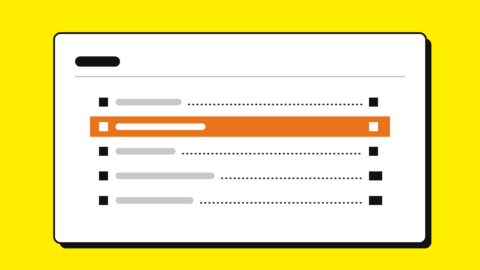
パターンB:目次をもう一度出して、今の章だけ色をつける
目次のページを各章の頭にもう一度置いて、今から話す章だけ色をつける形です。全体の中の、今の位置まで伝わります。
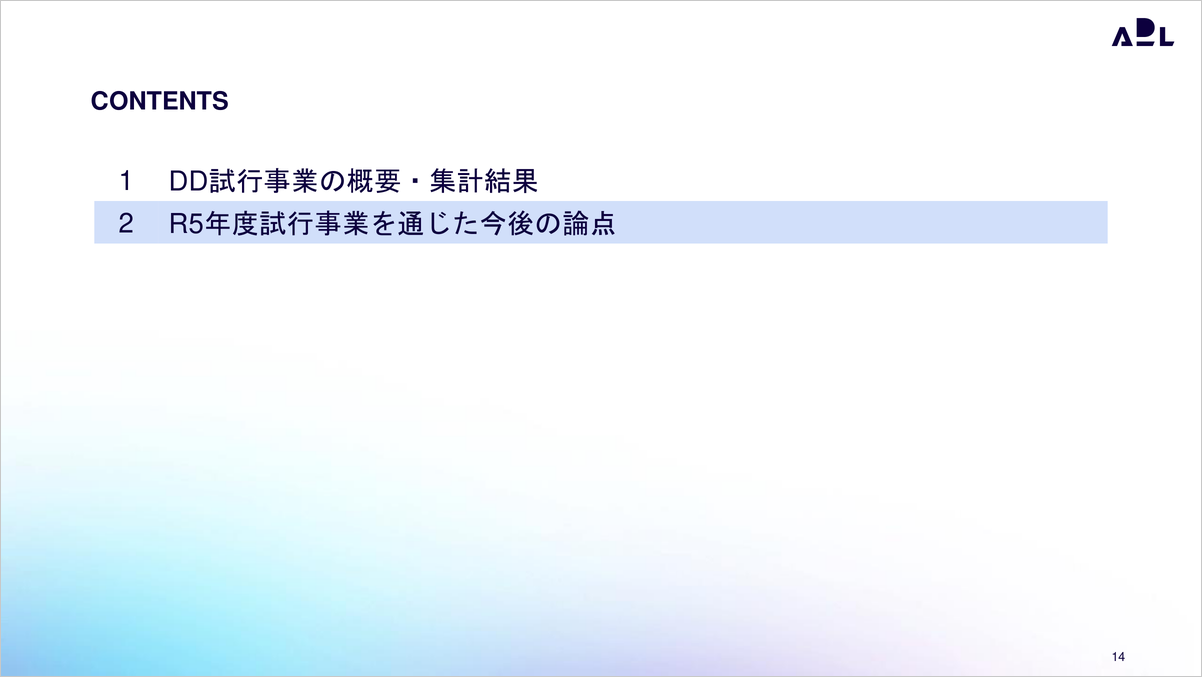
形Bの作り方とテンプレは、目次の記事で紹介しています。
 あわせて読みたい【テンプレあり】パワポの目次の作り方。ビジネス資料で使える、シンプルでおしゃれな目次デザイン4つビジネス資料で使える、シンプルでおしゃれなパワポの目次デザイン4つを、コンサル会社や企業の公開資料の目次と一緒に紹介します。章の頭で「今ここ」を示す使い方、点線「・・・」でページ番号をそろえる作り方、テンプレ(パワポ・無料・5枚)つき。
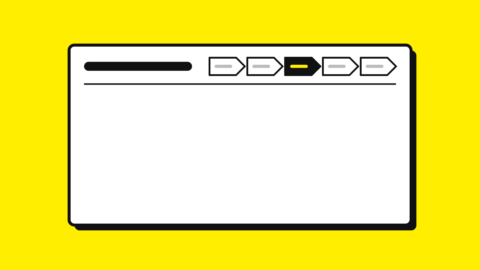
全部のページの上に「今ここ」を出したいときは、章ナビの矢羽根も使えます。
 あわせて読みたいパワポで「今ここ」を示す章ナビ矢羽根(ステップ図)を作る方法【無料テンプレ6つ】提案資料の右上に置く「今ここ」の章ナビ矢羽根(ステップ図)の作り方。矢印: 五方向を並べて今の章だけ濃くする手順を、実際に作っている画面と動画で説明。コンサル各社の公開資料での使われ方と、そのまま使えるパワポのテンプレ6パターン(無料)。
5. 表紙テンプレート(パワポ・無料)
この記事の表紙6つと、中表紙1枚、「社外秘」を入れた表紙6つを、1つのpptxにまとめました(全部で13枚)。
使いたい1枚をコピーして自分の資料に貼り付けてから、宛先やタイトルを書きかえて、ロゴを自社のものに差し替えてください。
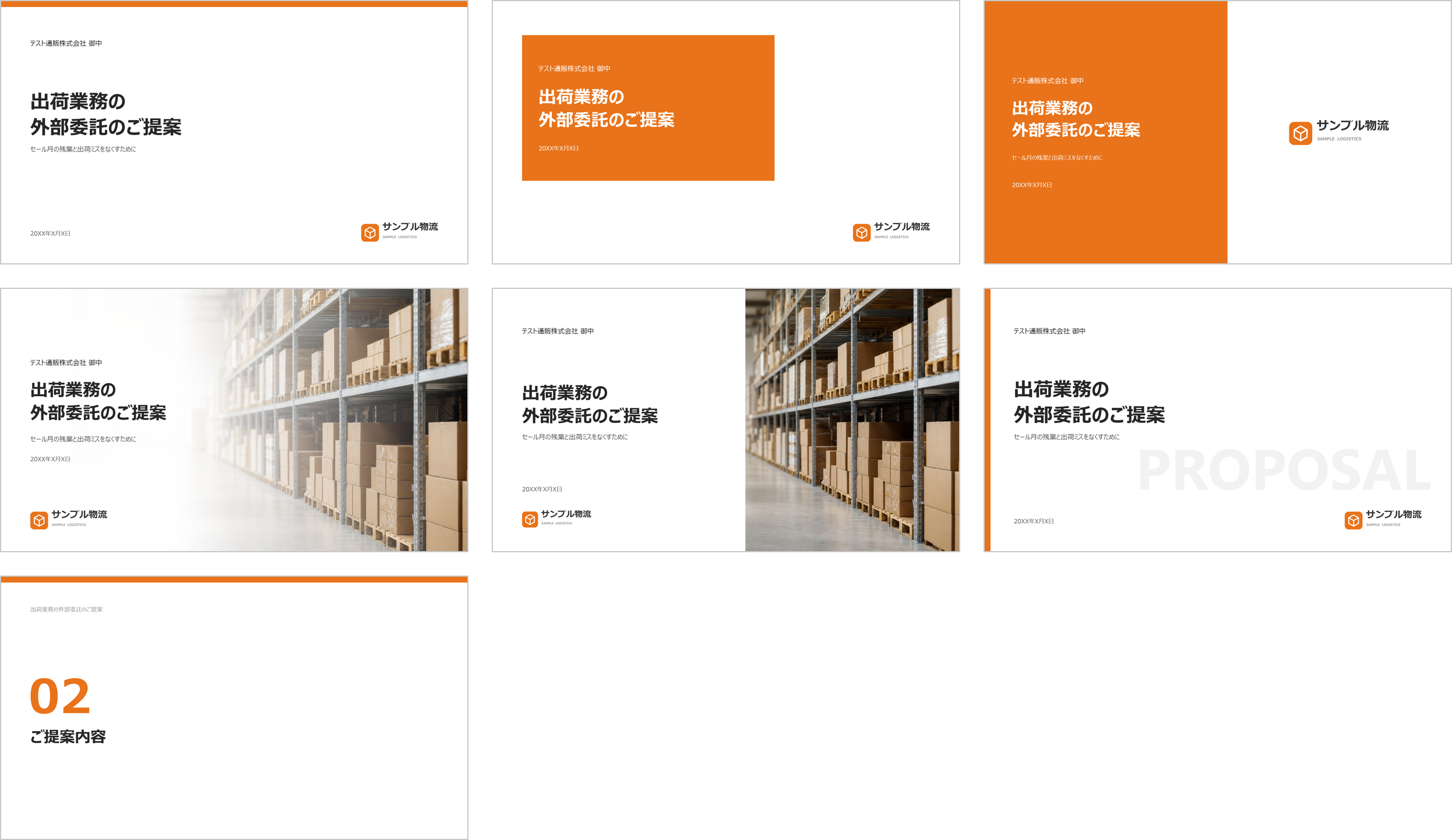
※社名・ロゴ・日付はすべて架空です。写真も生成AIで作ったもので架空です。
以上表紙についてでした。
それではそれではまた次の機会に!
#パワポ #表紙
関連記事
>>【テンプレあり】営業資料の作り方。パワポで作る提案資料の構成と見やすいデザイン