提案書や報告書の2枚目によく入る「目次」って意外とデザイン悩みませんか?
会社で用意されてるテンプレがあればあまり考えずにそれにあわせればいいんですけどね。
新しいサービスの案内資料だったり、いつもとは違う場面でつくる資料の場合「まだ目次テンプレがない」って時にちょっと困ったりなんかして。
そもそもビジネス資料の目次はデザインを過度に施す必要はありません。
※IR資料のような対外的に発表する資料はちょっと特別扱いかもしれませんが。
基本的にはシンプルですっきり=おしゃれ、と思えばよいかと。
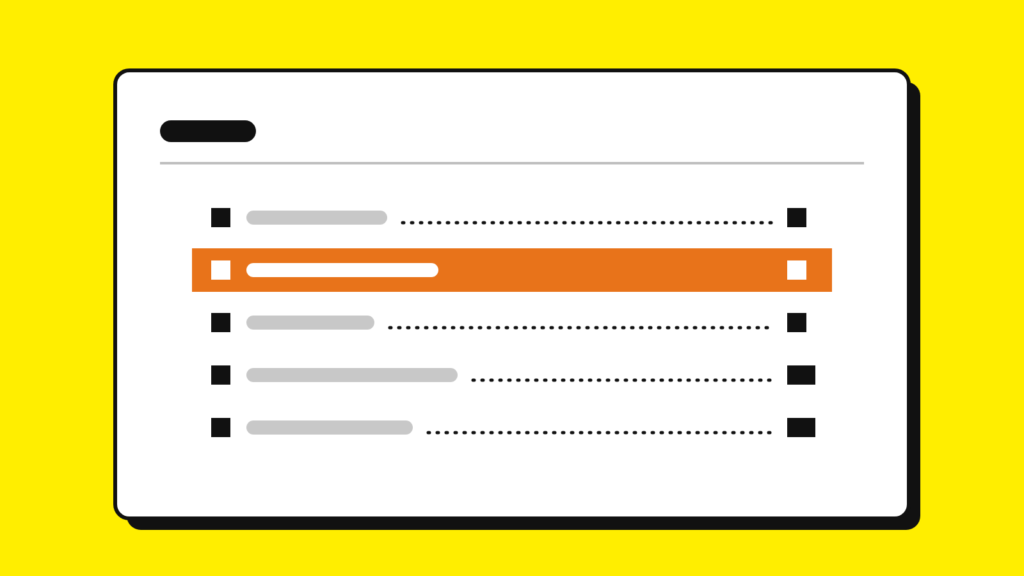
▼例えばこういうシンプルな1枚で十分です。
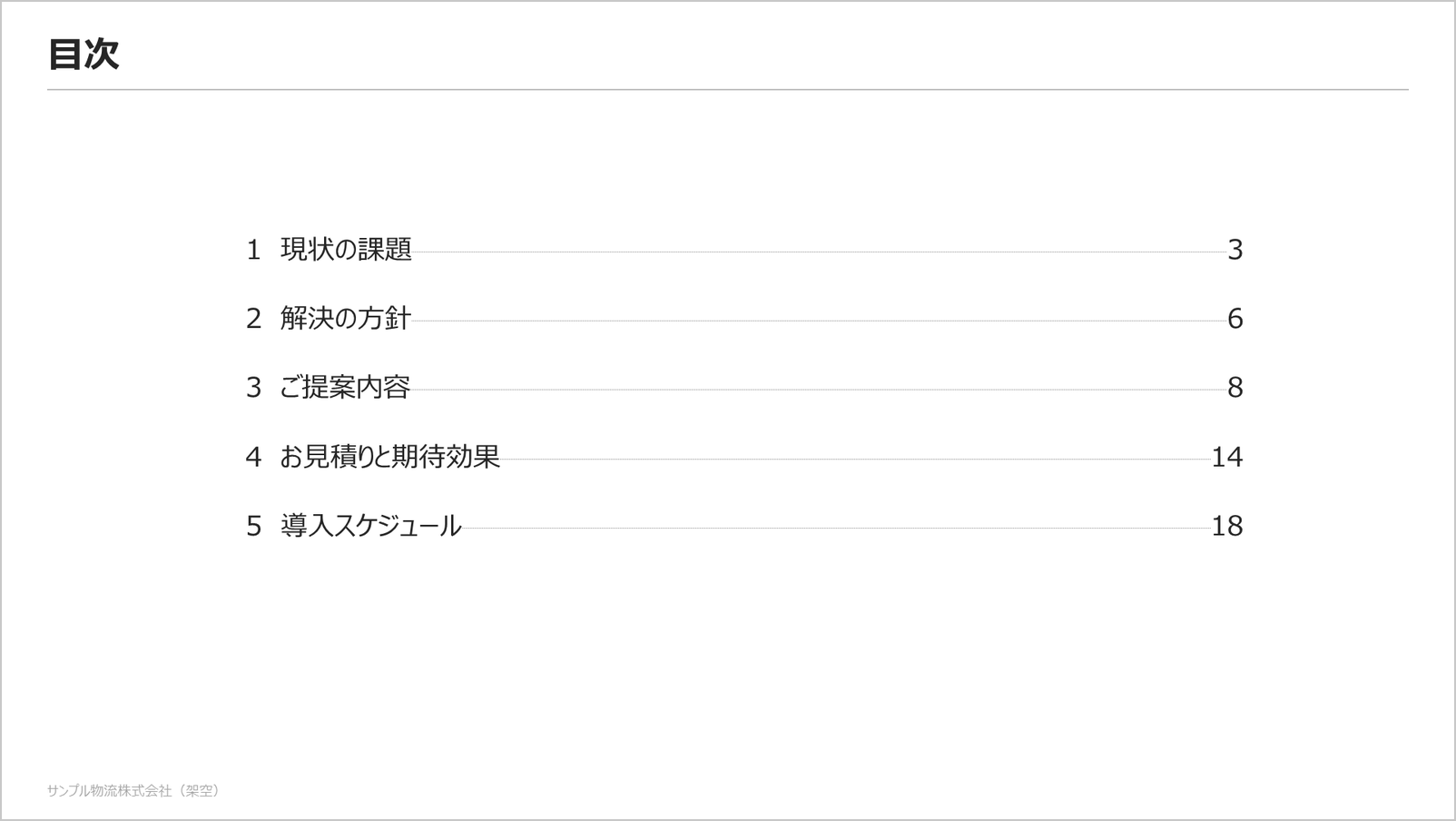
この記事では、ビジネス資料で使える、シンプルでおしゃれな目次のデザイン4つを、ネット上で見ることができるコンサル会社や企業の実際の資料の目次を例にしながらご紹介します。
記事内でテンプレ(パワポ・無料)も配布しているので必要な方はどうぞ!
1. ビジネス資料の目次に入れるのは「番号・項目・ページ」の3つ
目次に入れるのは、この3つです。
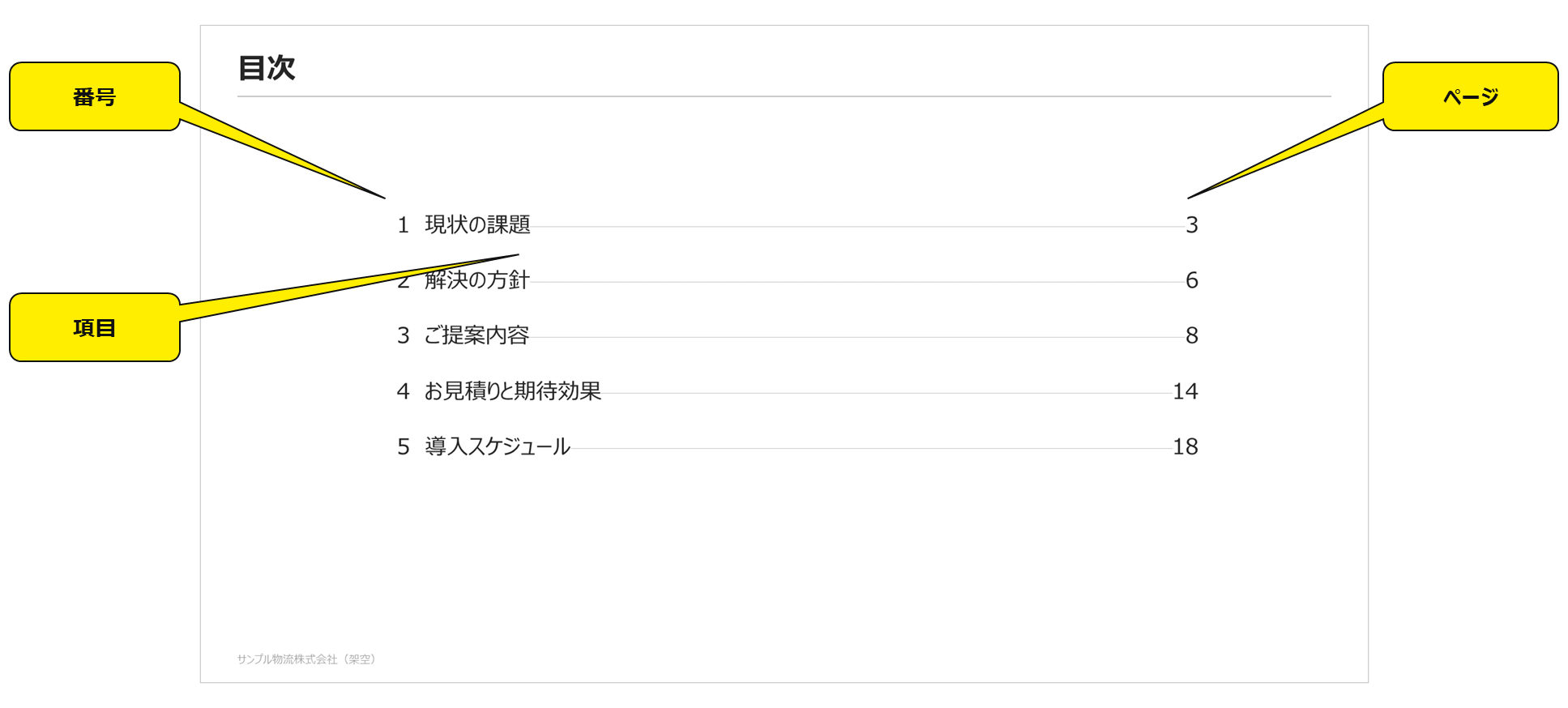
- 番号:章の番号。1・2・3でも、01・02でもOK
- 項目:章の名前。各章の頭のページのタイトルと同じ言葉にします
- ページ:その章が始まるページ。PDFや印刷で渡す資料なら入れておきます
ものすごく削り込むなら「項目」だけが並んでいれば目次資料としては成立します。
※呼び方は「目次」「アジェンダ」「Contents」のどれでもかまいません。
営業資料のどこに目次を入れるかは、こちらで紹介しています。
 あわせて読みたい【テンプレあり】営業資料の作り方。パワポで作る提案資料の構成と見やすいデザイン営業資料は、初回訪問か本提案かで入れるページが変わります。3種類の営業資料に入れるページの早見表と、本提案の資料に入れる14項目(サマリ・現状の課題・解決方針・解決策・お見積り・期待効果など)の書き方を、架空の会社の完成例を見ながらまとめました。見やすいデザインのコツと、無料の営業資料テンプレート(パワポ・16枚)つき。
2. シンプルでおしゃれな目次デザイン4つ(テンプレートと実例)
ここからは、目次のデザインを4つ紹介します。どれも本ページ下部からダウンロードできるテンプレに入っています。
あわせて、経済産業省のサイトで公開されている委託調査の報告書(コンサル会社が作成)と、Speaker Deck で公開されている企業の会社紹介資料から、同じ形の目次をご紹介しました。
パターン①:番号・項目・ページを点線でつなぐ
いちばん基本の形で、どんな資料に入れても違和感がありません。
項目とページ番号のあいだを点線「・・・」でつなぐと、どの章が何ページからかを目で追いやすくなります。
右側のページ数を手動であわせるのが面倒ですが、営業の提案資料なんかで使うことが多いかなと。
※実はこの点線部分は図形の線でつくらないのが教科書的です。
作り方は後半で紹介します。
企業の会社紹介資料では、このパターンを変形させた例がよくみられます。
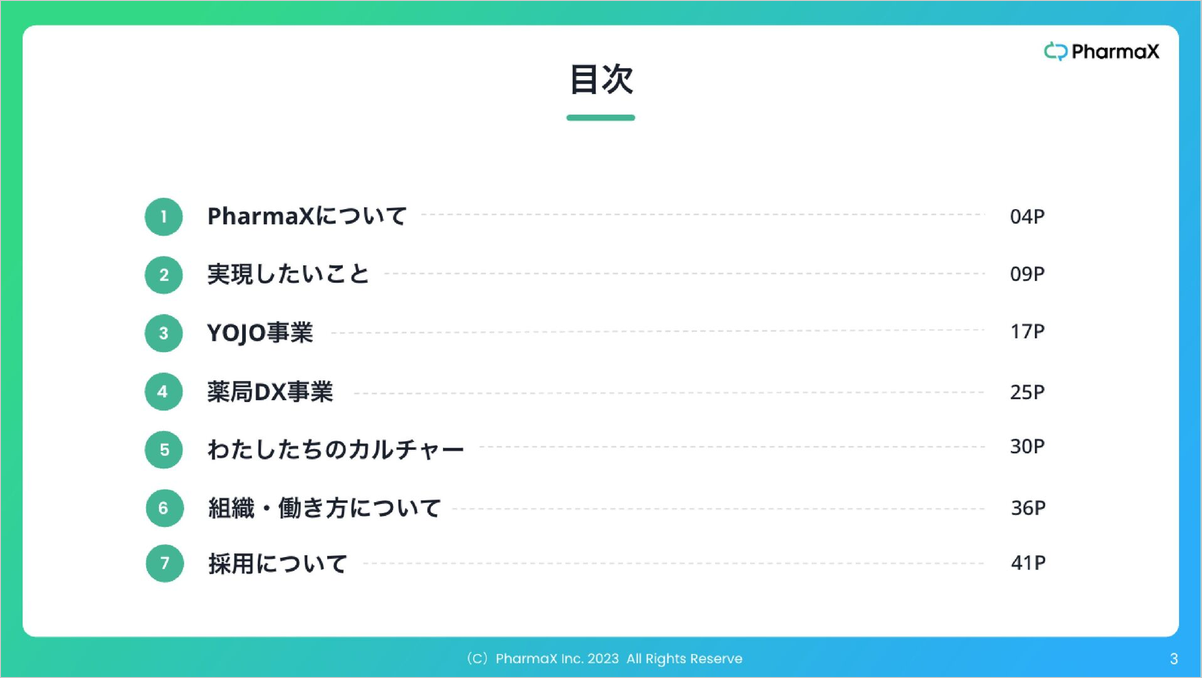
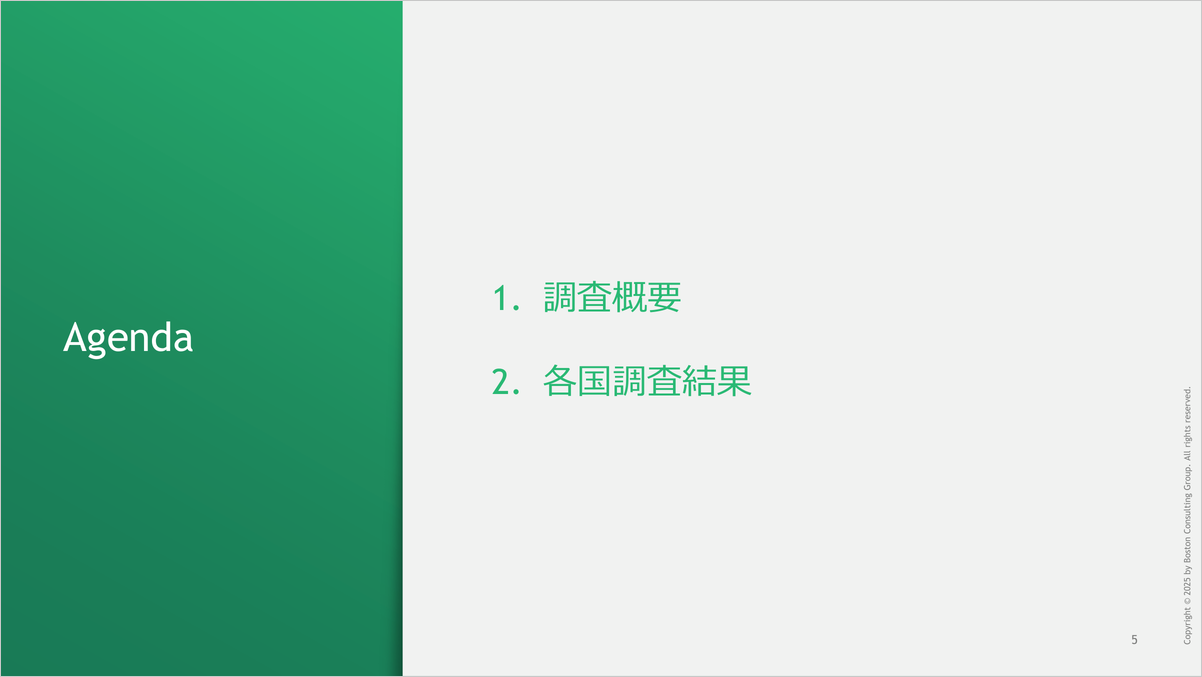
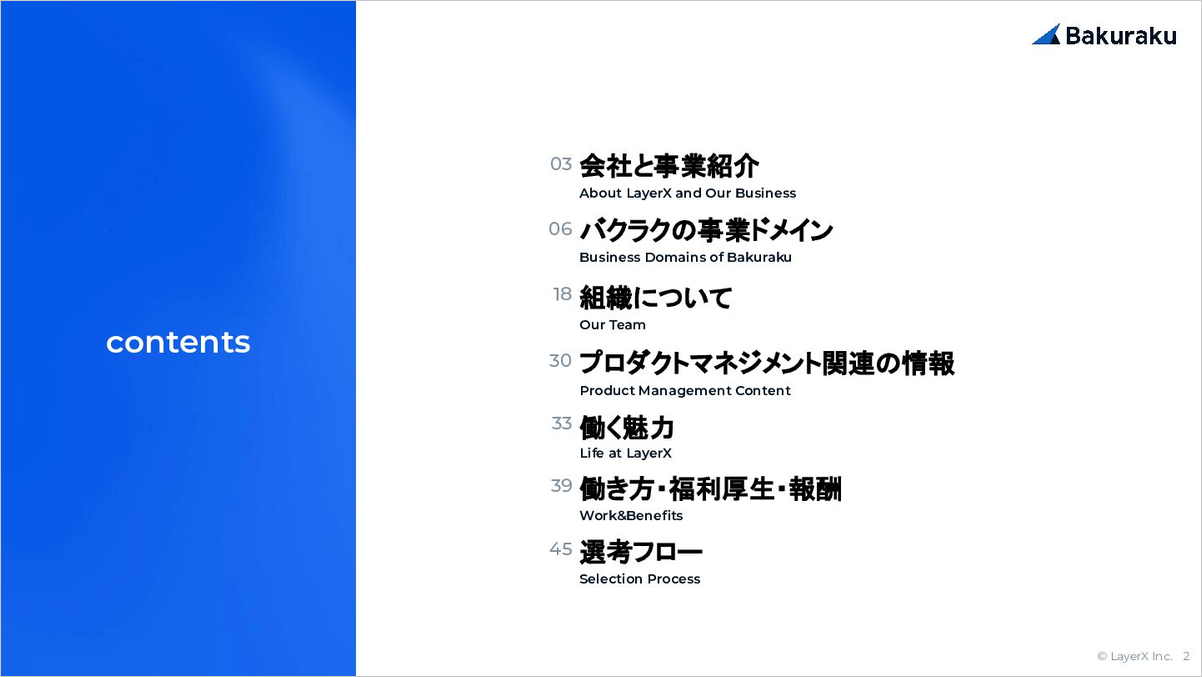
パターン②:左に色の面を置く
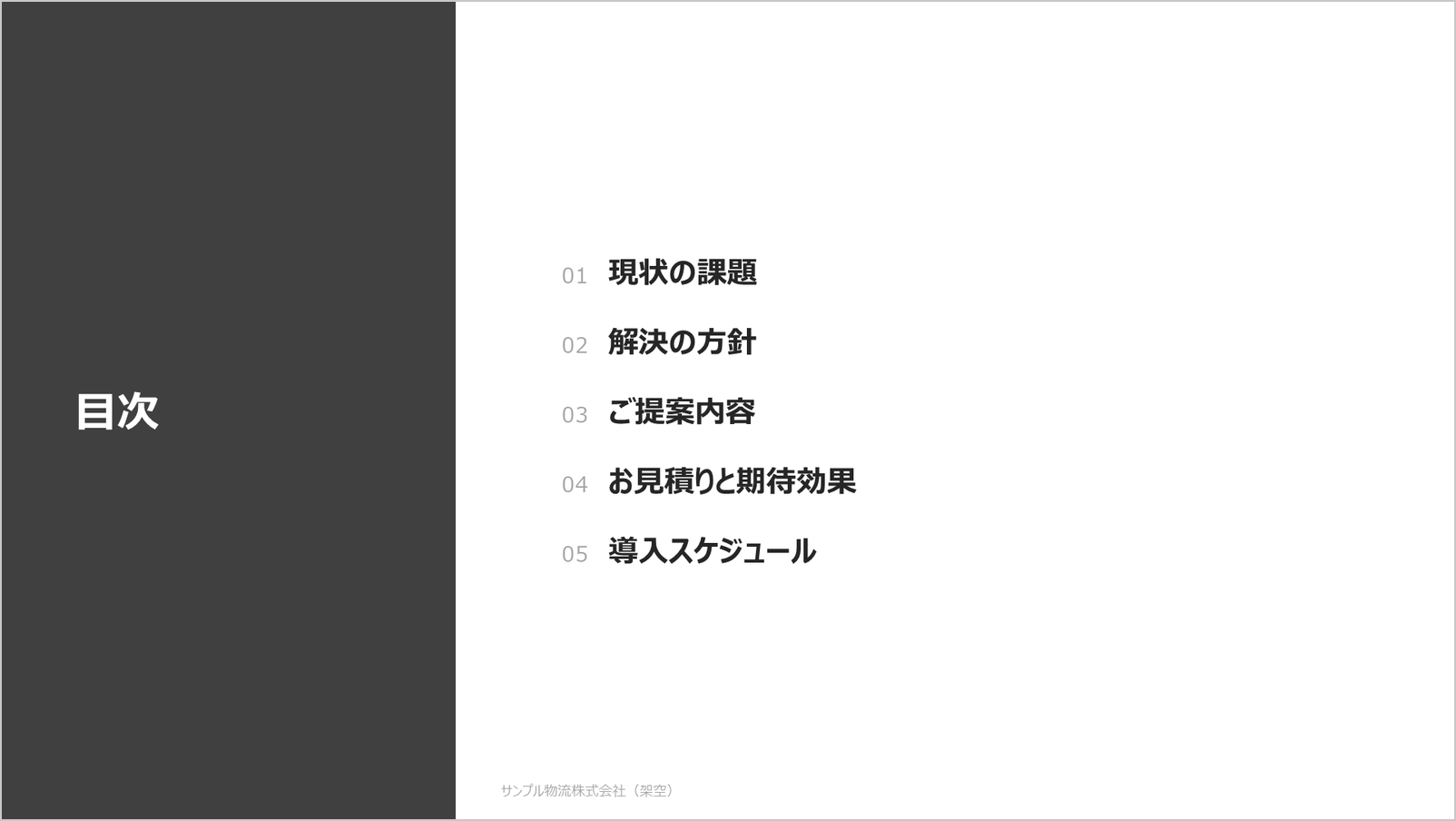
スライドの左に色の面を置いて、「目次」と大きく書く形です。
少しデザインの要素があるので、資料に使っているメインの色を強調したいときに合います。
章が少ない資料でも、ページがさみしく見えません。
塗りの色は資料のメインの色にそろえます。
番号は01・02のように2けたにして小さく、項目を太字にすると、引き締まって見えます。
面を大きめに取って、項目を太字で並べた会社紹介資料の目次です。
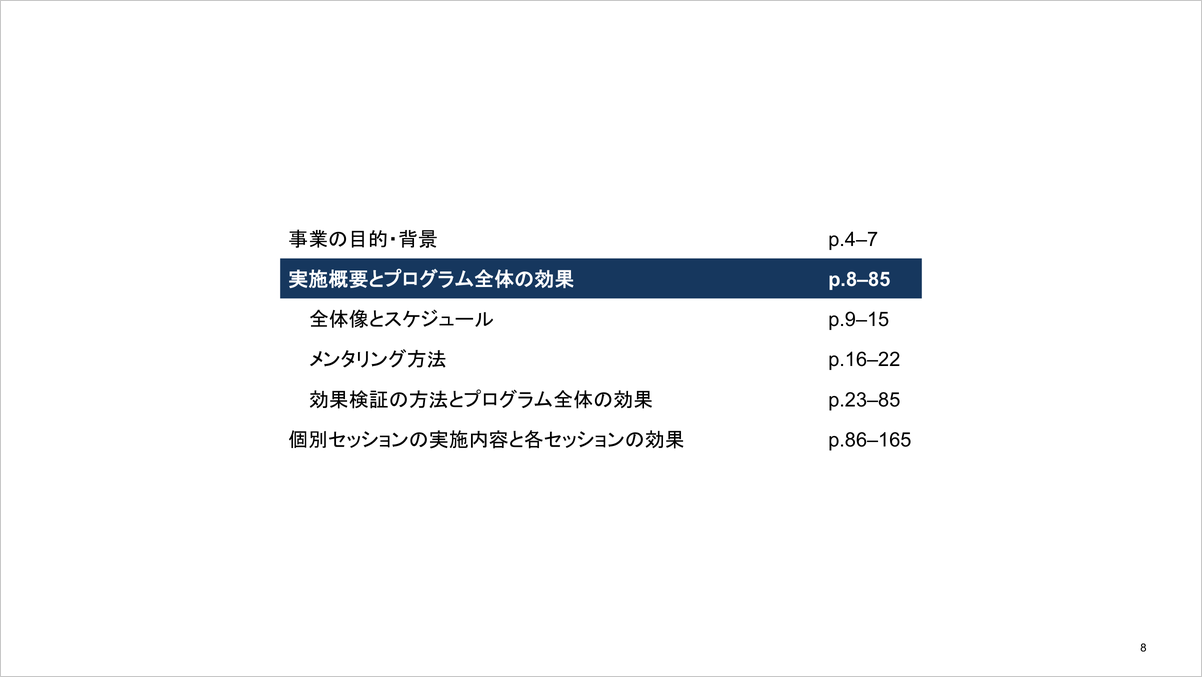
パターン③:箇条書きっぽくシンプルに(大項目と小項目の2段)
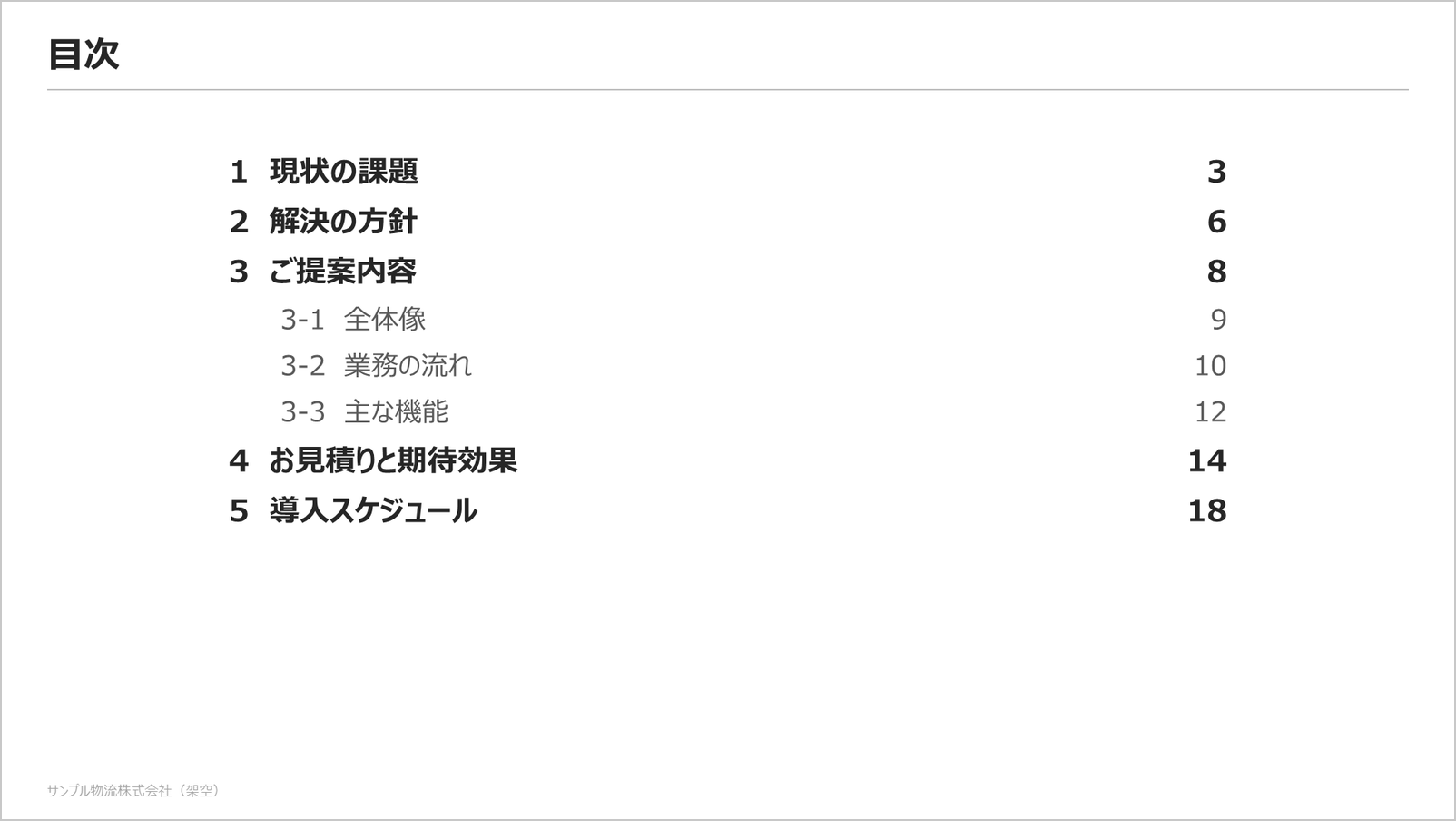
点線は使わずに、箇条書きの字下げだけで作る形です。コンサルの報告書のような、ストイックな印象になります。
章が多い報告書や、1つの章が長い資料では、章の中の項目(小項目)も並べます。
小項目は文字を小さく、色を薄くして、1段下げると、章の切れ目が分かりやすくなります。
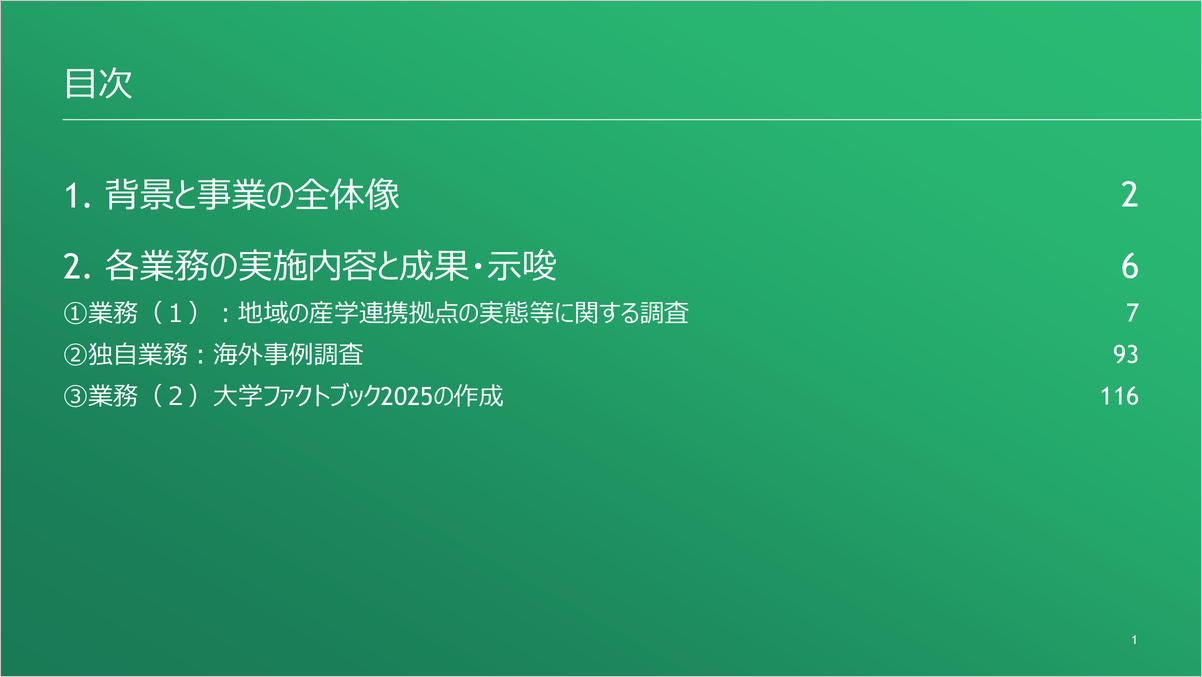
パターン④:シンプルに項目とナンバーだけ
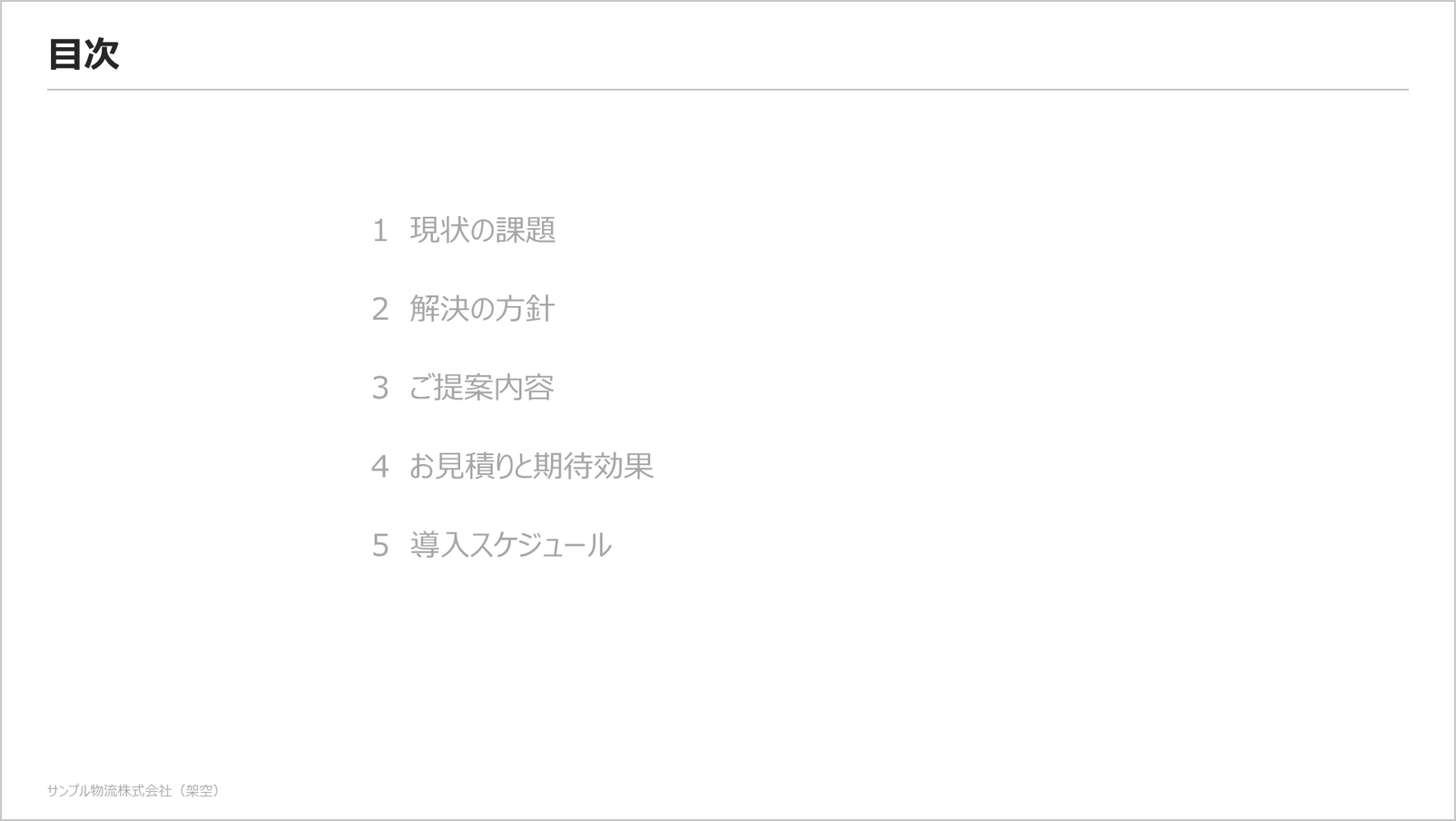
ページ番号も入れずに、番号と項目だけを並べる形です。
「今からこの章の話をします」と各章の頭に入れるなら、このくらいシンプルでも十分です。使い方は次の章で紹介します。
3. 目次を章の見出しに使って「今ここ」を示す方法
同じ目次を、各章の頭にもう一度置く使い方です。
今から話す章だけ色をつけて、ほかの章は薄くします。
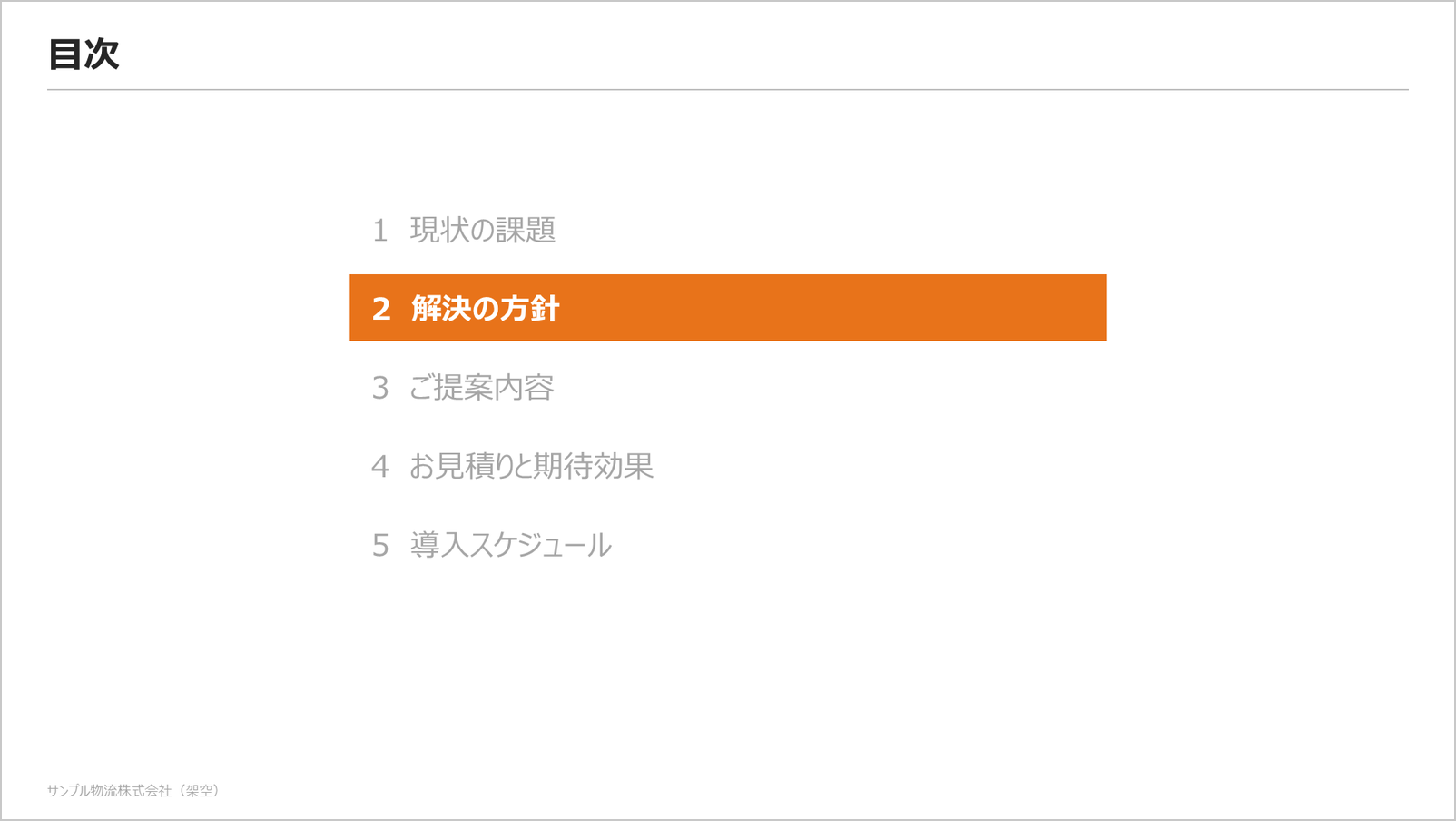

聞いている人が「今、全体のどこにいるか」を見失いません。長い提案や報告会のプレゼンで効きます。作るときは、目次のページを章の数だけ複製して各章の頭に置き、今の章の四角形だけ塗りを変えます。
この使い方は、パターン④の目次に限りません。
パターン①や②の目次でも、今の章だけ濃い色の太字にして、ほかの章を薄いグレーにすれば、同じように「今ここ」を示せます。
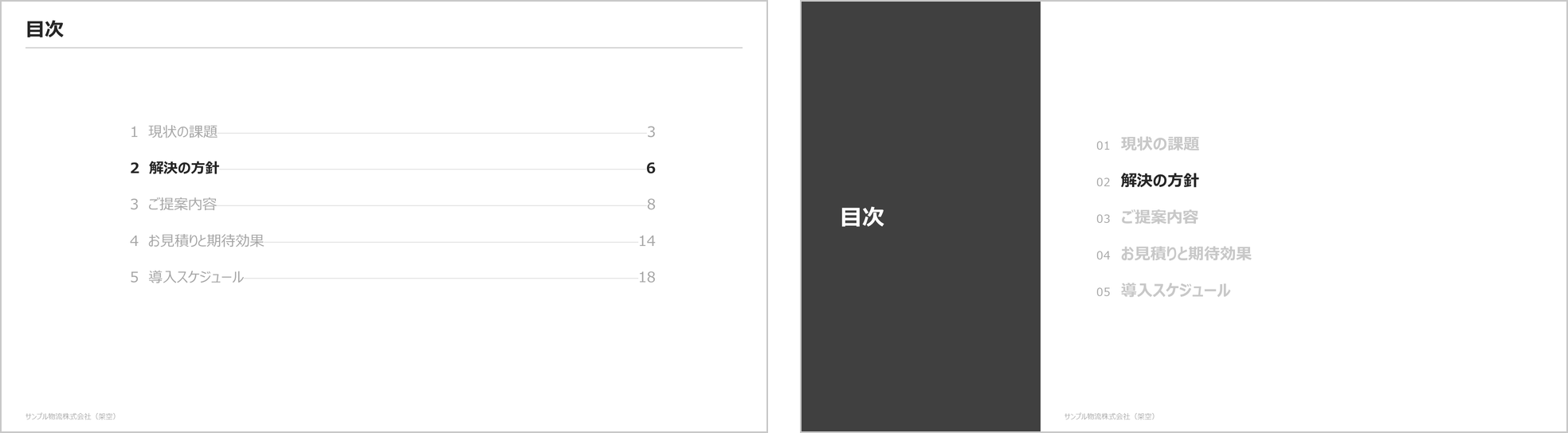
コンサル会社の資料でも、よく見る形です。
「今ここ」を全ページに出したいときは、章ナビの矢羽根も使えます。
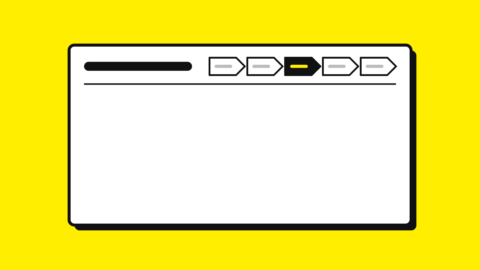 あわせて読みたいパワポで「今ここ」を示す章ナビ矢羽根(ステップ図)を作る方法【無料テンプレ6つ】提案資料の右上に置く「今ここ」の章ナビ矢羽根(ステップ図)の作り方。矢印: 五方向を並べて今の章だけ濃くする手順を、実際に作っている画面と動画で説明。コンサル各社の公開資料での使われ方と、そのまま使えるパワポのテンプレ6パターン(無料)。
4. パワポの目次の作り方(右揃えタブとリーダー線で、点線「・・・」とページ番号をそろえる)
パターン①の点線つきの目次を、パワポで作る手順をご紹介します。
※パターン②③④は全部基本的な図形と文字を組み合わせただけですが、パターン①だけはパワポのマニアックな設定でつくるものなんです。。
全員がゼロからつくる必要はないんですけどね。作り方を知っておけば誰かがつくったものを調整することができるので。
項目とページ番号をつなぐ点線は「リーダー線」とも呼びます。
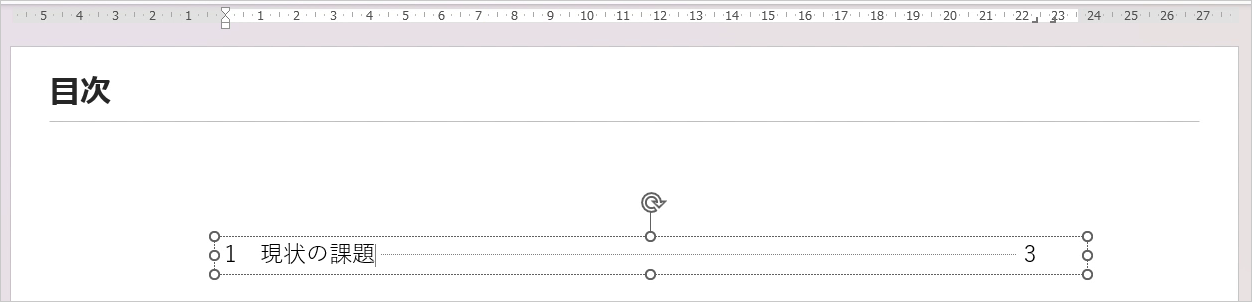
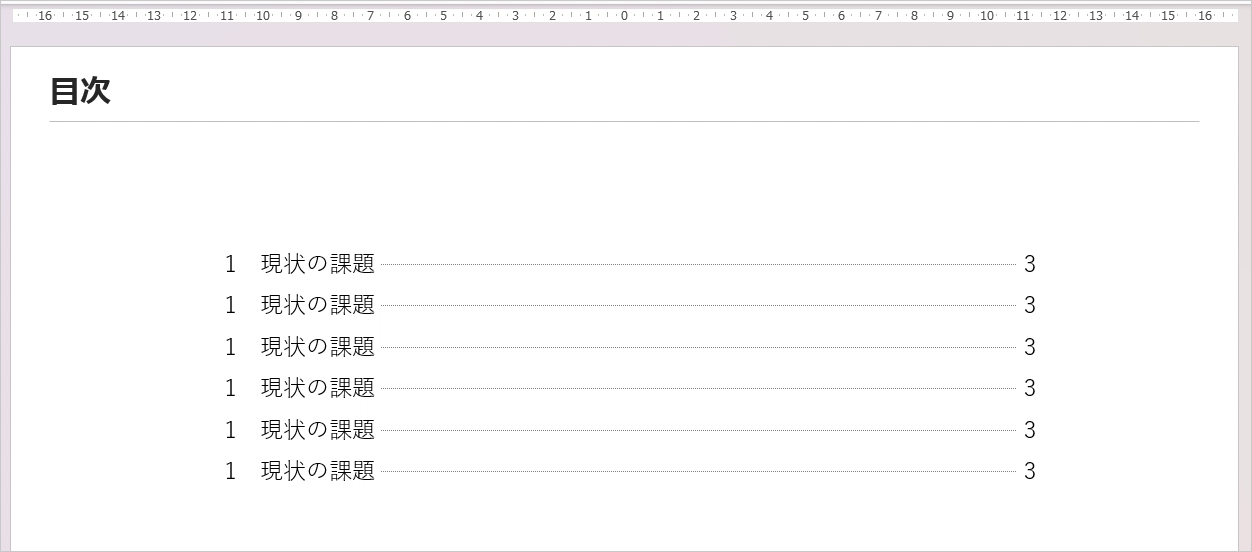
線の図形を引くのではなく、Tabで空けたところにパワポの機能で文字の「下線」をつけて作ります。項目名を書き換えても、点線が勝手に伸び縮みします。
※最悪「線」と「テキストボックス」を組み合わせてつくるのもOKだと思いますが、「・・・」を文字で打って並べると、行ごとに長さが揃いませんし時間めちゃかかるのでそれはNGで。
STEP1 項目とページ番号を入力する
テキストボックスで「番号 項目」と打って、そのあとに Tab キー、ページ番号の順に入力します。まずは1行だけでOKです。
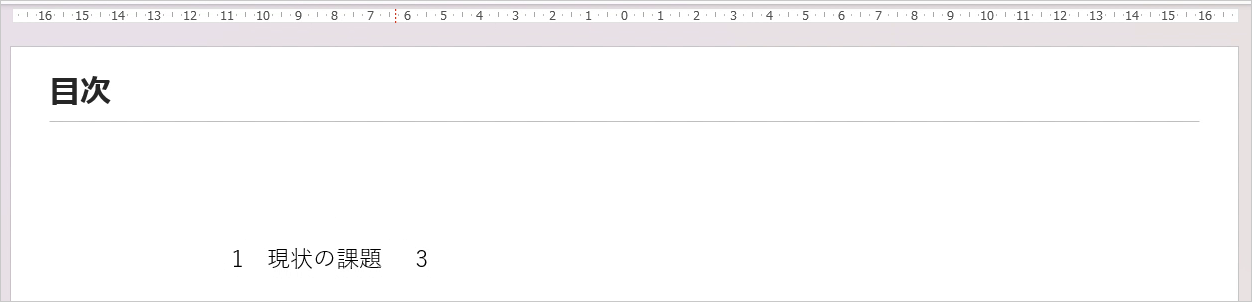
※パワポには目次を自動で作る機能はありません。各章の頭のページのタイトルをコピーして並べます。
STEP2 右揃えタブで、ページ番号を右端にそろえる
テキストボックスを横に広げてから、文字を全部選びます。
ルーラーの左端にある小さいボタンを何回かクリックして、「┘」の形にします。この形が「右揃えタブ」です。
クリックするたびに、左揃え →中央揃え →右揃え →小数点揃え と形が変わります。
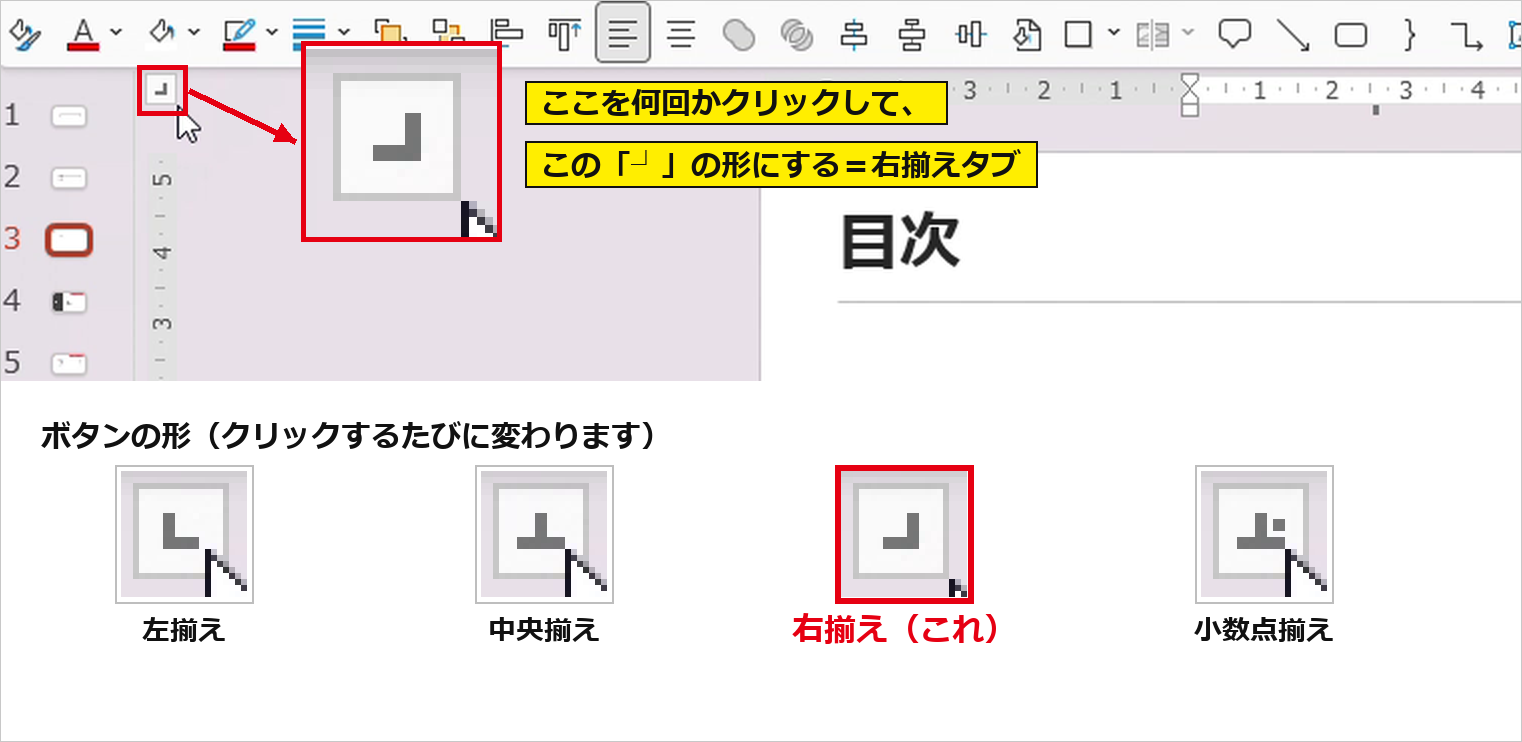
次に、ルーラーの上をクリックすると、同じ「┘」の印が出ます。
この印を、ページ番号をそろえたい位置まで右へドラッグすると、ページ番号が右端にそろいます。
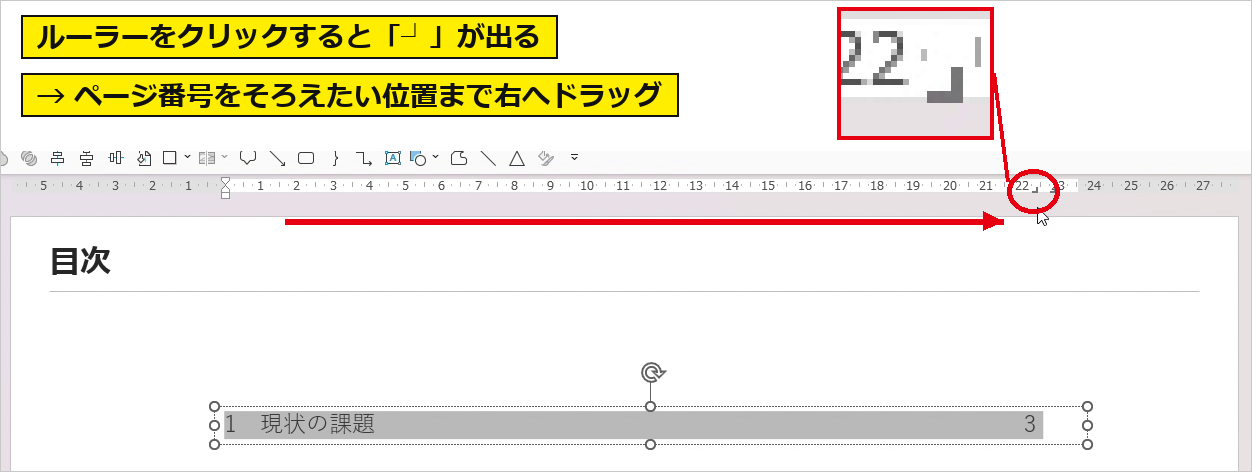
※ルーラーが出ていないときは、表示タブの「ルーラー」にチェックを入れます。
STEP3 点線(リーダー線)でつなぐ
項目とページ番号のあいだ(Tabで空いたところ)だけを選びます。
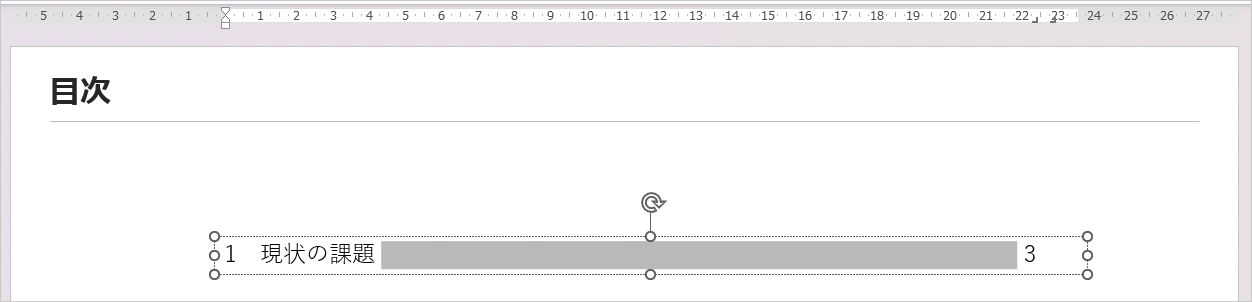
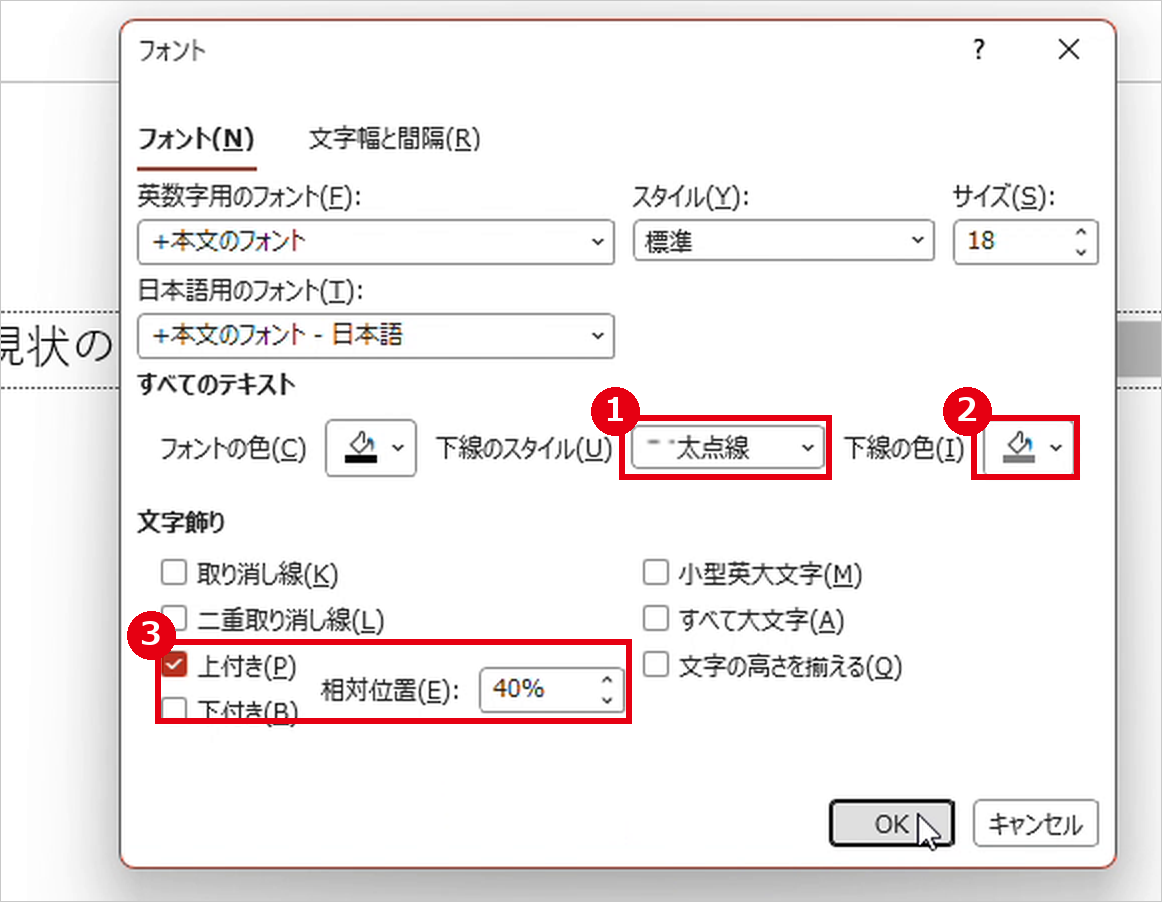
Ctrl+T で「フォント」の画面を開いて、次の3つを設定します。
- ①下線のスタイル:太点線
- ②下線の色:グレー(文字と同じ色だと、点線が目立ちすぎます)
- ③上付き:チェックを入れて、相対位置を40%くらいに(点線が文字の真ん中あたりに上がります)
これで、項目とページ番号が点線でつながります。
STEP4 行をコピーして増やし、行間を広げる
1行できたら、その行をコピーして、章の数だけ貼り付けます。
点線の書式もそのままついてくるので、あとは項目名とページ番号を書き換えるだけです。項目名の長さが変わっても、点線が勝手に伸び縮みします。
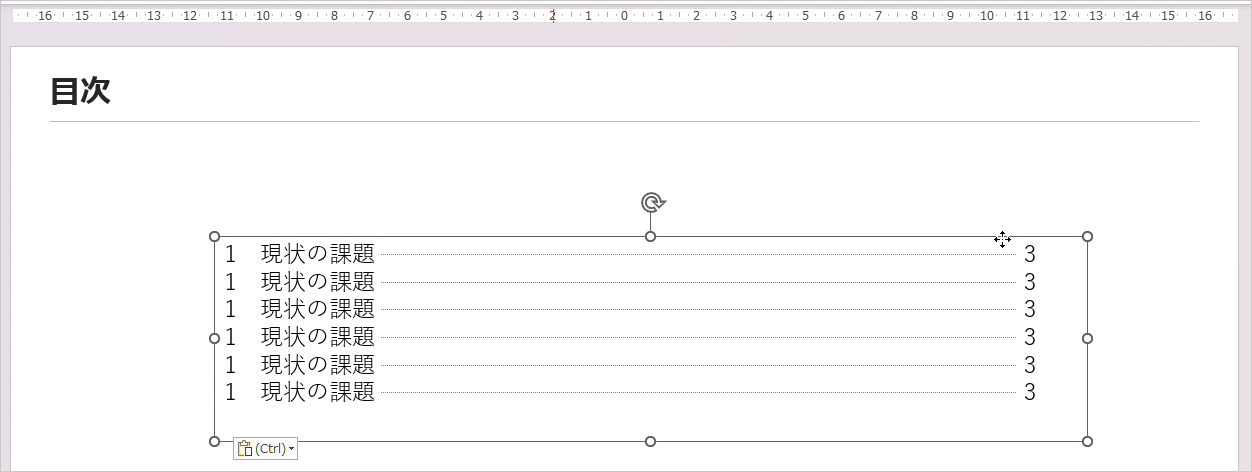
最後に、ホームタブの「行間」で1.5くらいに広げると、目次らしくなります。
注意:ページ番号は、資料ができあがってから最後に入れます。途中でページを足すと、番号がずれるためです。
※プレゼン中に目次から各章へ飛びたいときは、項目を選んで「挿入 → リンク」の「このドキュメント内」で、飛び先のスライドを選びます。
ここまでの手順を、動画にまとめました。
5. 目次テンプレート(パワポ・無料)
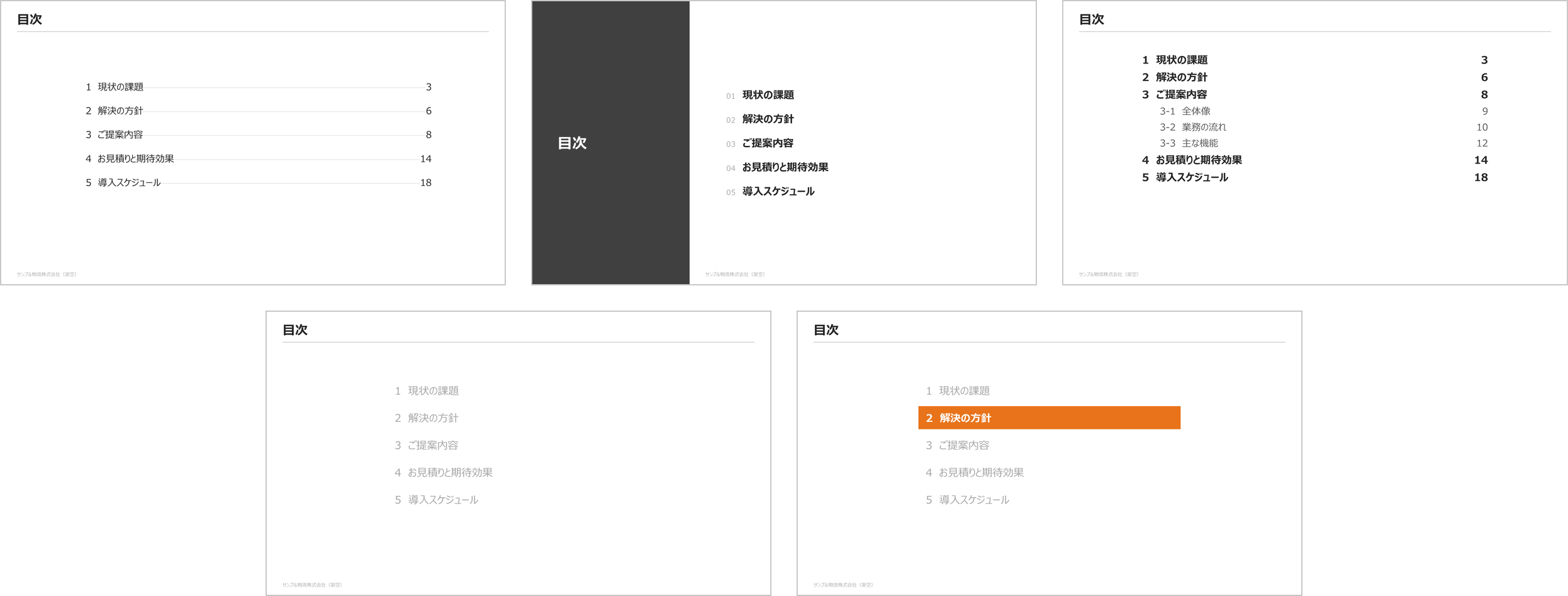
この記事の4つの目次と、「今ここ」用の1枚を、1つのpptxにまとめました。
使いたい1枚をコピーして、自分の資料の章に書きかえてください。
| No | 中身 | こんなときに |
|---|---|---|
| ① | 点線つき(番号・項目・ページ) | いちばん基本。どんな資料にも |
| ② | 左に色の面 | 資料のメインの色を強調したい |
| ③ | 大項目と小項目の2段 | 章が多い報告書。ストイックに見せたい |
| ④ | 項目とナンバーだけ | ページ番号なしで、シンプルに |
| 今ここ | ④の今の章に色をつけたもの | 各章の頭に置く。長い提案や報告会 |
※社名・ページ番号はすべて架空です。
それではそれではまた次の機会に!
#パワポ #目次
関連記事
>>【テンプレあり】営業資料の作り方。パワポで作る提案資料の構成と見やすいデザイン