ある程度仕事を任せられるようになってきたら「プロジェクトのスケジュールを作成する」っていう場面に出くわしますよね。
簡単に思えるけど意外とちゃんとPJスケジュールを資料化するってのはできる人が少ない気がします。
この記事では、パワポでスケジュール(工程表)を作る方法を、ビジネス資料としてつくる前提でまとめます。(なので過度なデザインが施されてるものとかは扱いません。)
先に結論を言うと、ビジネス資料のスケジュールは、ほぼガントチャートです。
それだけ扱えればだいたい大丈夫ですw
文字を書き換えるだけで使える「スケジュールテンプレート」(パワポ・無料)も置いておきますのでどうぞ!
1. パワポのスケジュールは2つの型。基本はガントチャート、より抽象的なものは矢羽根だけで
スケジュールの見せ方はいろいろありますが、ビジネス資料で使うのはこの2つです。
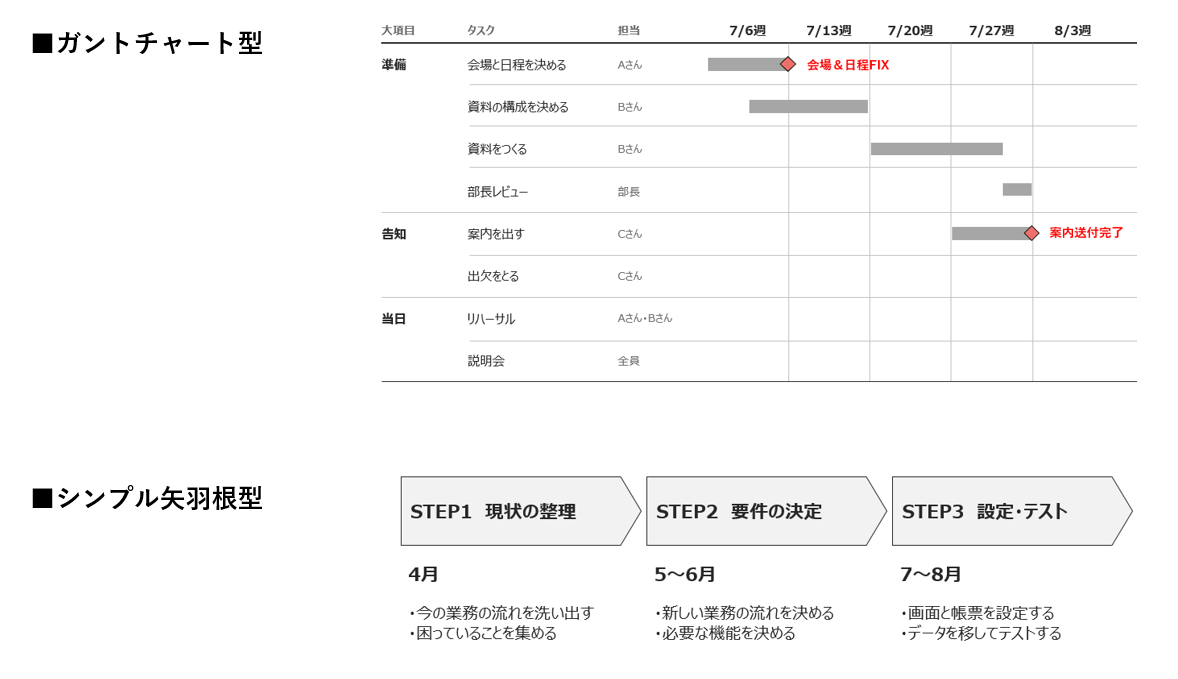
「誰が・何を・いつまでに」まで見せたいならガントチャート、「大きな流れ」だけ伝えたいならシンプル矢羽根型でOKです。
矢羽根型は、STEPの名前と時期を並べるだけなので、作り方で迷うことはあまりないんじゃないかと思います。
なのでこの記事では、ここから先はガントチャート型にしぼって説明します。
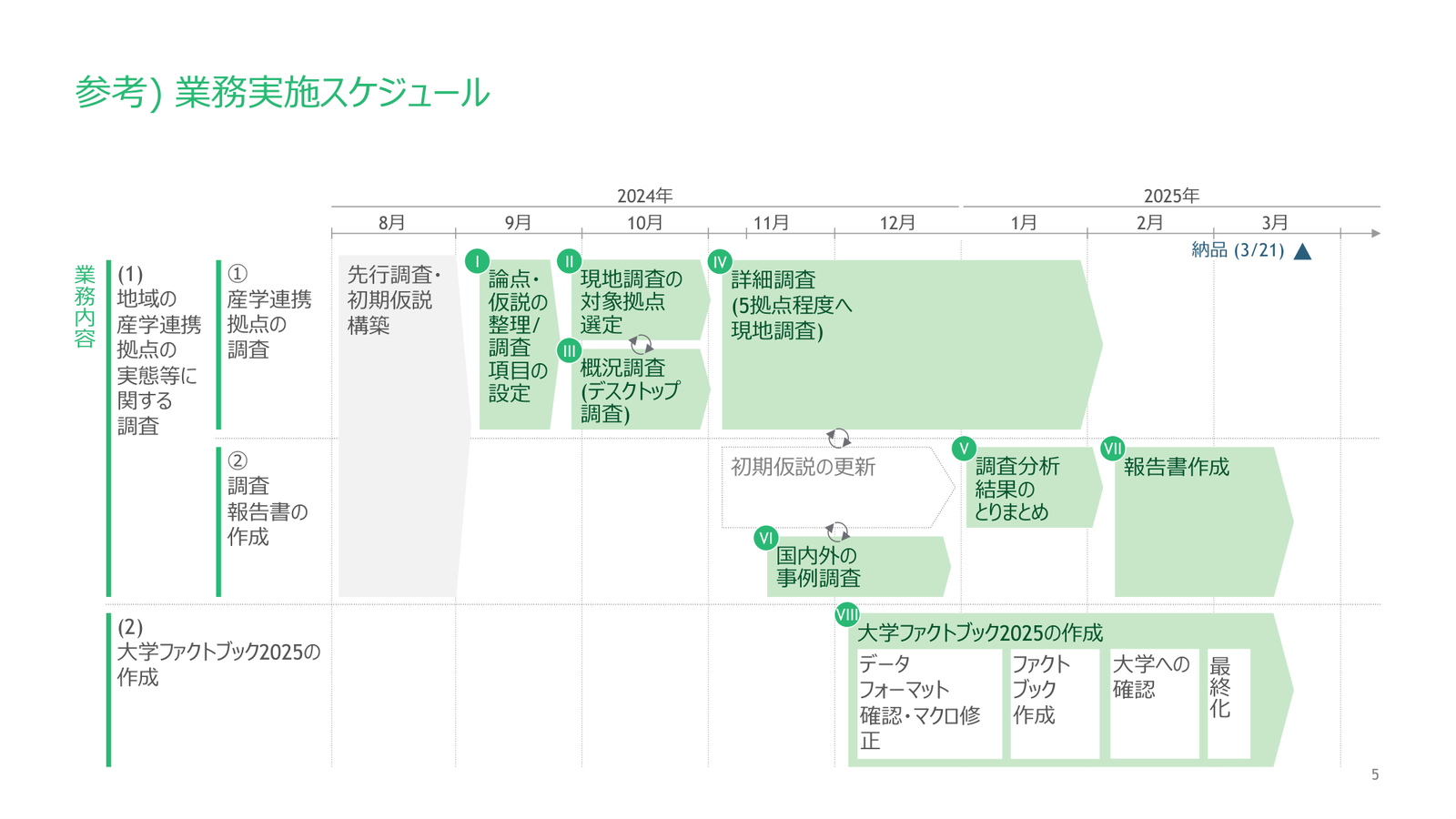
ガントチャート型
左にタスク、その右に期間の帯を置く形です。
工程表と呼ばれることも多いですね。
▼実際の例
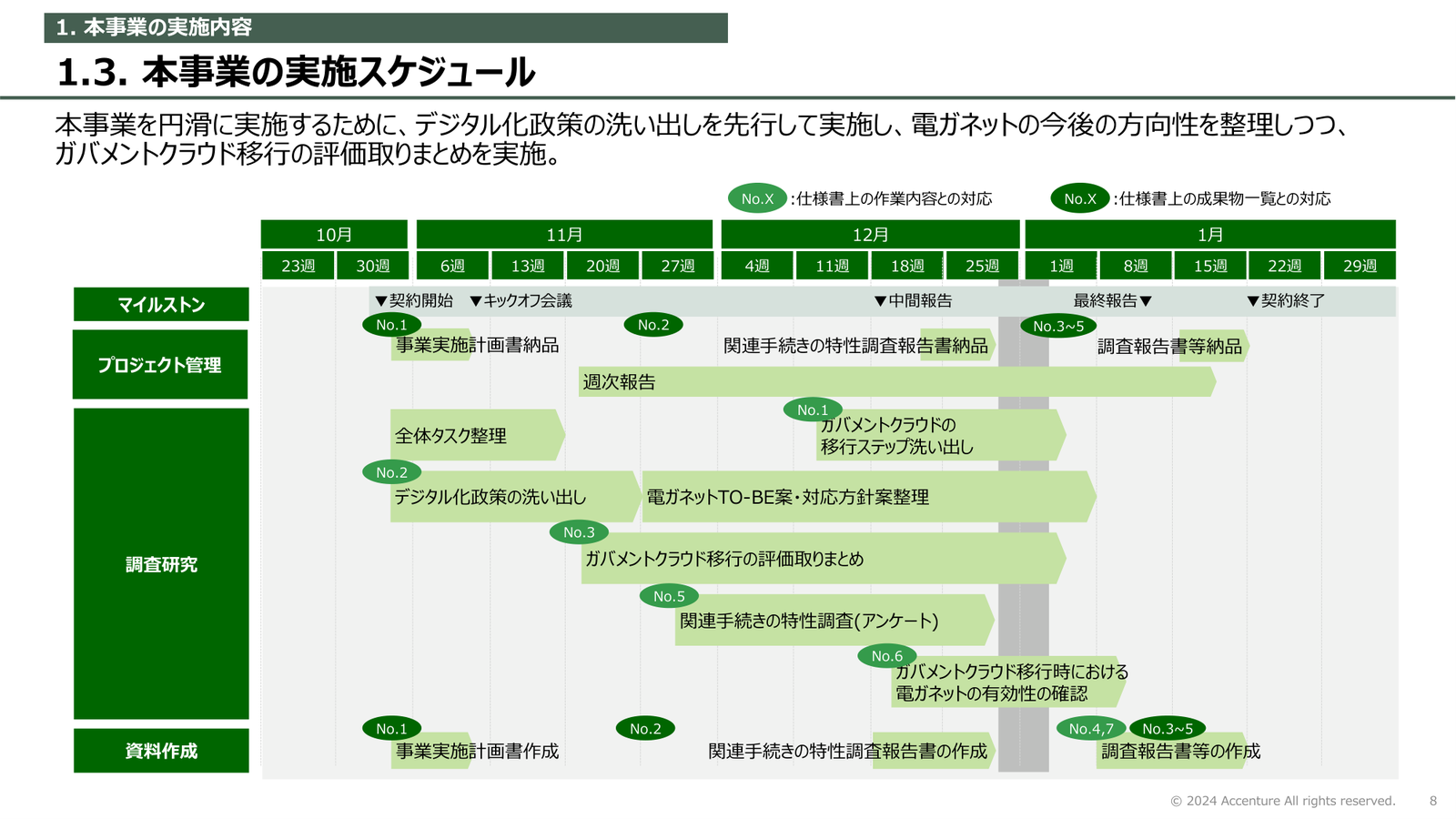
▼左の項目が大項目、中項目に分解されてる例だとこんな形になります
(※ちょっと左側のデザインはオーソドックスとは言えない例ですが)
2. 見やすいスケジュールのコツ3つ(おしゃれ・見やすい見せ方)
「おしゃれなスケジュール」でGoogle検索すると、カラフルなテンプレがたくさん出てきます。
が、ビジネス資料で「見やすい」と言われるスケジュールは、そろっていて、色が少ないものです。過度なデザインや装飾は必要ありません。
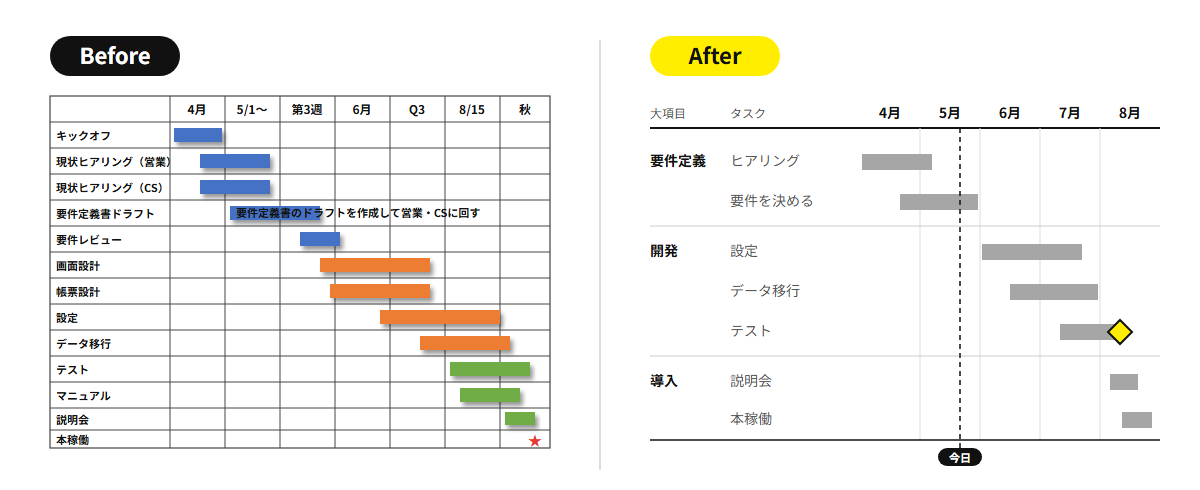
ガントチャートを、すっきり見やすくするコツは3つです。
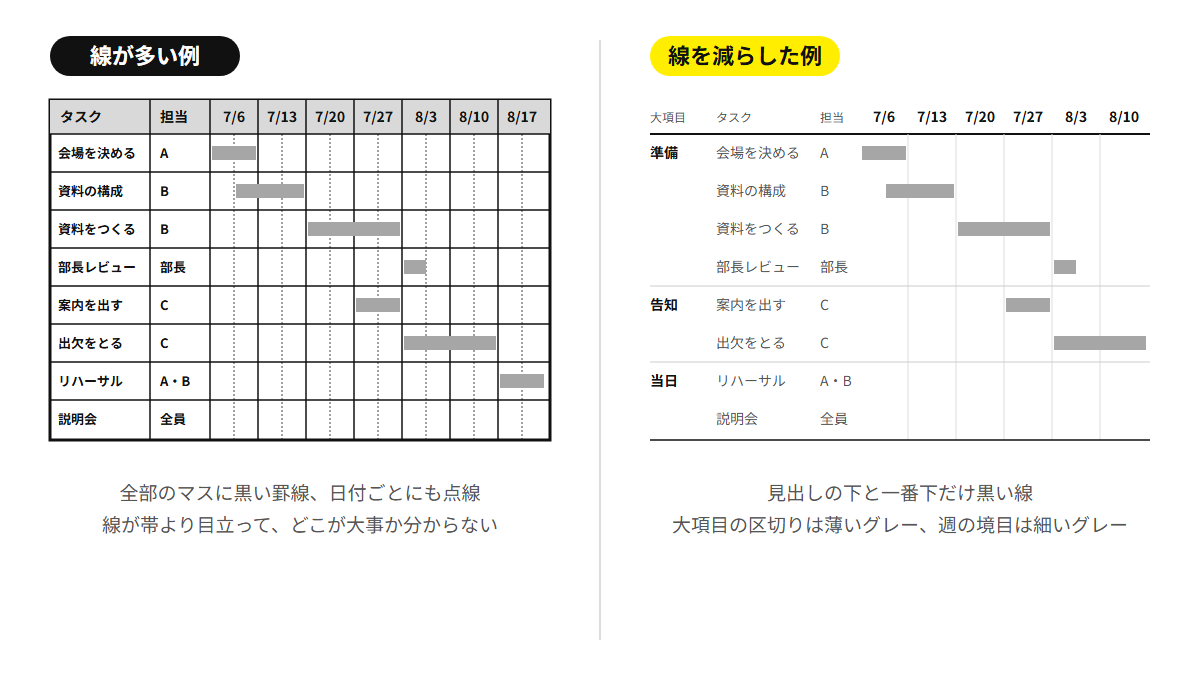
コツ1)罫線は区切りだけ。全部のマスに引かない
Excelのように全部のマスに罫線を引くと、ちょっと重たくやぼったくなります。
意外と線はある程度はしょっても視認性はあまり下がりません。
この記事でご提供しているテンプレも参考にしながら「いらない線」、「端折れる線」を省き、「点線などでもいい線はないか」も気にしてみましょう。
コツ2)行数をおさえる。パワポは「全体を見る用」、細かいタスクはExcelで
現場の実務を考えるとスケジュールは
1)全体を俯瞰して見られるもの(パワポ)
2)細かい1つ1つのタスクをすべて管理するもの(エクセル)
の2つをつくるといいと思います。
すべてのタスクを全部並べると、20行、30行とすぐ増えていきますが、「1」に入れるのはフォントサイズを小さくして全部いれるのでなく、情報をしぼって作成しましょう。
細かいタスク管理はExcelやツールで。
パワポのスケジュールは「人に見せる用」と割り切ると、行が減って見やすくなります。
※時間がないときは「1」はエクセルの中項目レベル未満を非表示にして流用などでもいいかなと思いますが、いわゆる顧客への「提案資料」という場面ならパワポでキレイにつくっておくと良いと思います。
コツ3)帯は1色。どうしても強調するものにだけ色をつける
帯は全部同じ色(グレーなど)にして、どうしても強調する必要がある場合に、その箇所にだけ色をつけましょう。
AIがつくったり、Googleスプレッドシートのデフォルトの書式だと、担当ごと・工程ごとに色を変えたものになっていますが、色が増えるほど「どこを見ればいいか」が分からなくなります。
とにかくシンプルをこころがけたほうが、わかりやすいし、結果おしゃれです。
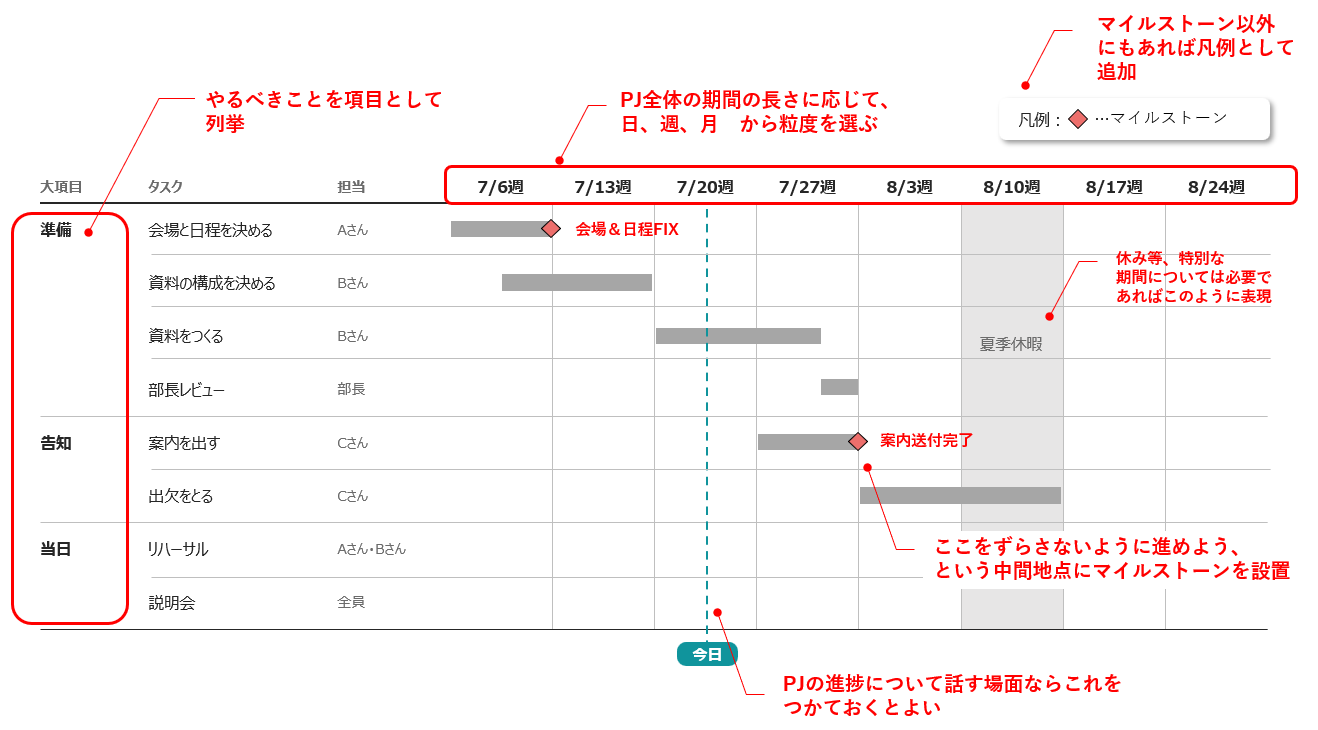
3. パワポでのスケジュールの作り方(各パーツを解説)
パワポでガントチャートをつくるなら、図形だけで作ります。
SmartArtをつかってつくる方法もありますが、ビジネスの実務の現場ではそうしている人はかなり少数派だと思います。
(※SmartArtはあとから直しにくいしあまり利点がないかと)
特に「これを要素としていれなければいけない」という決まりがあるわけではありませんが、だいたいこんなかんじの構成かなと思います。
4. スケジュールテンプレート(パワポ・無料)
この記事の型で作ったパワーポイントのスライドを、1つの pptx にまとめました。3枚あります。
| 枚 | 中身 |
|---|---|
| ① | 週単位ガントチャート(帯):大項目・タスク・担当の列、帯は1色、マイルストーンは◆と赤字のラベル、「今日」の点線、休みの週はグレー |
| ② | 週単位ガントチャート(矢羽根・簡略版):小項目や担当を省いて、矢羽根の帯に作業名を入れた形 |
| ③ | 今後の進め方(矢羽根):STEP1〜4+期間+やること。提案書に概要だけ見せるとき |
テンプレ①ガントチャート(帯タイプ)
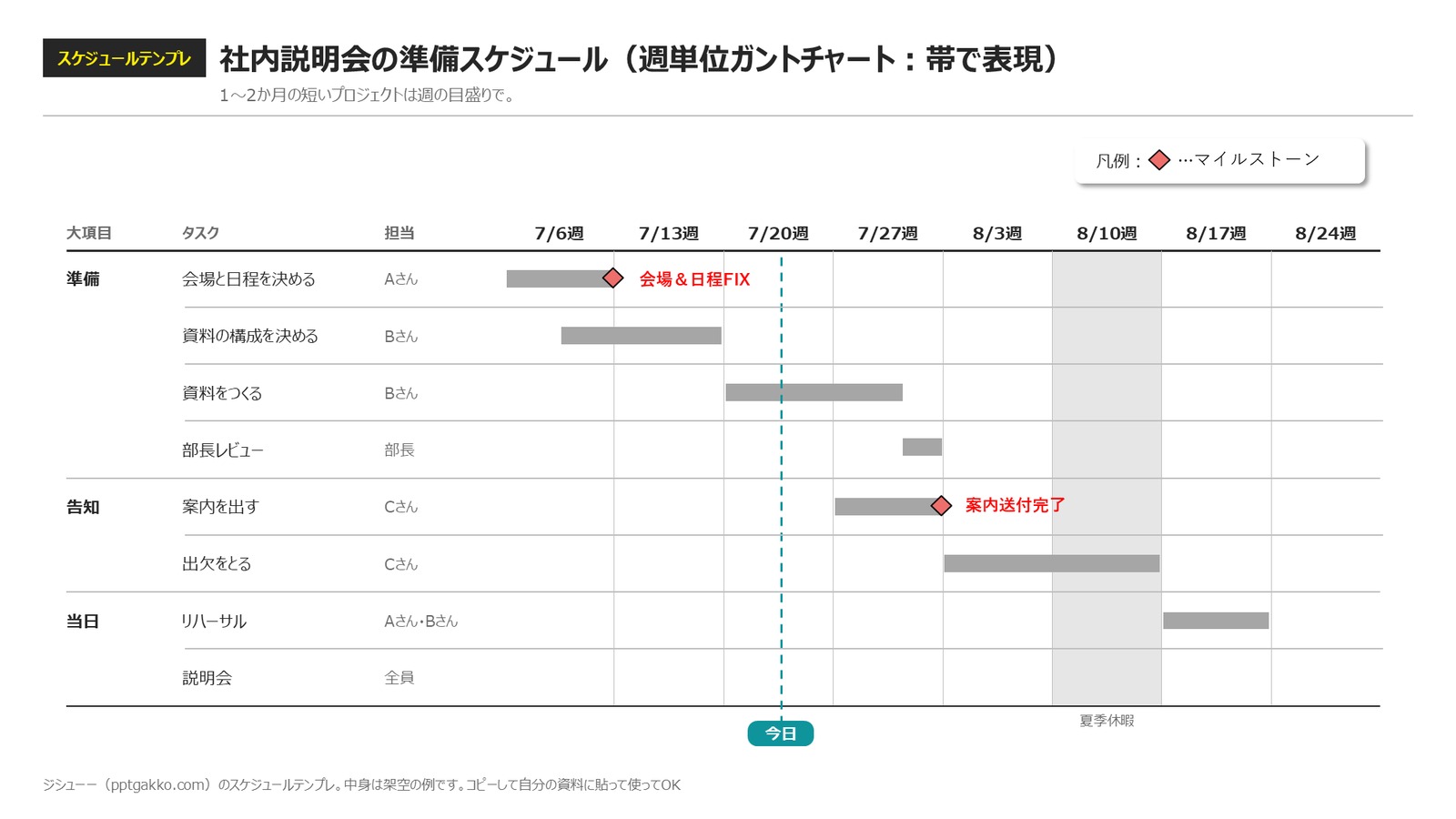
期間の部分を四角形の帯で表現。
大項目のなかみのタスクを分解し、担当も記載したタイプ。
テンプレ②ガントチャート(矢羽根タイプ)
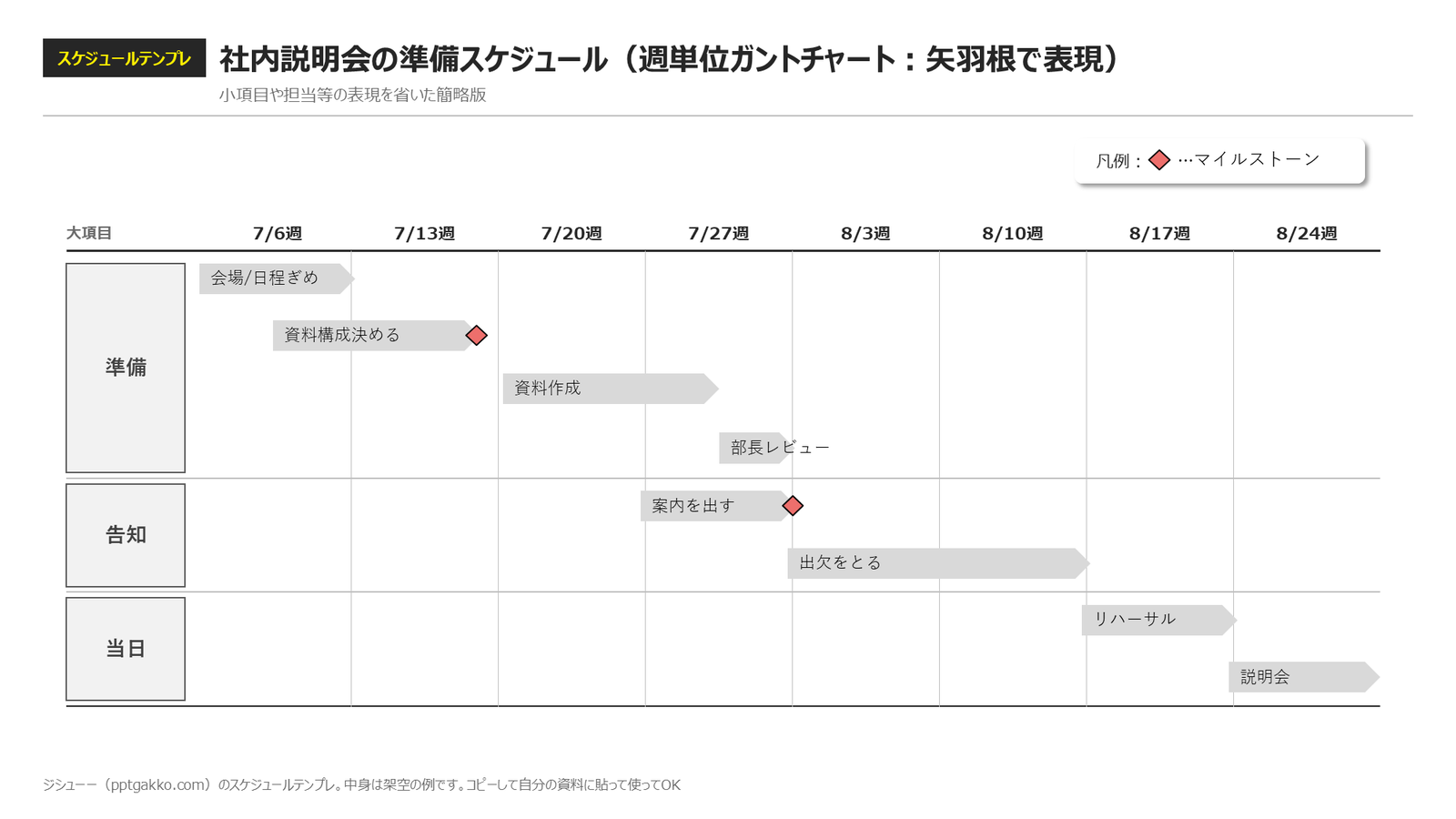
①よりも要素を削ぎ落とした形式。
項目のうちわけを分解して左側に表記していない分、矢羽根でやることをそれぞれ記載しています。
しょせんガントチャート、されどガントチャート。
すっきりわかりやすくPJの全体像を示せることはPMとしてまず必要になるスキルなので必ずマスターしましょう。
それではまた次の機会に!
関連記事
>>パワポで矢羽根を使ったフロー図(フローチャート)の作り方