自社のシステムを導入してほしい、という営業の場面。
お客さまのところには、自分たちでつくった基幹システムや、特定の管理だけをやっているシステムが、すでにいくつもあったりします。
そこに自社のシステムを入れたらどうなるのか。どんなデータの連携がされるのか。
これを営業の段階で、お客さまに伝えないといけません。
SMB向けのSaaS営業ではあまり必要ないかもしれませんが、中堅以上の会社が相手になると、どうしてもこの1枚が営業資料として必要になったりします。
僕も、もともとシステム畑出身ではないので、若い頃からずっとこういうスライドをつくってきたわけではありませんでした。
でも、『営業の段階で、顧客に対して提案する際につくるもの』という用途に絞れば、特に開発経験がなくてもこういう資料はつくれます。
この記事では、システム概要図の書き方と、実際にぼくがよく使う「現状」と「導入後」の見せ方を紹介します。
最後にテンプレ(パワポ・無料)も置いておきますのでどうぞ!
※サーバーやネットワークの機器・回線を描く図(エンジニアの言う「システム構成図」)は、この記事では扱いません。
1. システム概要図と、システム構成図・機能構成図・連携図の違い
そもそもシステムに関わる「〇〇図」には色んな種類があります。
しかも、システム開発を専門とする会社出身でない限りこの名称をしっかり区別して使っていない人も沢山いると思います。
呼び方がいろいろあってややこしいので、先に整理しておきますね。
| 図 | 何を描くか | 主に描く人 |
|---|---|---|
| システム概要図 | どんなシステムがあって、それぞれで何を管理していて、どうつながっているか 出典:厚生労働省「国民年金システム標準仕様書(1.5版)」 図1-1を加工して作成 | 営業・企画・情シス |
| システム構成図 | 現場では概要図と同じ意味で使うことが多い。エンジニアのあいだでは、サーバー・ネットワーク・データベースの配置の図 | エンジニア(現場ではだれでも) |
| 機能構成図 | 1つのシステムの中にある機能の一覧 | 開発・ベンダー |
| システム連携図 | システムどうしで、何のデータを、どうやって受け渡すか 出典:デジタル庁「地方公共団体情報システム共通機能標準仕様書【第2.7版】」 図2-2を加工して作成 | 情シス・開発 |
| ネットワーク構成図・サーバー構成図 | 機器と回線 | インフラのエンジニア |
※図は公開されている資料から図の部分だけを切り出して載せています。画像をタップすると大きく表示します。
いずれの図に関しても「絶対にこう書く」というルールが存在するわけではありません。
ので会社によって書き方が異なったり、(なんなら呼び名が異なったり)、することもあると思います。
この記事では、書き手である僕らを、開発側でなく「業務フロント側/営業」と想定し、
「システム概要図」の書き方について説明します。
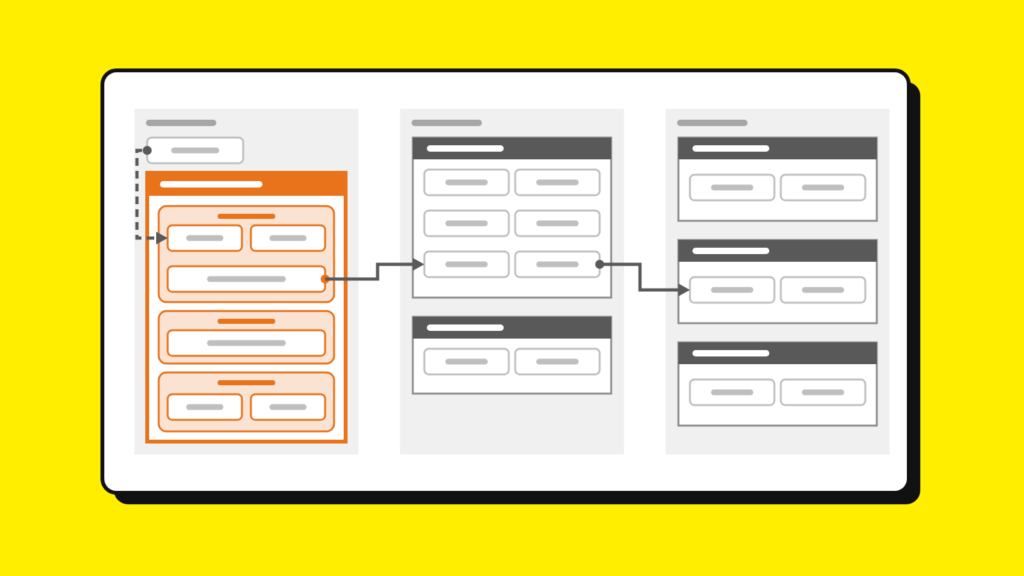
上記の表にもあるとおりですが、システム概要図とは
●どんなシステムが存在するか
●それぞれのシステムでどんな管理をしているか(機能があるか)
の「全体像をざっくり示すもの」だと思ってください。
※人によってはシステムの使い手までセットで記載することもあると思いますが、図の情報量が多くなりすぎて伝わりにくくなるので、原則僕は記載はしていません。
注意:お客さまや社内で「構成図」と呼ばれていても、意図しているのはこの「概要図」ということがあります。この言葉を使ってコミュニケーションするときは相手と確認をとりながら進めましょう。(特に相手側が情シスとか開発経験豊富でない場合)
2. システム概要図の書き方(4ステップ)
描くのは、どんなシステムがあって、それぞれにどんな管理(機能)があるかと、そのつながりです。
ここから先は「業務用食品の卸『例示フーズ』に、受発注システムを提案するときのシステム概要図を書く」という架空の例に沿って解説をします。
① 今あるシステムと機能を書き出す
まずは表に書き出します。
Excelや紙で管理しているものも、便宜的に「システム」として扱います。
※そうすることで Before→Afterが見比べやすくなるのでぼくはそれをおすすめしてます。この記事の後半で出てきます。
| システム | どんな管理(機能)があるか | 種類 |
|---|---|---|
| (システムなし) | 注文書の受信(FAX)、ネット注文の受信(Email)、注文なし店舗への確認(TEL) | FAX・メール・電話 |
| 受注管理(jyuchu.xls) | 注文の記録 | Excel |
| 販売価格管理(kakaku.xls) | 店舗ごとの価格管理 | Excel |
| 基幹システム | 在庫管理、仕入管理、在庫の引当、出荷指示、請求書の発行、売掛管理 | 自社でつくったもの |
| 配送管理 | 配送ルート、トラックの割り当て | Excel |
| 勤怠・給与 | 打刻、給与計算 | クラウド |
| 会計ソフト | 仕訳、決算 | パッケージ |
| グループウェア | 社内の連絡、予定表 | クラウド |
※わからないところは空欄のままでOK。次の打ち合わせでお客さまに聞きます。
② 業務のまとまりで大きな枠を置く
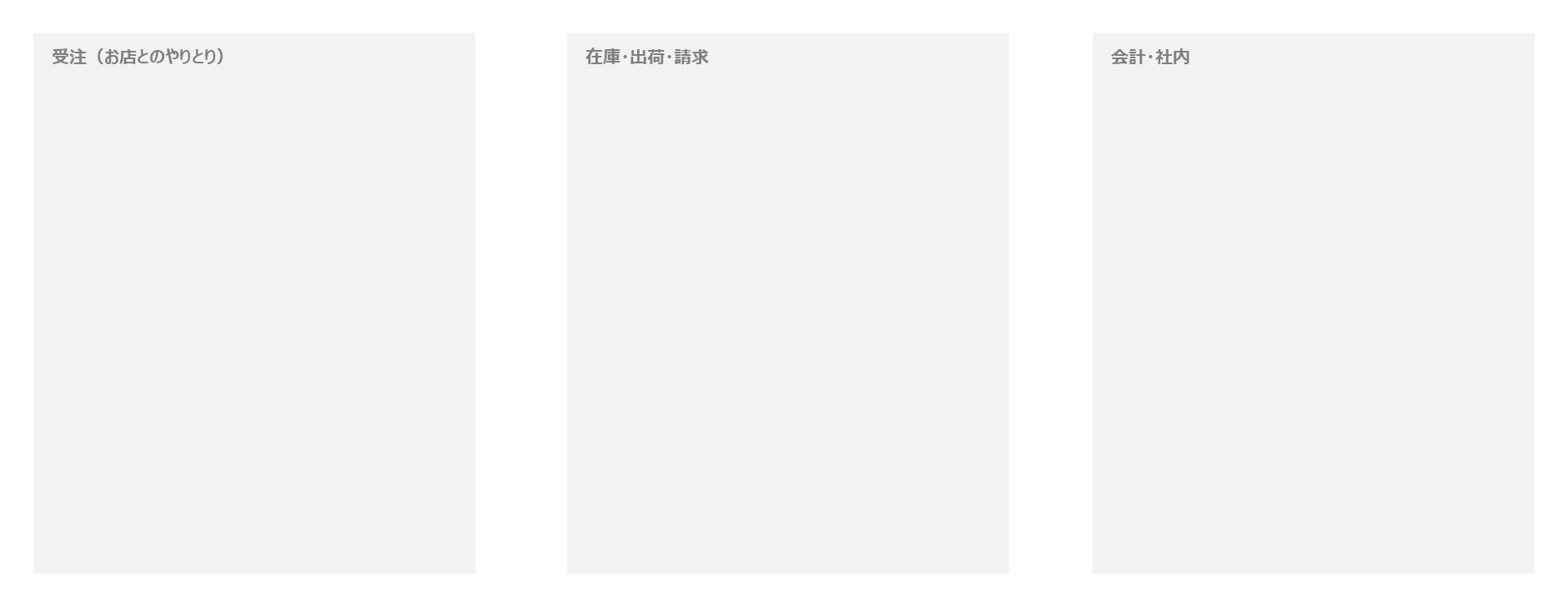
「受注」「在庫・出荷・請求」「会計・社内」のように、業務のまとまりで大きな枠を3〜4つ置きます。
この例では3つのブロックを並べていますが、もちろんブロックの数やそれぞれの大きさはそのとき次第でなのでがんばってここは工夫してみてください。
③ 枠の中にシステムの箱、箱の中に機能を書く
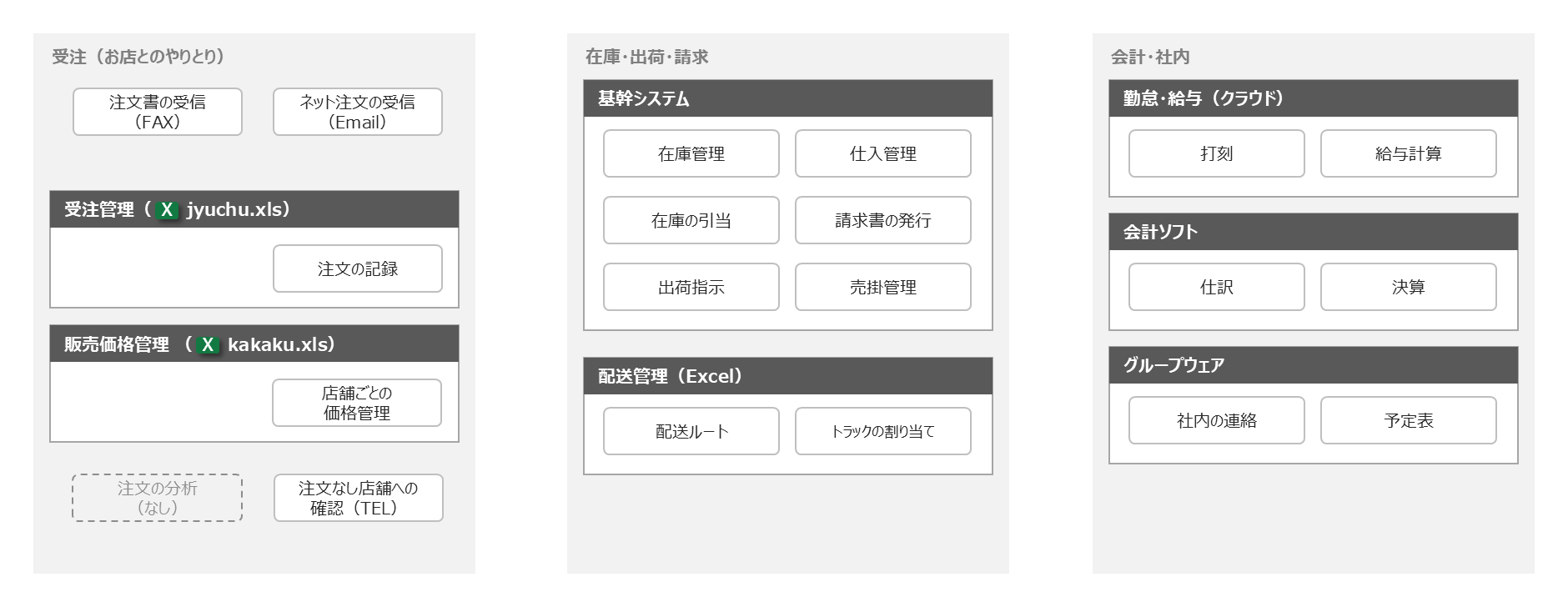
システムの名前は箱の上の帯に、機能は箱の中に四角形で並べます。
機能は「〇〇管理」のように短く書きます。
Excelや紙で管理しているものは、帯にExcelのマークやファイル名を入れておくとわかりやすいです。
どこにアナログの処理が残っているかが、ひと目でわかりますので。
FAXやメール、電話のように、システムを使っていないやりとりは、機能の箱だけを枠の中に置きます。
どのシステムにもない機能は、点線の箱で「(なし)」と書いておきます。
④ データのやりとりを線でつなぎ、凡例を置く
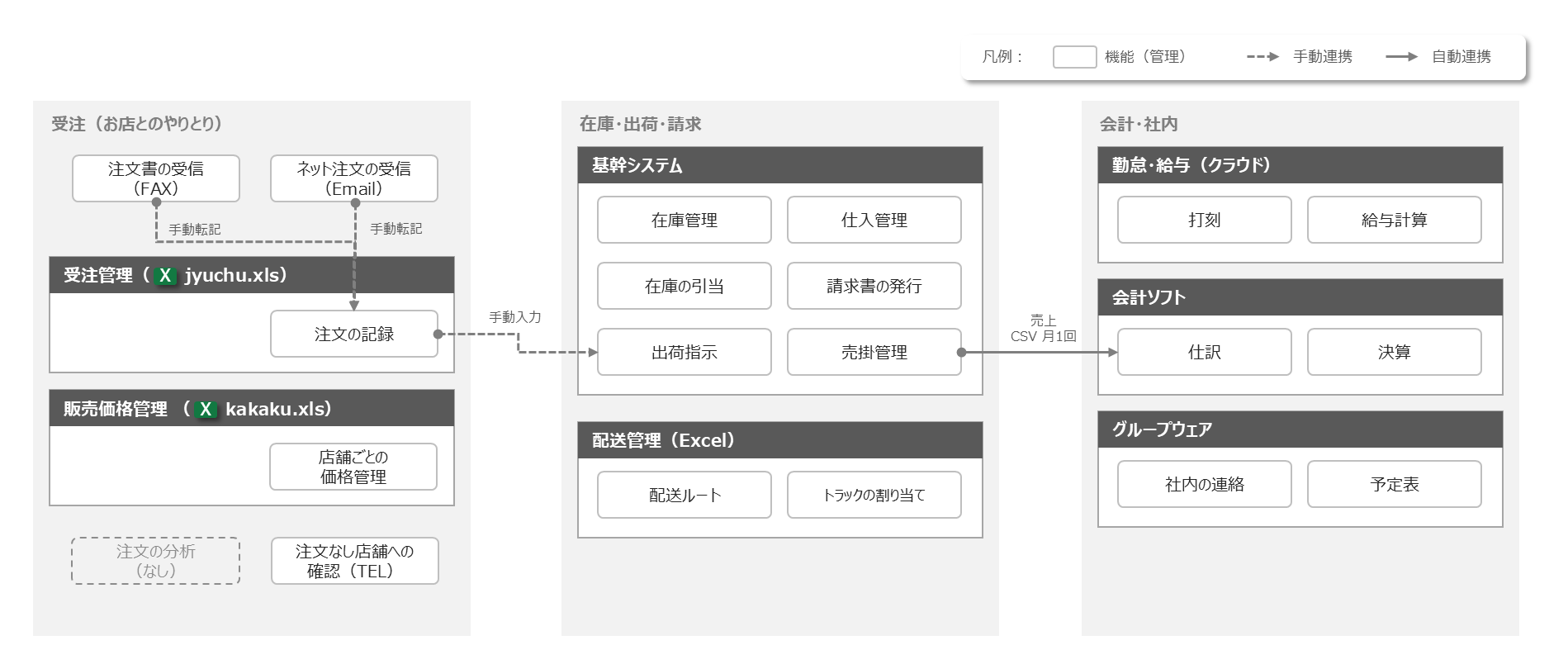
データのやりとりがあるところだけ、機能の箱どうしを線でつなぎます。
線の上には「何を・どうやって・いつ」を書きます(例:売上/CSV 月1回)。
システムどうしで自動でデータが渡るところは実線で「自動連携」、人が手で打ち直しているところは点線で「手動連携」にします。
パワポで線を引くときは、「コネクタ」を使うと便利です。
線の端を箱にくっつけておけば、箱を動かしても線がついてきます。
 あわせて読みたいパワポで矢印・折れ線を曲げる方法。(カギ線コネクタ・曲線・フリーフォーム)パワポで矢印や線を曲げるなら、直角は「コネクタ: カギ線」、カーブは「コネクタ: 曲線」、好きな位置で何回も曲げるなら「フリーフォーム」。図形にくっつくので、図形を動かしても線がついてきます。ロジックツリーや組織図で使う手順を、画像つきで解説します。
最後に、線と箱の意味を凡例にして右上に置きます。
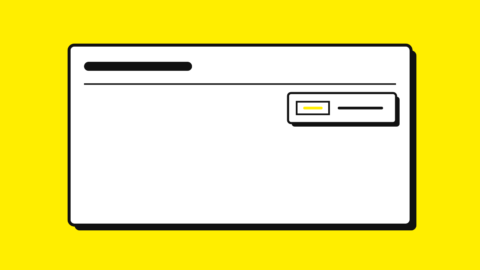 あわせて読みたいパワポのスライドに凡例ボックスを作る方法。【無料テンプレ2つ】図解に添える凡例ボックスの作り方。右上に四角を描いて「赤字 …前回MTGから変更」のように見本と意味を並べる手順を、実際に作っている画面と動画で説明。白い箱に影をつけて浮かせる僕の好みと、そのまま使えるパワポのテンプレ2パターン(無料)。
3. 提案では「今」「課題のあるところ」「導入後」の3枚で見せるとわかりやすい
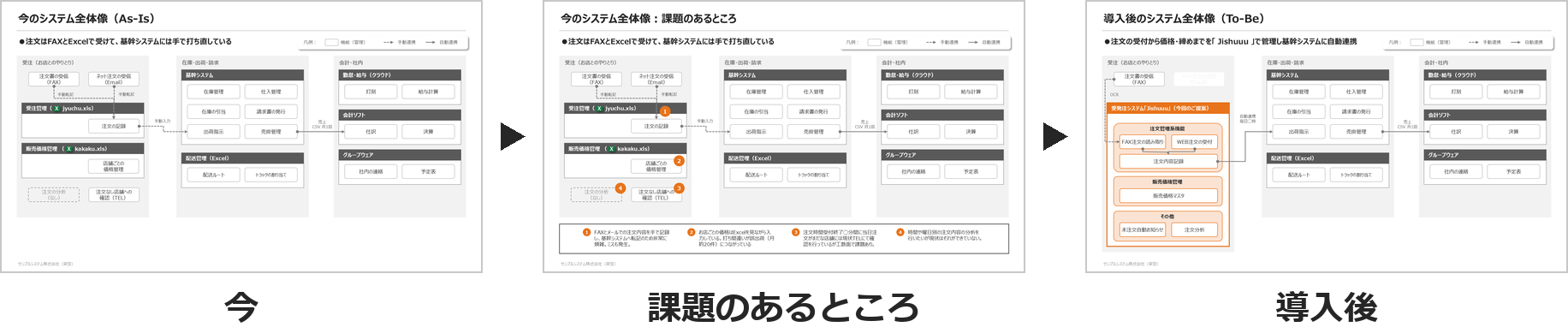
営業の提案で使うときは、同じ図を3枚にします。
1枚目:現状はこう
2枚目:そのなかにこういった問題がある
3枚目:理想(導入後)はこう
という流れ。
1枚目と2枚目をあわせて1枚にする、ということもよくあります。あわせてもスライドがごちゃごちゃしなければ2枚でOK。
1枚目:今(As-Is)
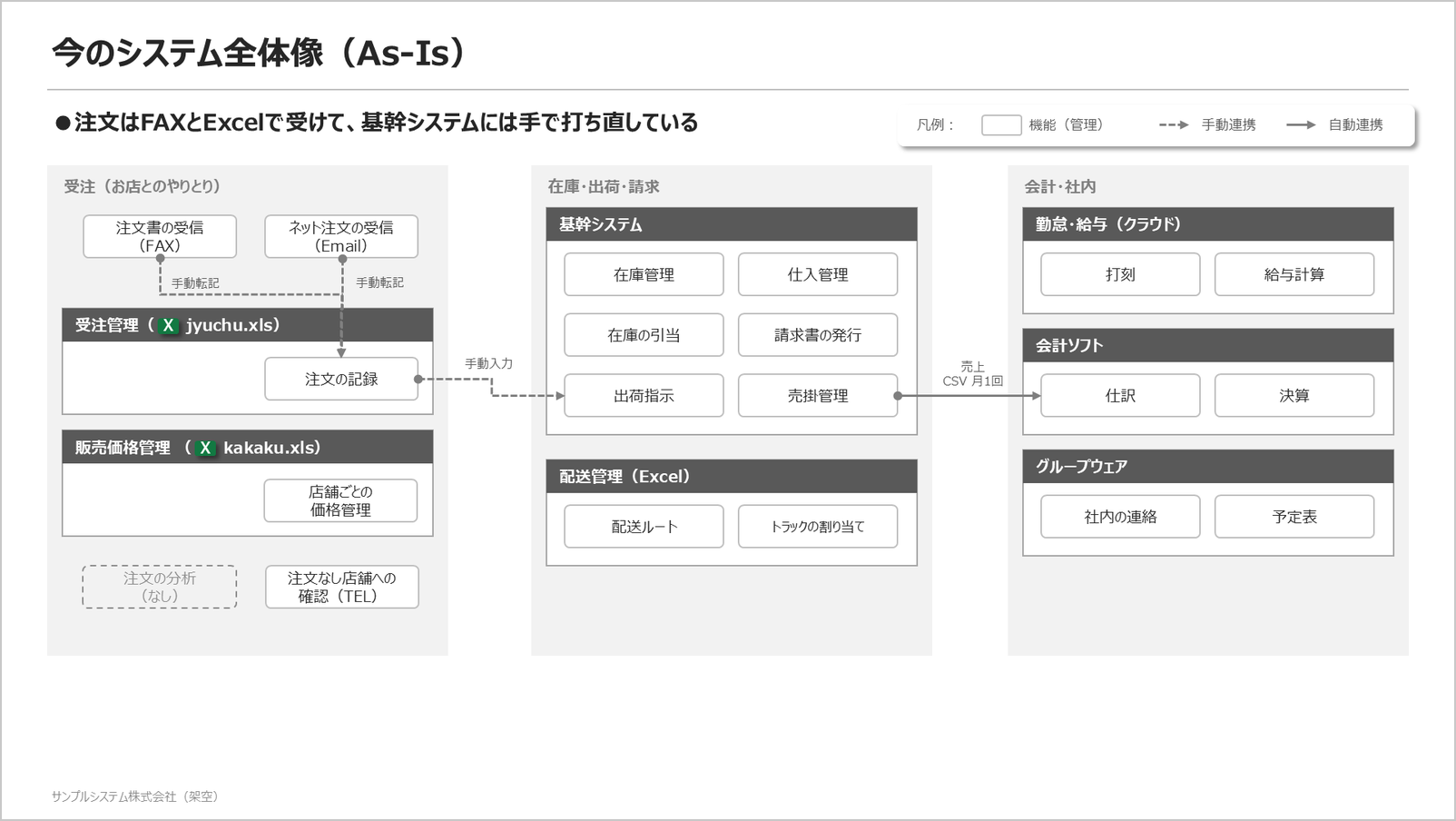
ヒアリングで聞いたことをもとに、「お客さまのシステムをちゃんとわかっています」を伝える1枚です。
2枚目:課題のあるところ
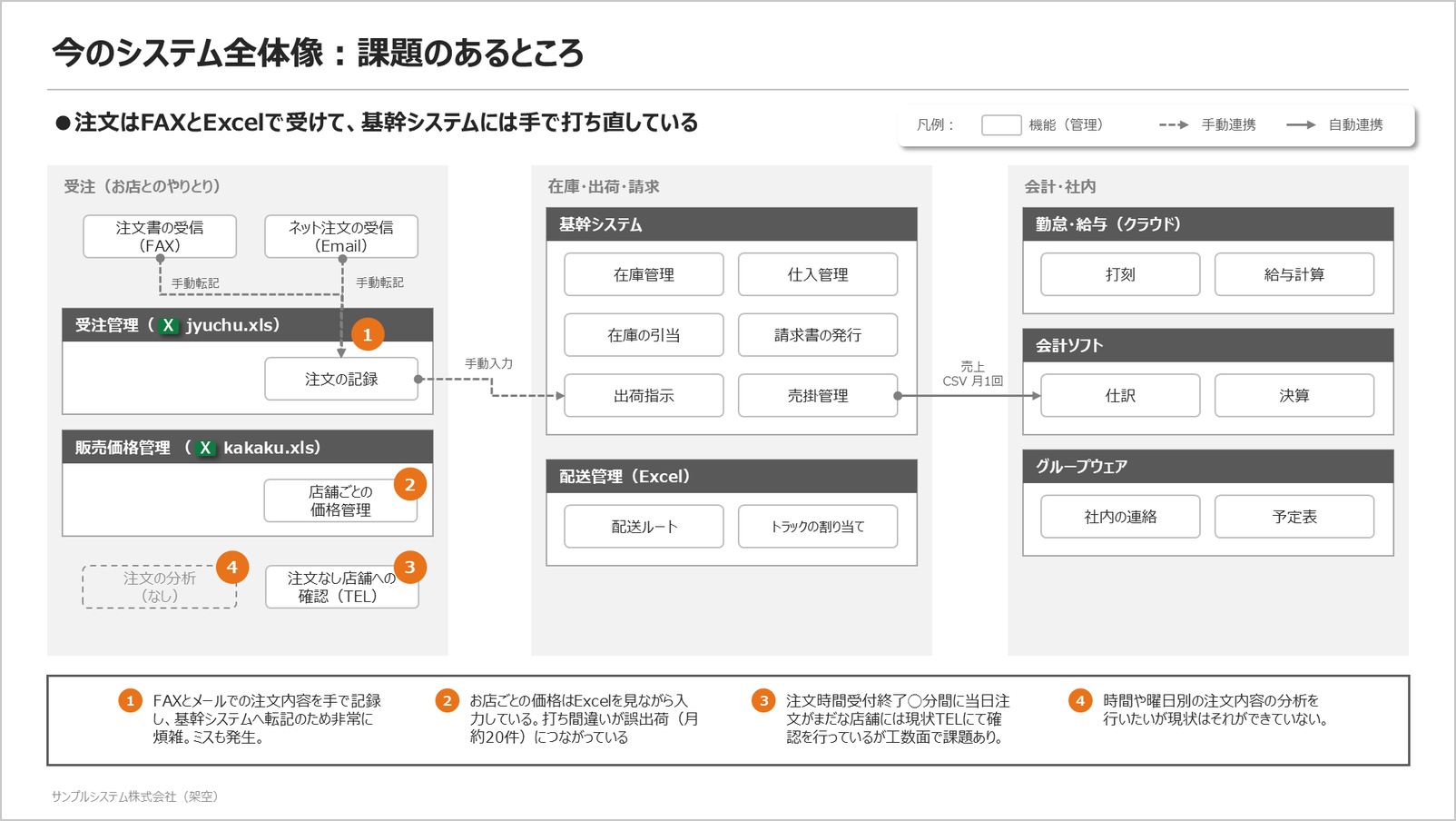
課題のある機能に、差し色で番号をふります。
課題の中身は、下の枠に番号ごとに書きます。
3枚目:導入後(To-Be)
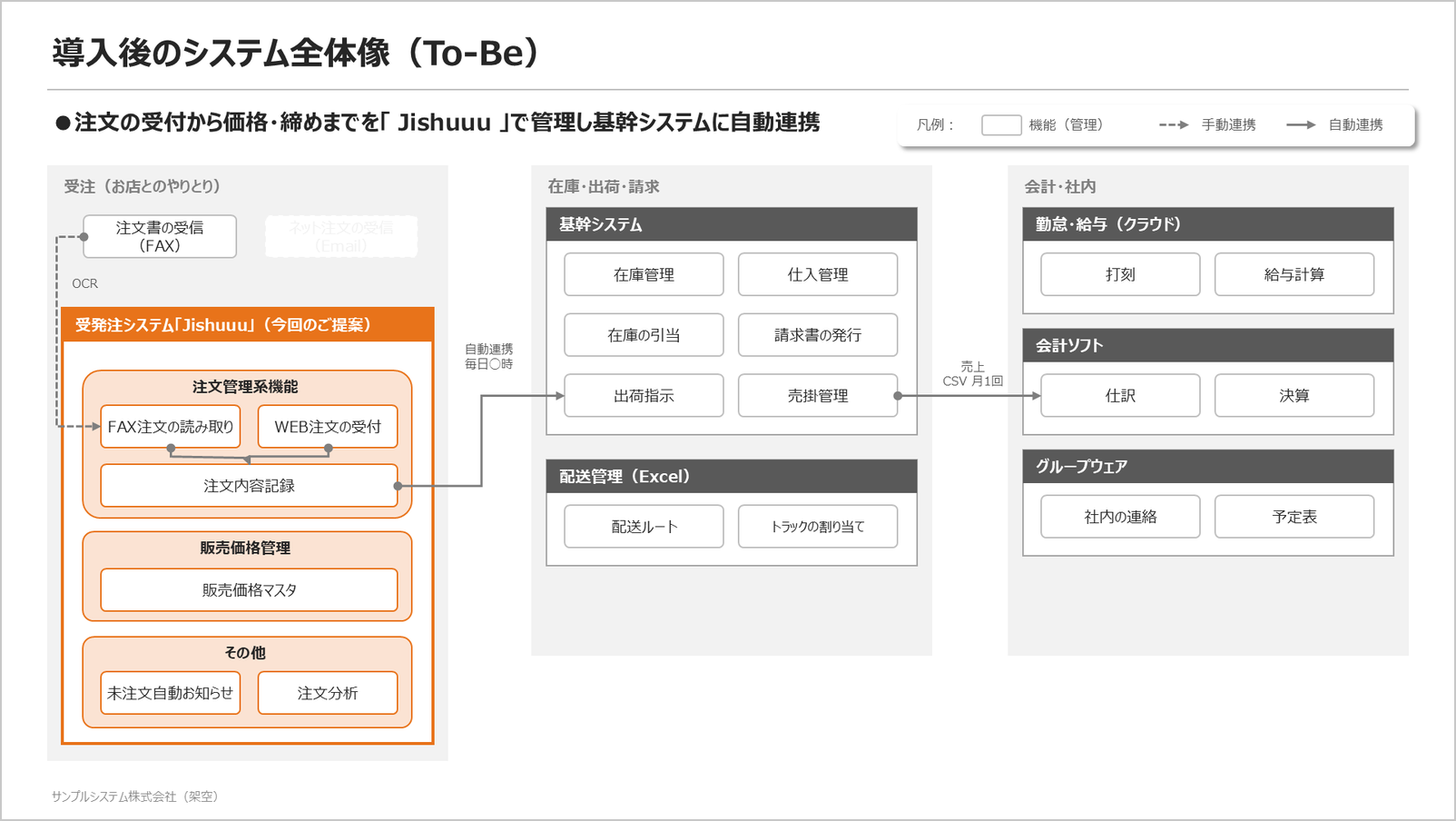
自社のシステム(ここでは受発注システム「Jishuuu」)を差し色にして、受け持つ機能をその中にまとめます。今のまま使うものはグレーのままです。
2つのExcel(受注管理・販売価格管理)は「Jishuuu」に置きかわり、メールでの注文はWebの受付になるので薄くしています。
3枚とも、今のまま使うシステムの位置は動かさない。
めくったときに、変わったところだけが目に入ります。
◀ ▶ で、3枚をめくってみてください。
自社のシステムとお客さまのシステムのあいだの線には、「何のデータを、どうやって、どのくらいの頻度で」まで書いておきます(例:自動連携/毎日〇時)。
お客さまの情シスの方とも話が早いです。
4. わかりやすいシステム概要図にするコツ
システム関連の図はどうしても複雑になりがちです。
わかりやすくするための大原則は「1つの資料に情報をつめこみすぎない」ことだと思います。
どうしても1枚のスライドに情報を入れる必要がある場合は図解力でどうにか切り抜けるしかありませんが、情報が増えた時に2枚のスライドに分けた、分けて表現できるのではないかという時は、潔く分けちゃうと伝わりやすいスライドになると思います。
「こうなるとわかりにくいと思う」とぼくが思った例をいくつかご紹介しますね。
線が多すぎると分かりづらい(できるだけ線を減らす)
下記はある市が自分たちのシステム全体を洗い出した関連図です。
出典:総務省「業務・システム刷新化の手引き(改訂版)」事例集 川口市「情報システム関連図(基幹・内部共通)」 を加工して作成
システムを洗い出す分析の資料なら、このくらい全部描くのが正解です。
でも提案で見せる概要図は、提案に関係するシステムと線にしぼります。
色はできるだけ少なく
色も使いすぎると読みにくくなります。
出典:総務省「業務・システム刷新化の手引き(改訂版)」事例集 川口市「情報システムの『ToBe概念図』」 を加工して作成
色を変えるなら、その色の意味を決めて凡例に書きます。
そのうえで、色の数はできるだけしぼります。
細かいことは別紙へ
データの項目や連携のタイミングの一覧は、別の表にします。
概要図は「1枚で全体がわかること」を優先します。
5. システム概要図のテンプレ(パワポ・無料)
この記事の図を、1つのpptxにまとめました。3枚です。
①の「今」をコピーして、お客さまのシステムに書きかえるところから始めてください。
| No | 中身 |
|---|---|
| ① | 今のシステム全体像(As-Is)の記入例 |
| ② | 課題のあるところの記入例 |
| ③ | 導入後のシステム全体像(To-Be)の記入例 |

※社名・システム名・数字はすべて架空です。
中堅以上のお客さまへの提案では、この1枚があるかどうかで、話の深さがかなり変わります。
システムに詳しくなくても大丈夫。まずは今あるシステムを書き出すところから始めてみてください。
それではまた次の機会に!
#パワポ #システム概要図
関連記事
>>【テンプレあり】パワポでAs-Is/To-Beの業務フロー図を作る方法
>>営業資料の作り方。パワポで作る提案資料の構成と見やすいデザイン