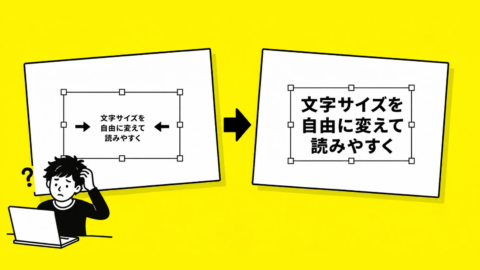
みなさん、パワポの「グループ化」、使ってますか?
複数の図形を1つのカタマリにする機能です。
知らないなら今日絶対に覚えたほうがいいです。
僕は、若手に資料作りを教えるときにグループ化を最初のほうに教えます。
理由は、レイアウトの手戻りがかなり減る機能だから。
たとえば、業務フロー図を左から順に描いていったら、右端がスライドからはみ出した。この状態から、1個ずつ小さくして並べ直す、とかしてませんか?
それ絶対にやらないでください。グループ化すれば10秒で終わりますw
この記事では、基本のやり方とショートカット、「グループ化できない」ときの原因、そして実務で使う応用シチュエーションをご紹介します。
1. グループ化とは
複数の図形・線・テキストボックス・画像を、1つのオブジェクトとして扱えるようにする機能です。グループにすると、移動・拡大縮小・コピーが1回の操作で済みます。
中の図形は消えるわけではなく、あとで解除すれば元どおりバラせます。
下の動画を見てもらうとわかりますが、
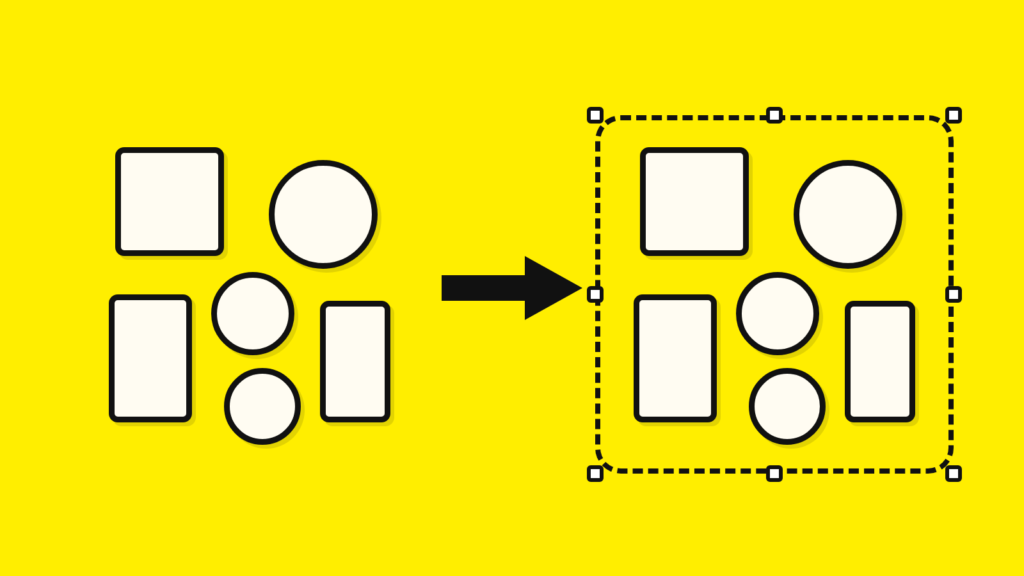
4つの図形を選択してまとめて縮めても、グループ化しないと1個ずつが個々に小さくなる。
グループ化すると全体が同じ比率で縮む。
2. グループ化のやり方
① 図形を複数選択する
空白のところからマウスでドラッグして、まとめたい図形を囲みます。
※あるいは Ctrl を押しながらグループ化したいものを1つずつクリック。
② 右クリック →「グループ化」→「グループ化」
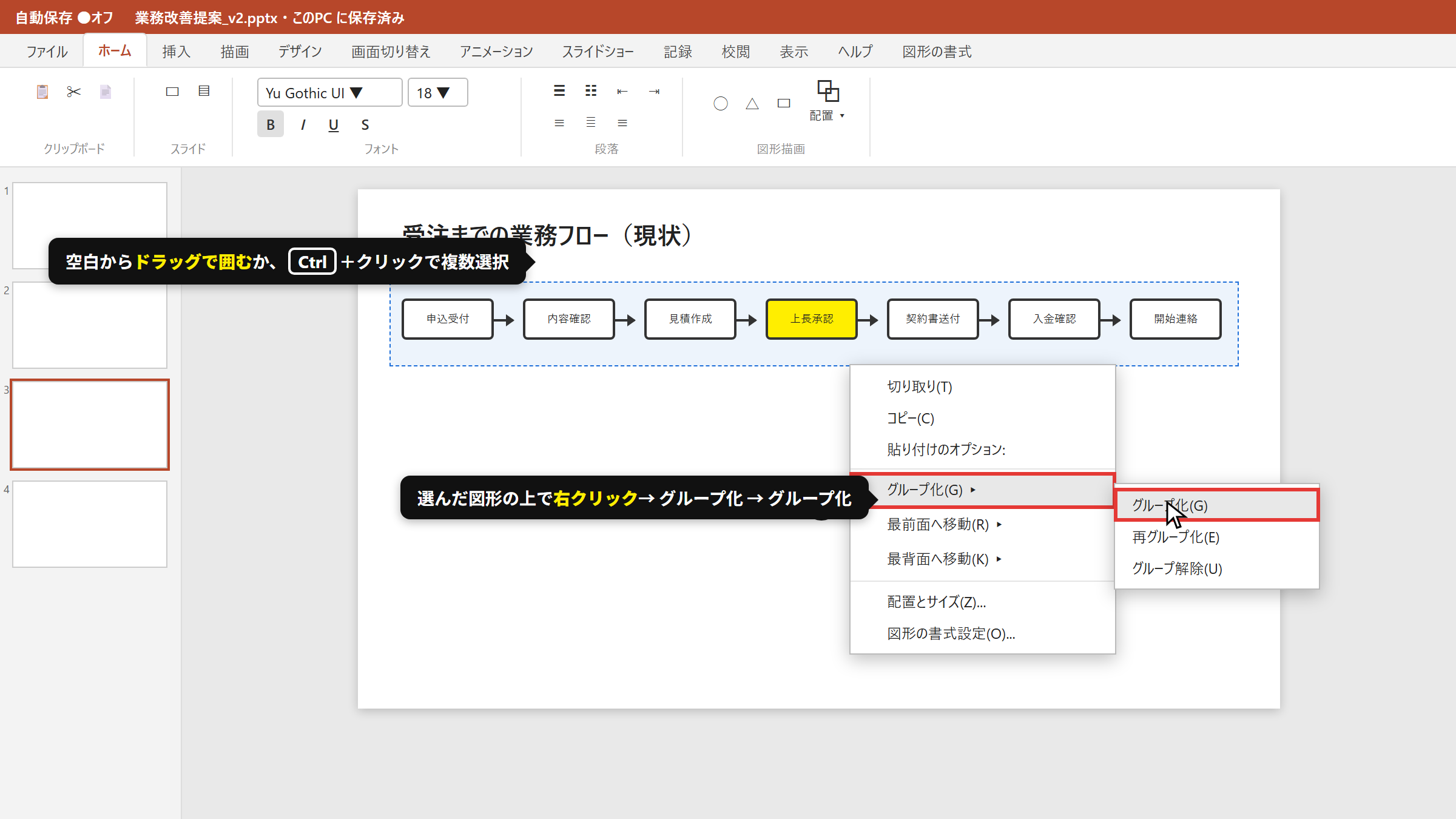
選択した図形のまわりに、1つの大きな枠が出たら成功。
リボンのボタンからやる場合
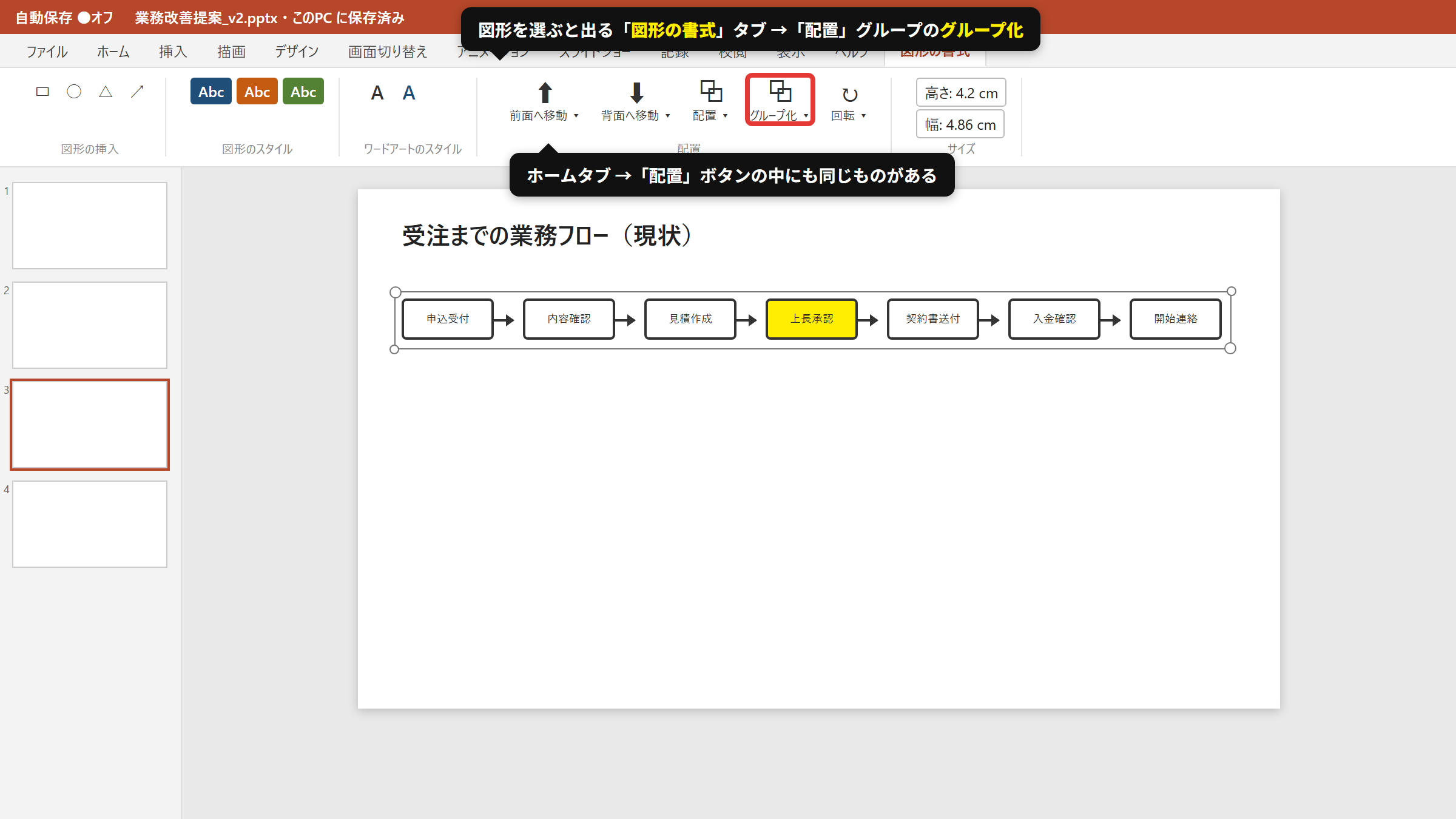
図形を選ぶと上に出てくる「図形の書式」タブ →「配置」グループの「グループ化」。ホームタブの「配置」ボタンの中にも同じものがあります。
3. ショートカット(これだけ覚えればいい)
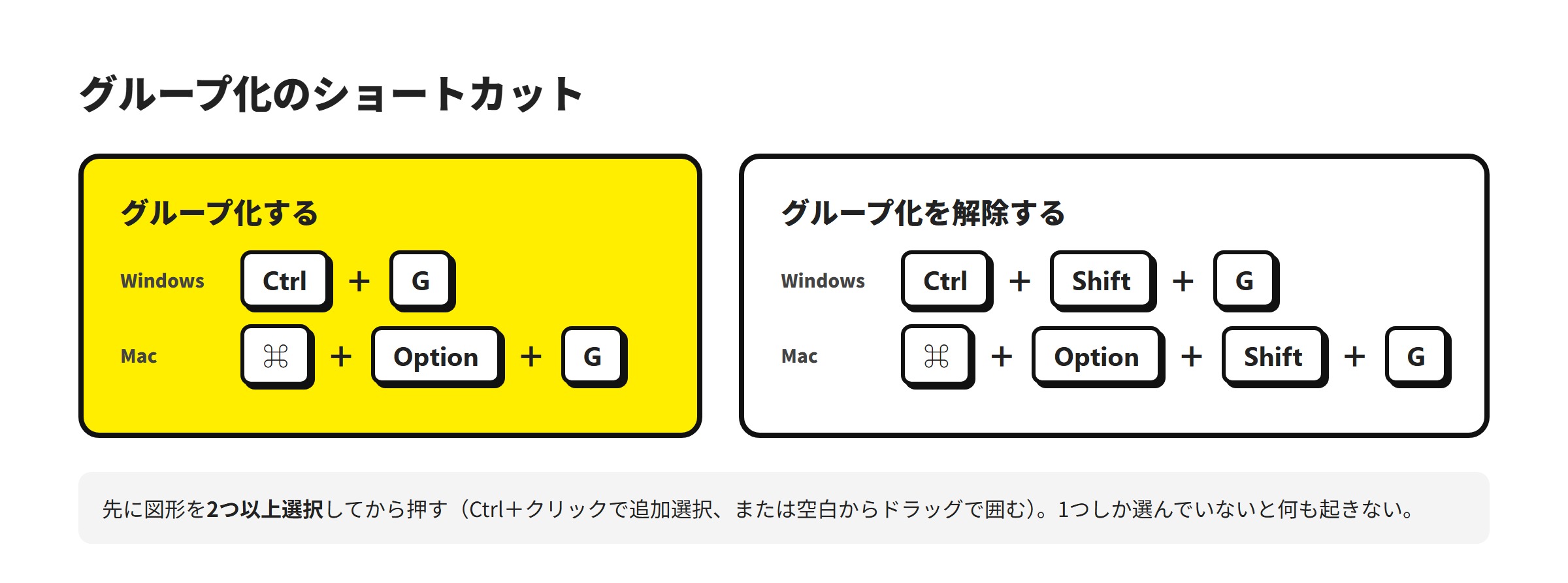
※Macは ⌘+Option+G
右クリックと上部のメニューから選ぶのは面倒なので、ショートカットで操作するようにしましょう。
Ctrl+G でグループ化、Ctrl+Shift+G で解除です。
GroupのGなので覚えやすいショートカットだと思います。
※僕はなんでもかんでもショートカット覚えるのが正しいと思っている派ではありませんが、使用頻度が高さ×ショートカットの覚えやすさで考えるとこれを覚えるべきやつだと思います。
4. グループ化できないときの原因
「グループ化」のボタンがグレーになって押せない。
たまに起きますね。原因はほぼ次の3つです。
原因①:プレースホルダーが混ざっている
スライドの「タイトル」や「本文」の枠(プレースホルダー)は、グループ化できません。ドラッグで囲んだときにタイトルまで一緒に選んでしまっているのがよくあるパターン。
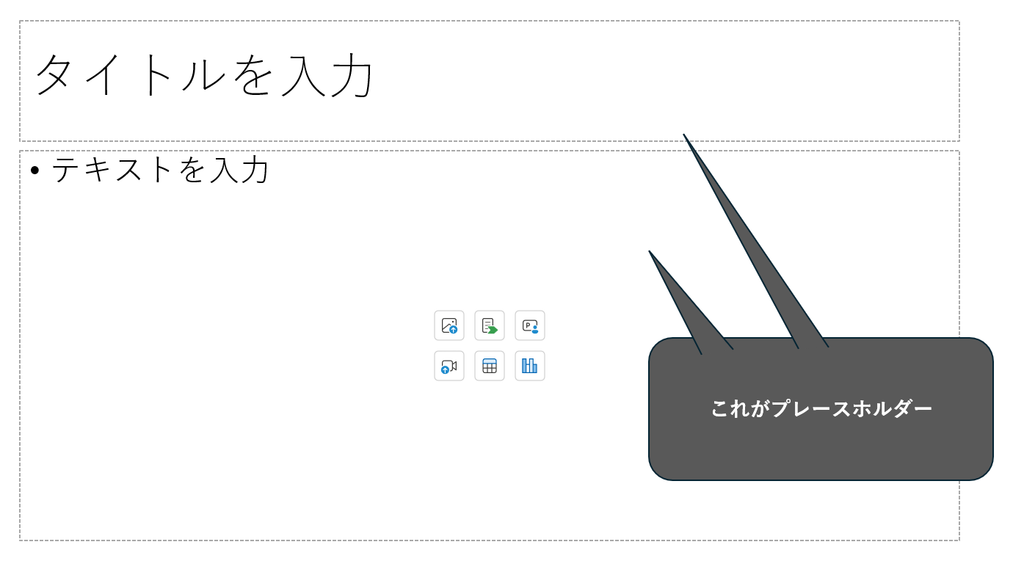
Ctrl+Aでスライド全体を選択したりするとこのケースになってりしますね。
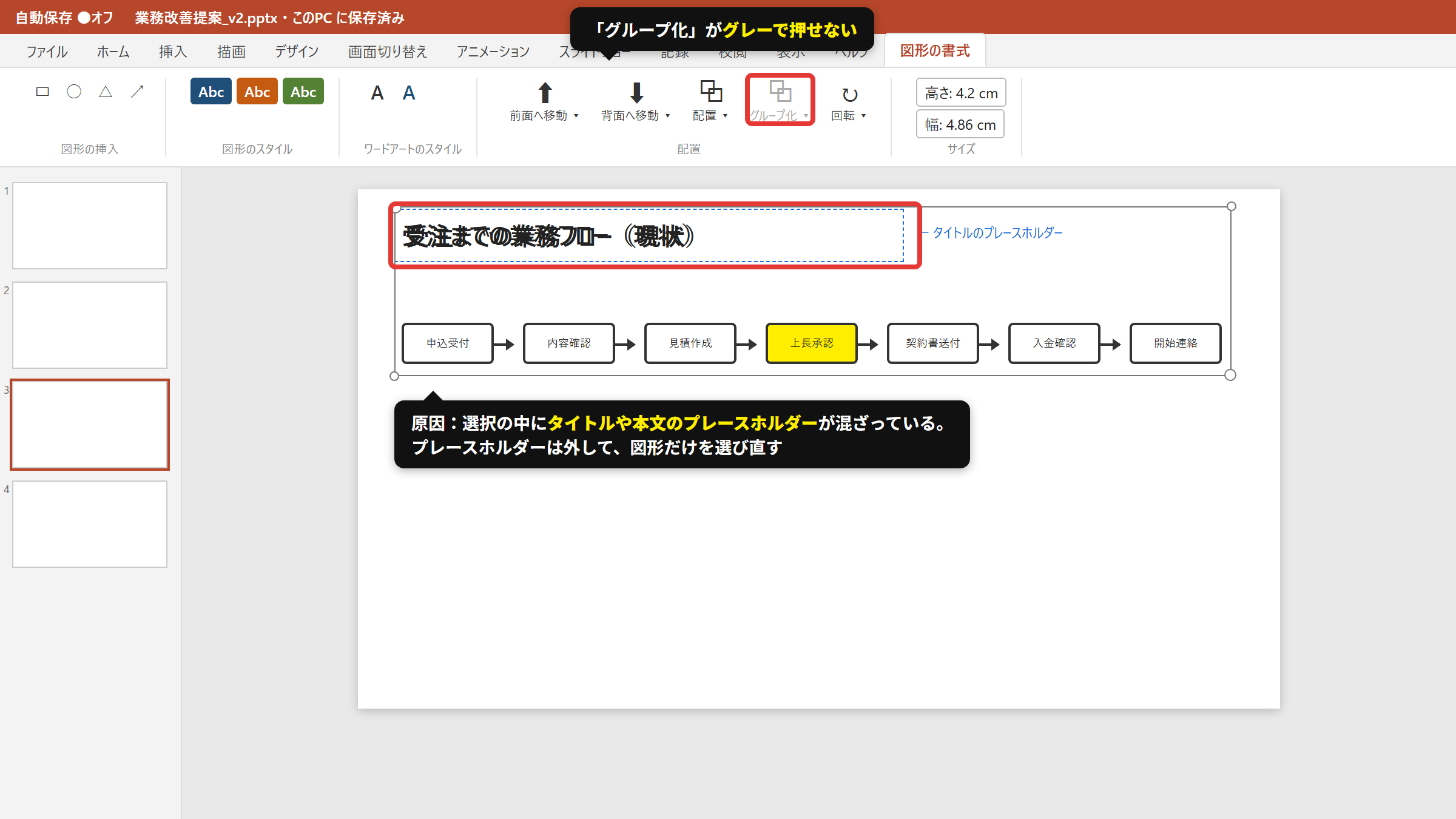
直し方:プレースホルダーを選択から外せばグループ化できるようになります。
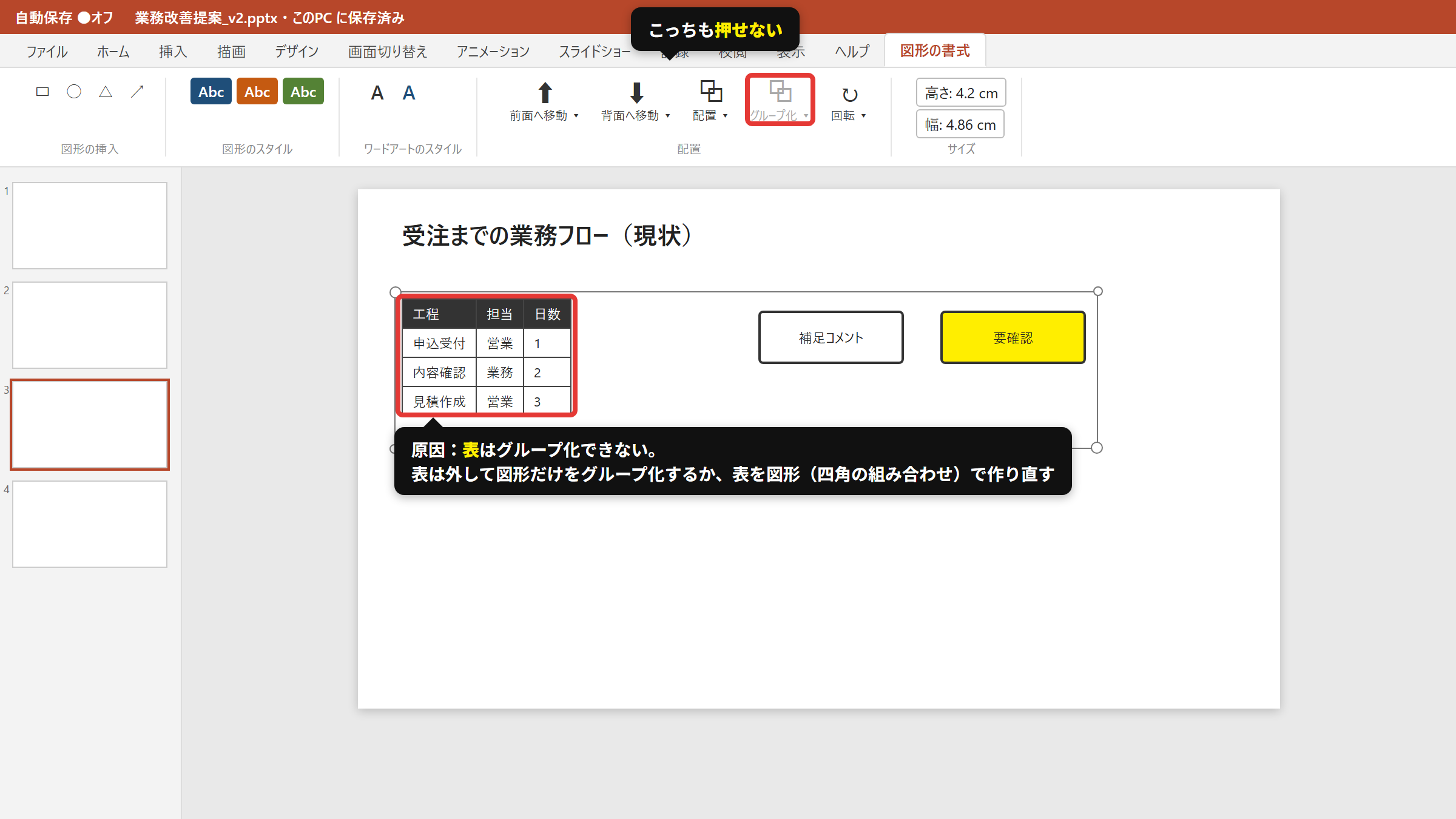
原因②:表が混ざっている
表(テーブル)もグループ化の対象外です。表と図形をまとめたいときは、表を外して図形だけをグループ化するか、表を四角形の組み合わせで作り直します。
※TIPS:僕はPPTの表機能を使わないんですが理由はこれです。
資料をつくっていて情報を整理していくとどうしても途中でスライド全体のレイアウトを調整したくなるんですが、表機能を使ってるとグループ化できないのでそれがやりにくい。
教科書的にはPPTで表をつくるなら表機能を使う、というのがセオリーのようですが僕と同じ感覚の方は表は四角形の図形でつくるのがおすすめです。
原因③:1つしか選んでいない
グループ化は2つ以上の図形やテキストボックスなどを選択していないとできません。当たり前ですけどねw。
すでにグループになっているものを1つ選んでいる場合も、ボタンは押せません(その場合は「解除」が押せます)。
補足:文字と図形がグループ化できない、という質問もよくあります。「文字」がプレースホルダーの本文なら原因①。自分で挿入したテキストボックスなら、図形と一緒にグループ化できます。
5. 現場での利用シーン紹介:はみ出したレイアウトを、まとめて縮める
ここからが、僕が一番伝えたい使い方です。
それが「スライドにちょうどよく図解をおさめる」という場面です。
例えば下記の例のような業務フロー図をちょうどよくスライドぴったりに作成したい場合、最初からジャストなサイズを狙うことはできません。
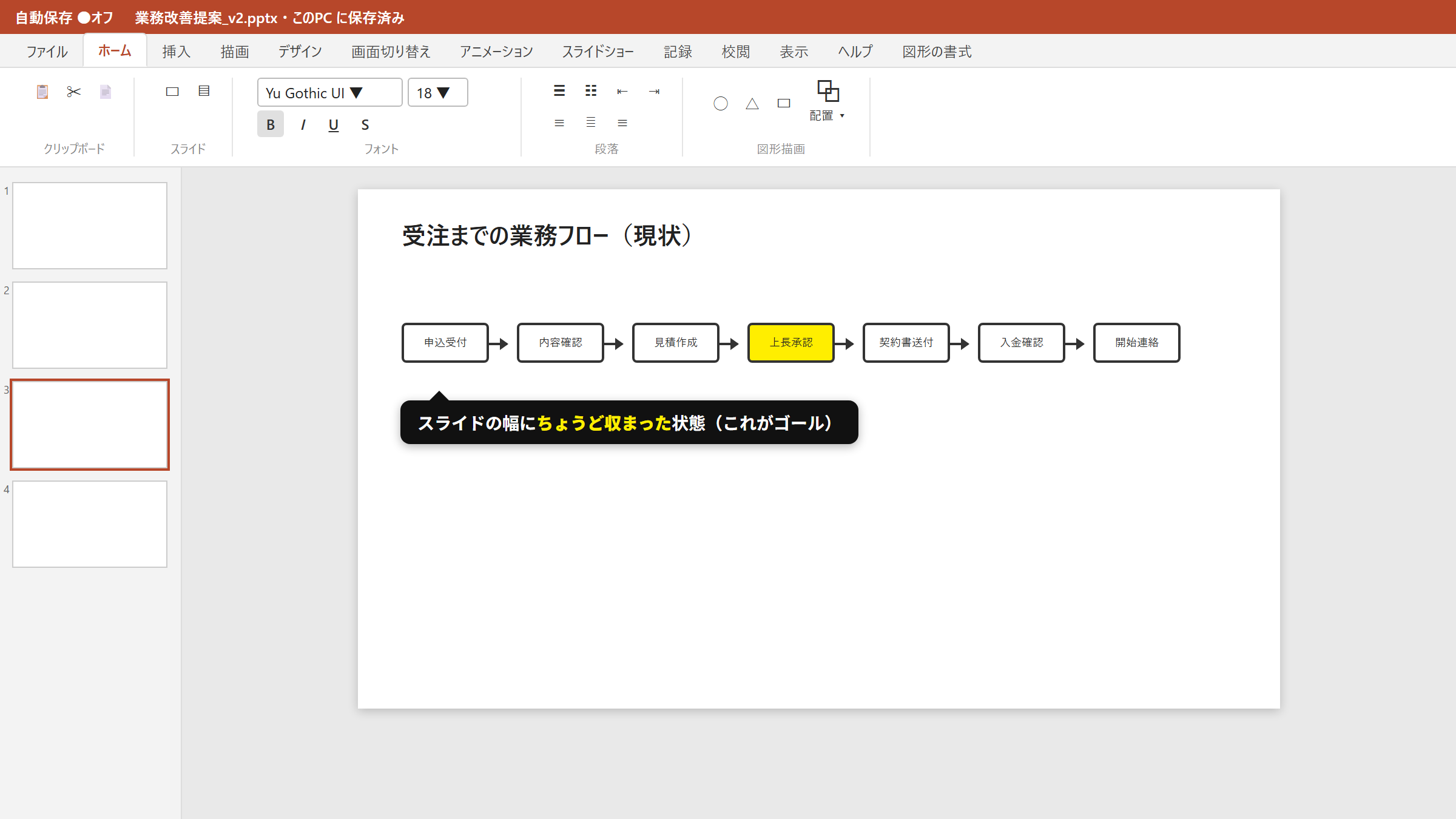
なので実際は左から順に作成していって、スライドからはみだしてもいいから必要な図形をつくってしまう。
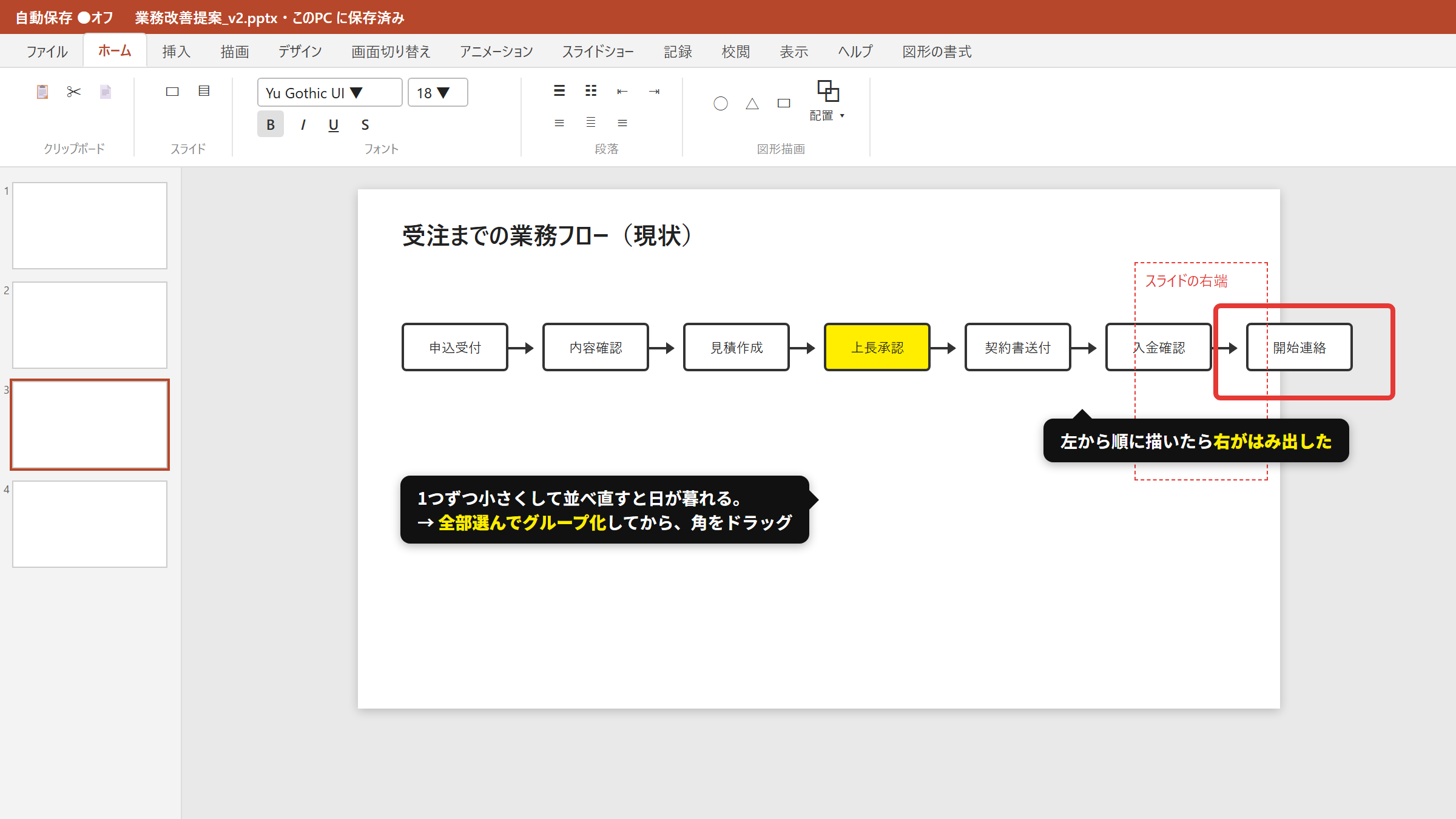
↓
- そのあとに全部選んで Ctrl+G(グループ化)。
- グループの角のハンドルを Shift を押しながらドラッグしてスライドにちょうどよくおさめる。
↓
グループ化を解除する。
が現場でよくやる流れです。
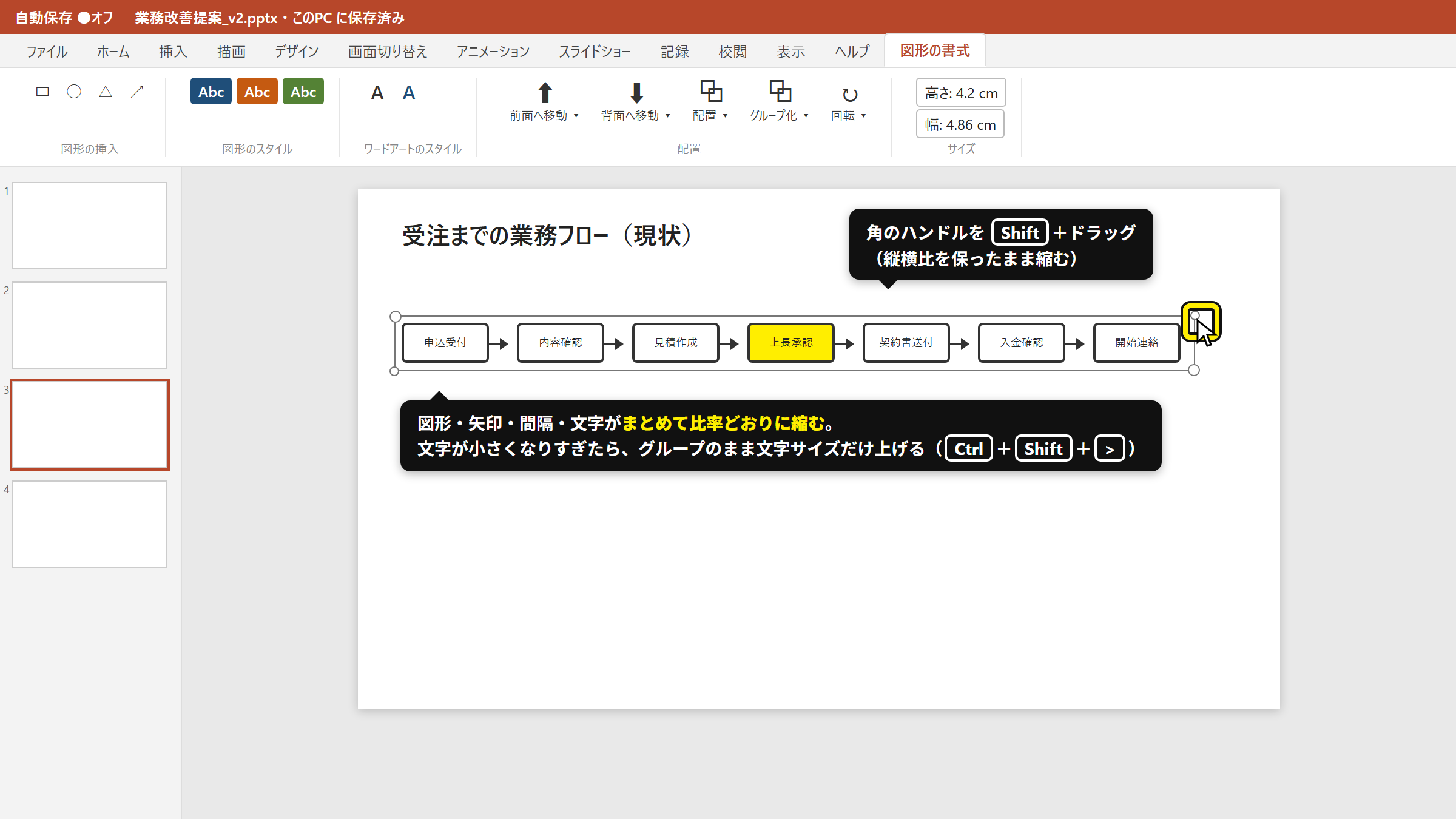
Shiftを押すのは、縦横比を保つためです。
図形の大きさ、矢印の長さ、間隔、文字サイズ、ぜんぶ同じ比率で縮みます。なのでバランスが崩れません。※つまり縦横比がくずれていいならShiftを押す必要はありません。
文字が小さくなりすぎたら
縮めた結果、文字が読めないサイズになることがあります。そのときはグループを選んだまま Ctrl+Shift+>(フォント拡大)を押すと、中の文字だけまとめて大きくなります。図形の大きさはそのまま。
▼ゼロから作成する見本の操作動画はこちらです(現場で資料つくる人ならこれはマスター)
くれぐれも1個ずつ小さくして、矢印を短くして、間隔を詰めて……とかやらないでくださいね。日が暮れます。
※しかも図形ごとに大きさがバラついてるのでバレますのでw
まとめ
本記事で登場した操作を一覧でまとめます。
| やりたいこと | 操作 |
|---|---|
| グループ化する | 2つ以上選んで Ctrl+G |
| 解除する | Ctrl+Shift+G |
| できない(グレー) | プレースホルダー or 表を外す or 2つ以上選ぶ |
| はみ出した図をまとめて縮める | グループ化 → 角を Shift+ドラッグ |
| 縮めて文字が小さい | グループのまま Ctrl+Shift+> 等で調整 |
グループ化は「まとめる」だけの機能だと思われがちですが、本当の価値は「レイアウトを調整する」にあります。
レイアウトの手戻りが減ると、資料作りの時間がぐっと圧縮できます。
AIでスライドつくる現在でもこうした調整はなくなりません。
※こういう調整までAIにお願いしてたら逆に遅くなりすぎるしAIのトークンに無駄なコストをかけることになります。
仕事でパワポを使う人は絶対に覚えてください。
それではまた次回!