角丸の図形をいくつか並べたら、「なんだか角の丸みがそろっていない」とか
「いやいや、ちょっと丸まりすぎだよ」ってことありませんか?
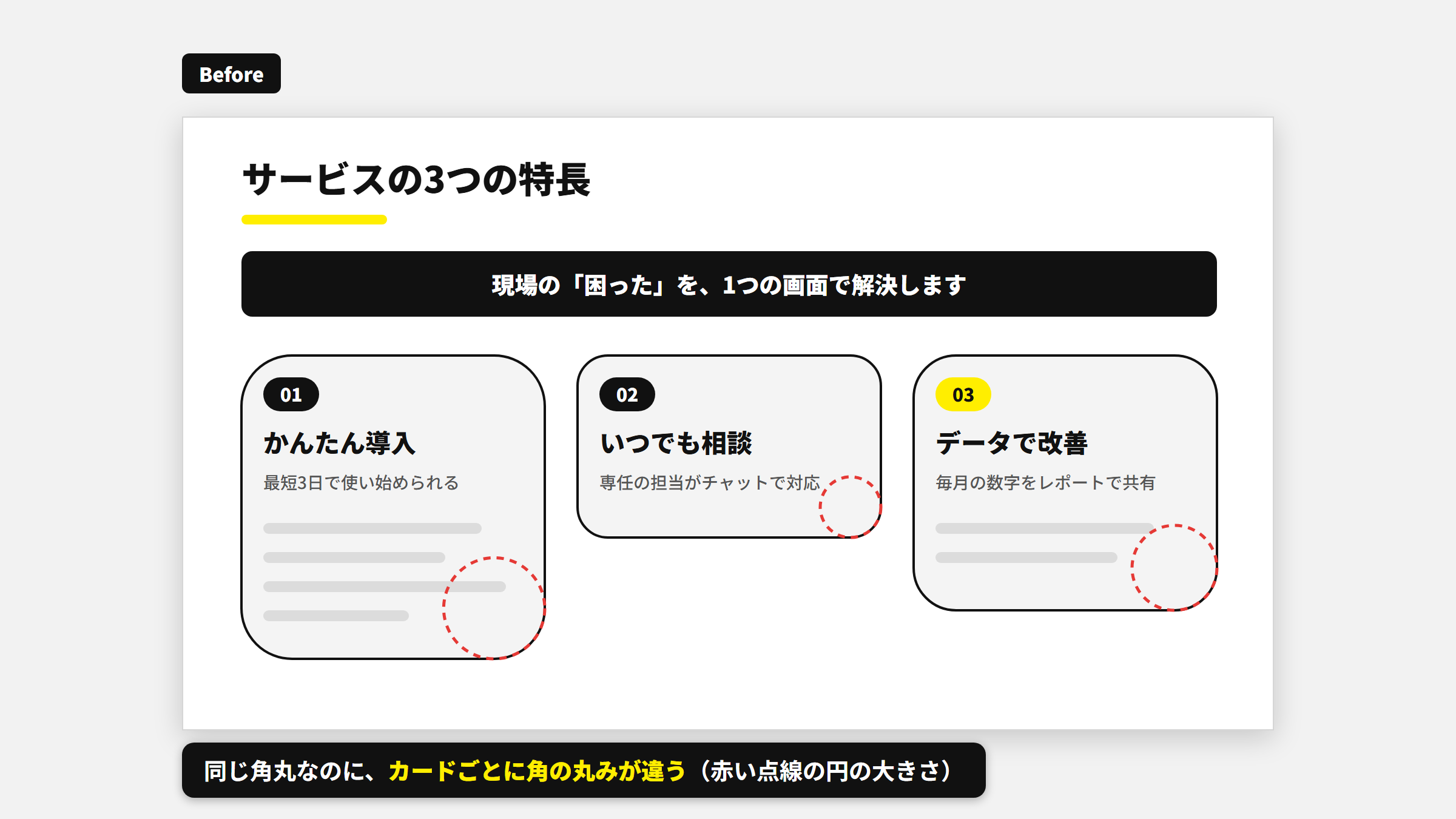
AIに作ってもらったスライドでも、わりとよく見かける気がします。
この記事では、角丸の丸みの変え方と、丸みのそろえ方を紹介します。
1. 角丸の丸みは「黄色い丸」をドラッグして調整する
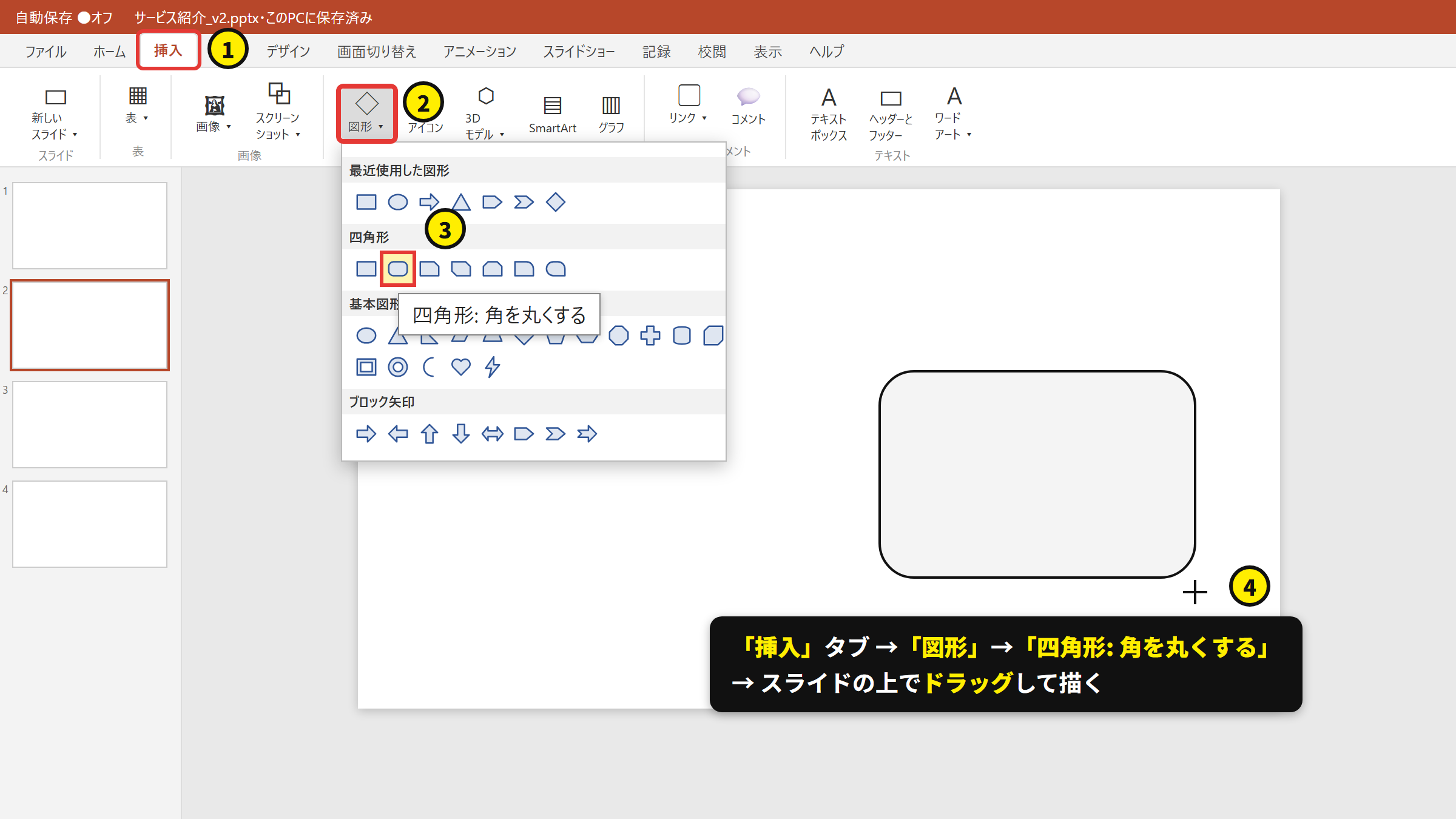
角丸は、「挿入」タブの「図形」から作ります。図形の一覧の「四角形」の中にある「四角形: 角を丸くする」をクリックして、スライドの上でドラッグすれば描けます。
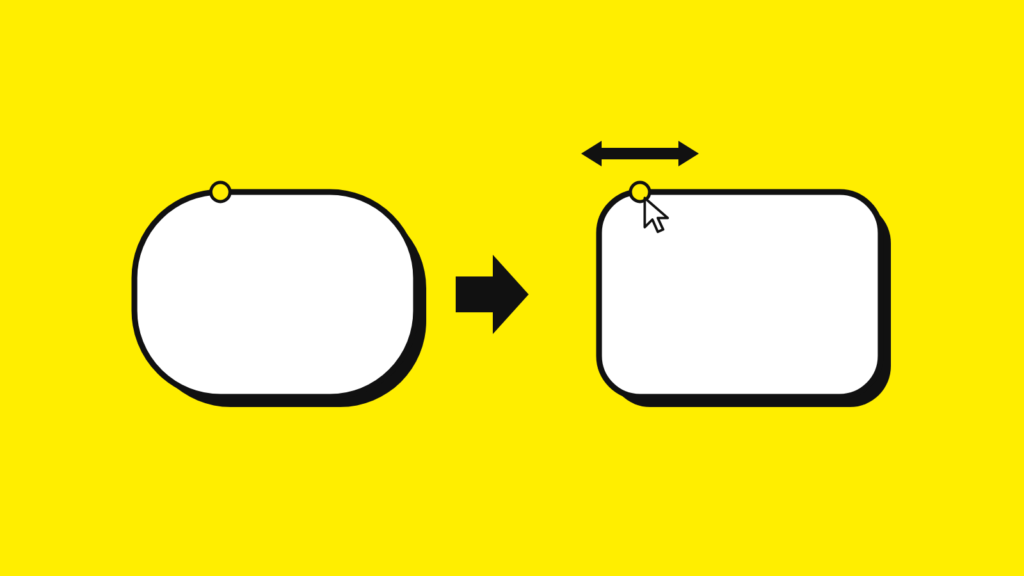
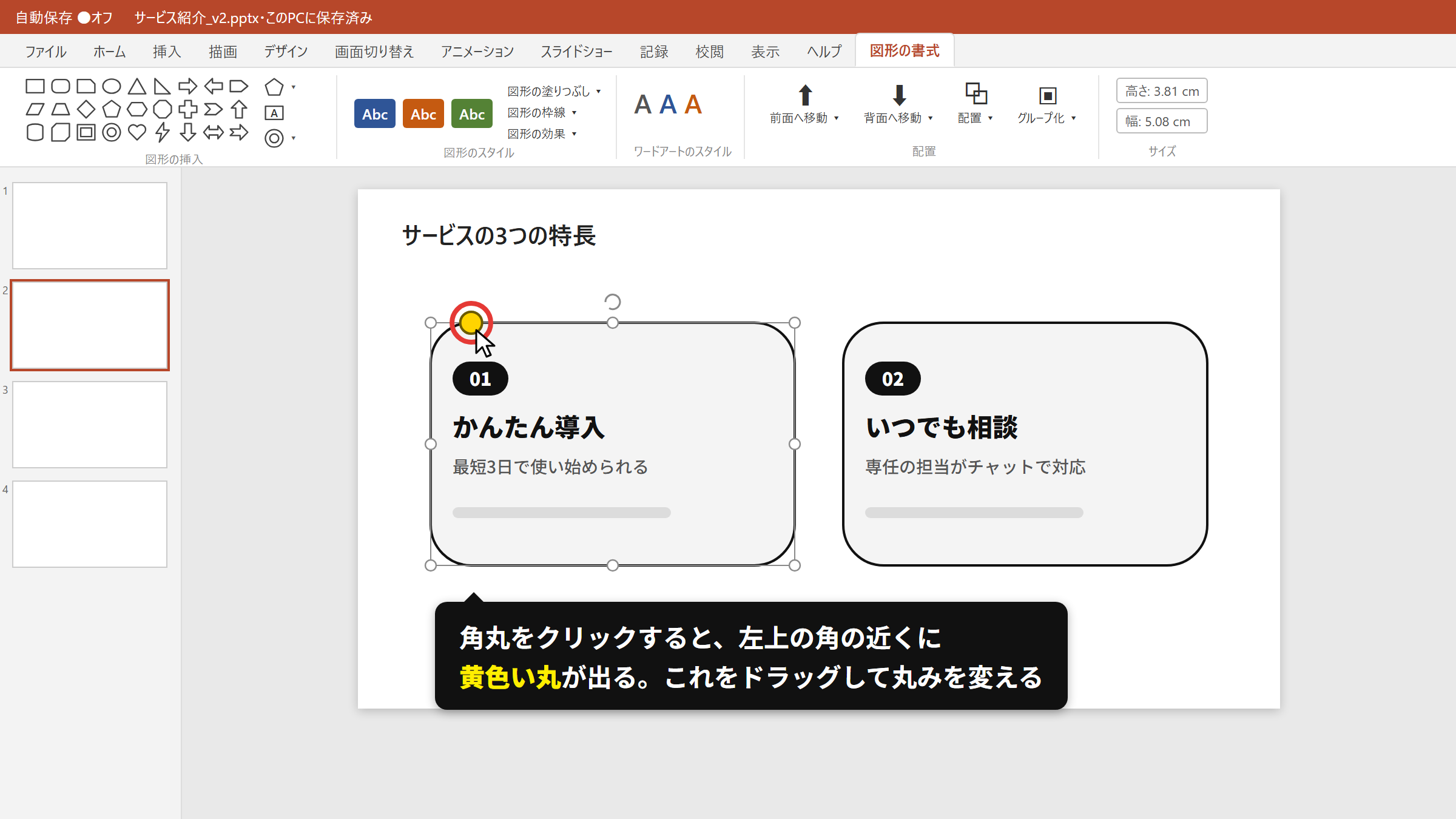
描いた角丸をクリックすると、左上の角の近くに黄色い丸が出てきます。これが、丸みを調整するハンドルです。
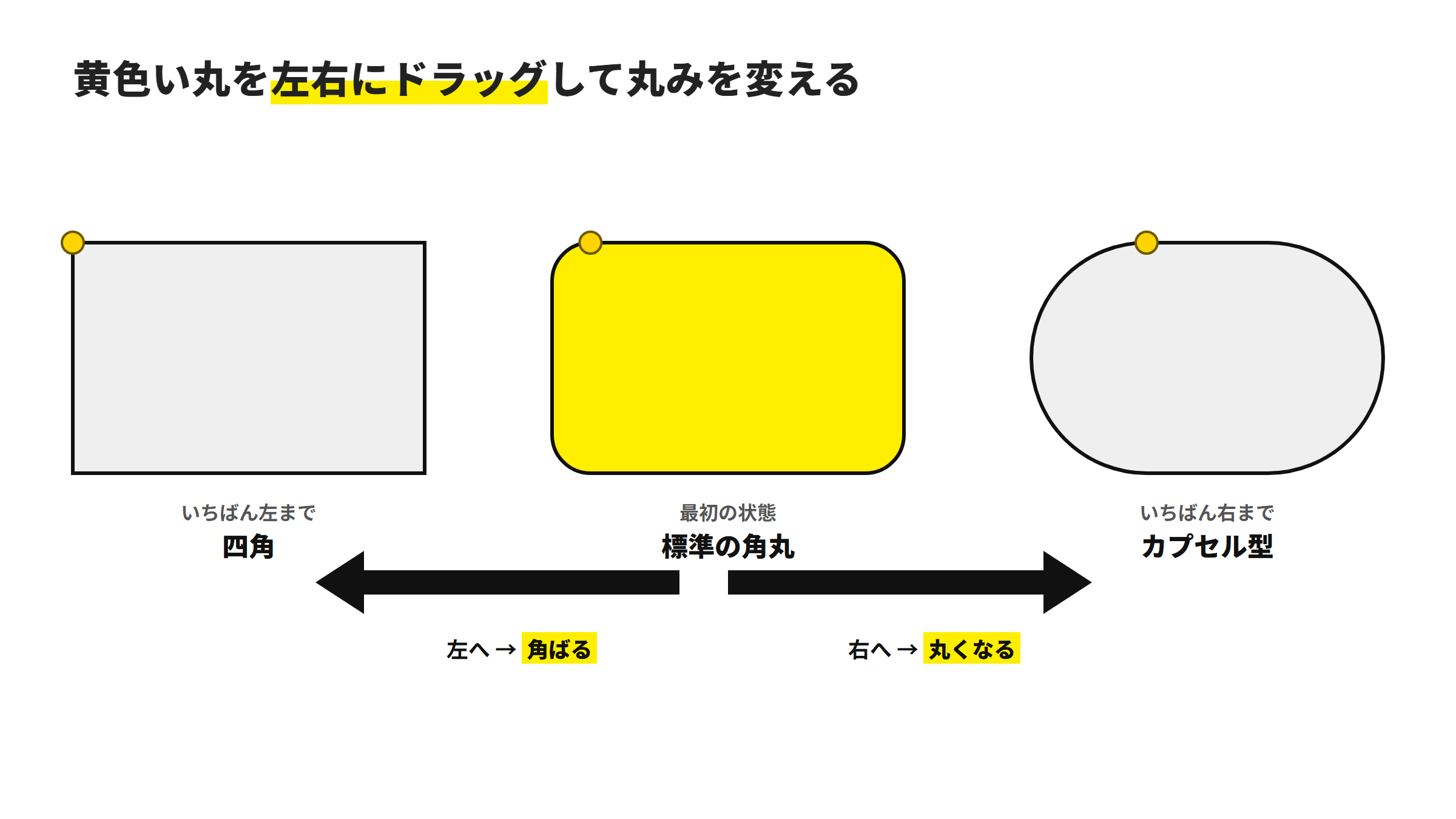
この黄色い丸を、左右にドラッグするだけです。
- 右へドラッグ → 丸くなる
- 左へドラッグ → 角ばっていく
いちばん右まで動かすと、両端が半円のカプセル型に。いちばん左まで戻すと、ただの四角になります。
▼実際に角丸図形を作成して調整する説明動画
2. 丸みをそろえる2つの方法
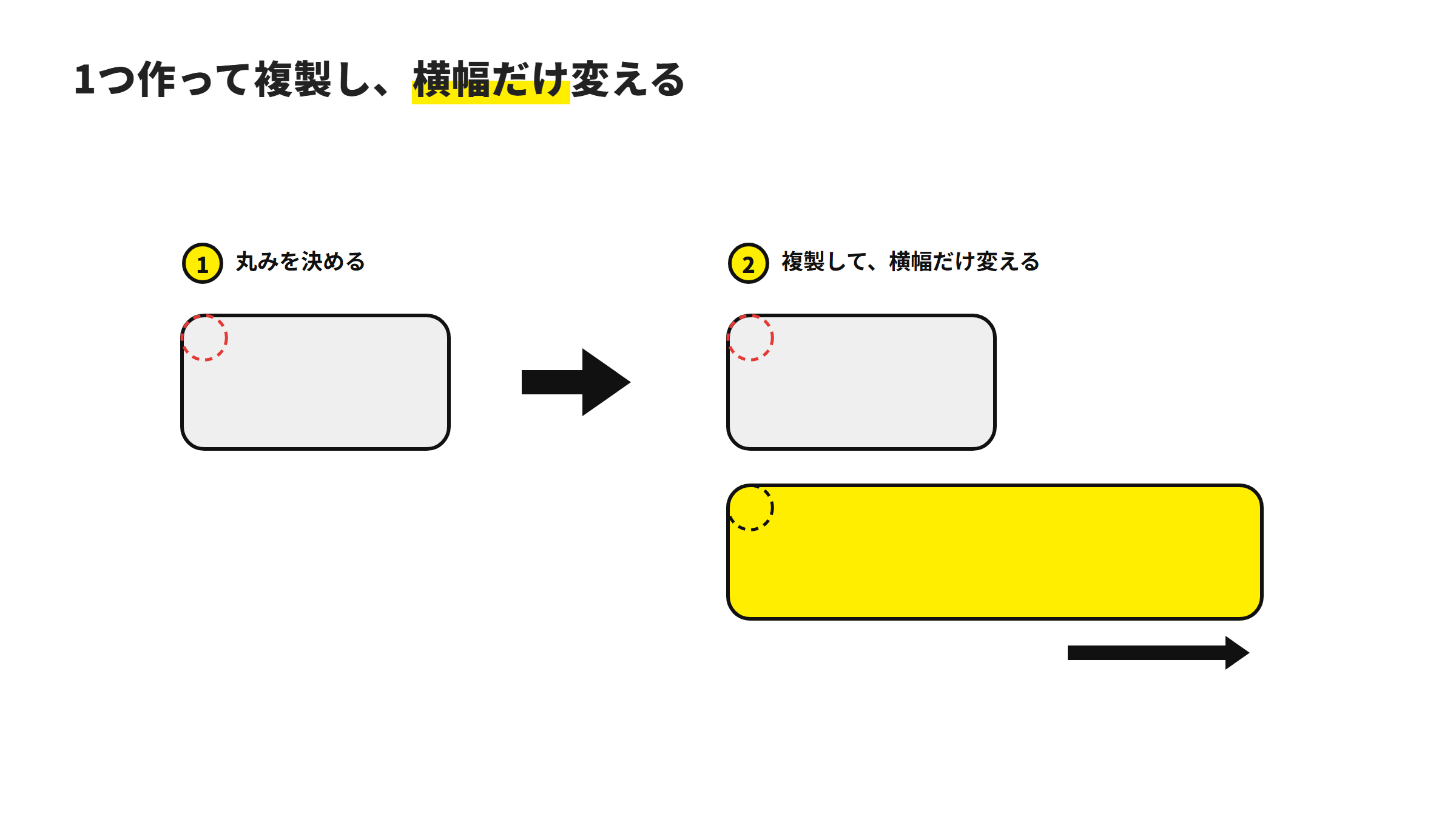
① 1つ作って複製し、横幅だけ変える
いちばん確実なのがこれです。
丸みを決めた角丸を1つ作ったら、その図形を複製します。(Ctrl押しながら図形を移動すると図形がコピーされます。)
複製した図形は丸みもそのまま。あとは横幅だけを変えて使います。
※高さがそろっていれば、横幅がいくら違っても丸みは同じになります。
② 「図形の変更」で角丸にかけ直す
丸みをいじりすぎて、元がどれくらいだったか分からなくなったときは、全部選んで「図形の変更」から「四角形: 角を丸くする」を選び直します。丸みが全部、最初の状態に戻ります。
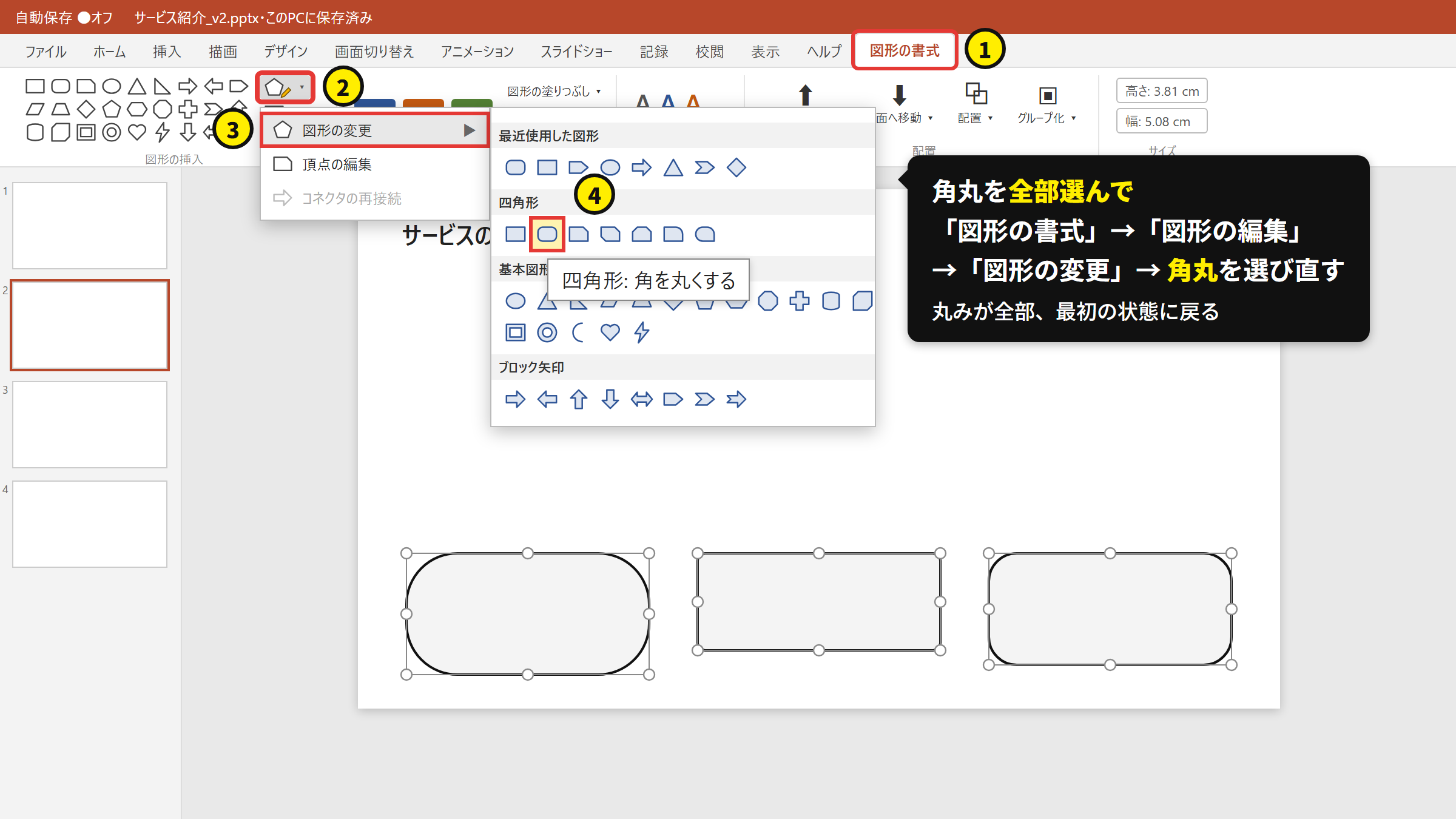
>>「図形の変更」のやり方はこちらの記事で細かく説明しています(パワポで図形をあとから変更する方法)
あと、書式のコピー(Ctrl+Shift+C → Ctrl+Shift+V)では、丸みはコピーされません。色や線は揃いますが丸みは変わりません。
残念ながら「複数の角丸図形をサイズ等を指定して調整する」はパワポのデフォルト機能ではできません。マクロ等を使えばそれができるようですがマニアックになるのでこの記事では解説を省きます。※僕は使っていません。
3. 画像も角丸にできる
写真やスクリーンショットも、角丸にできます。
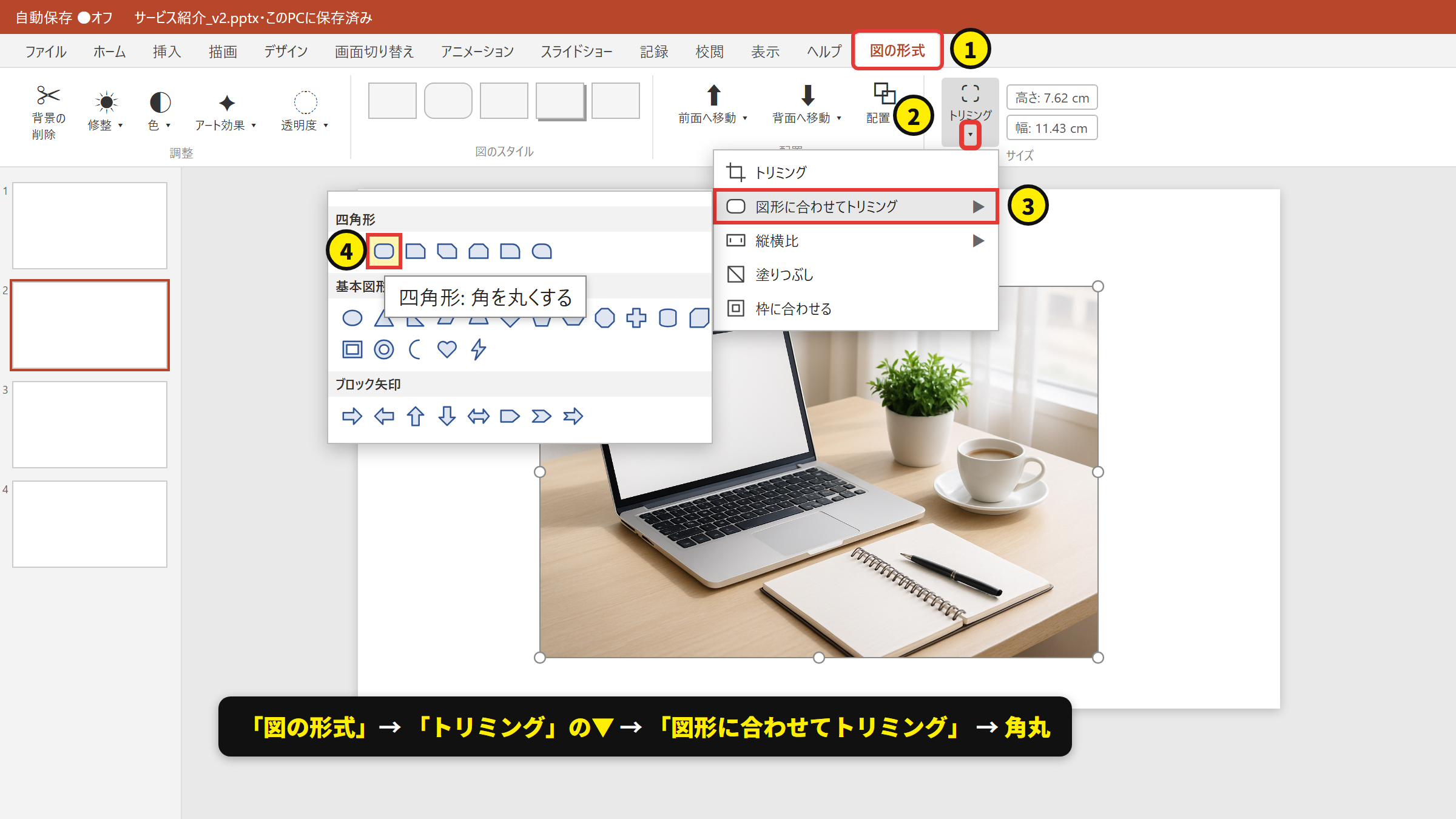
画像をクリックすると出てくる「図の形式」タブ →「トリミング」の下半分(▼)→「図形に合わせてトリミング」→「四角形: 角を丸くする」を選びます。
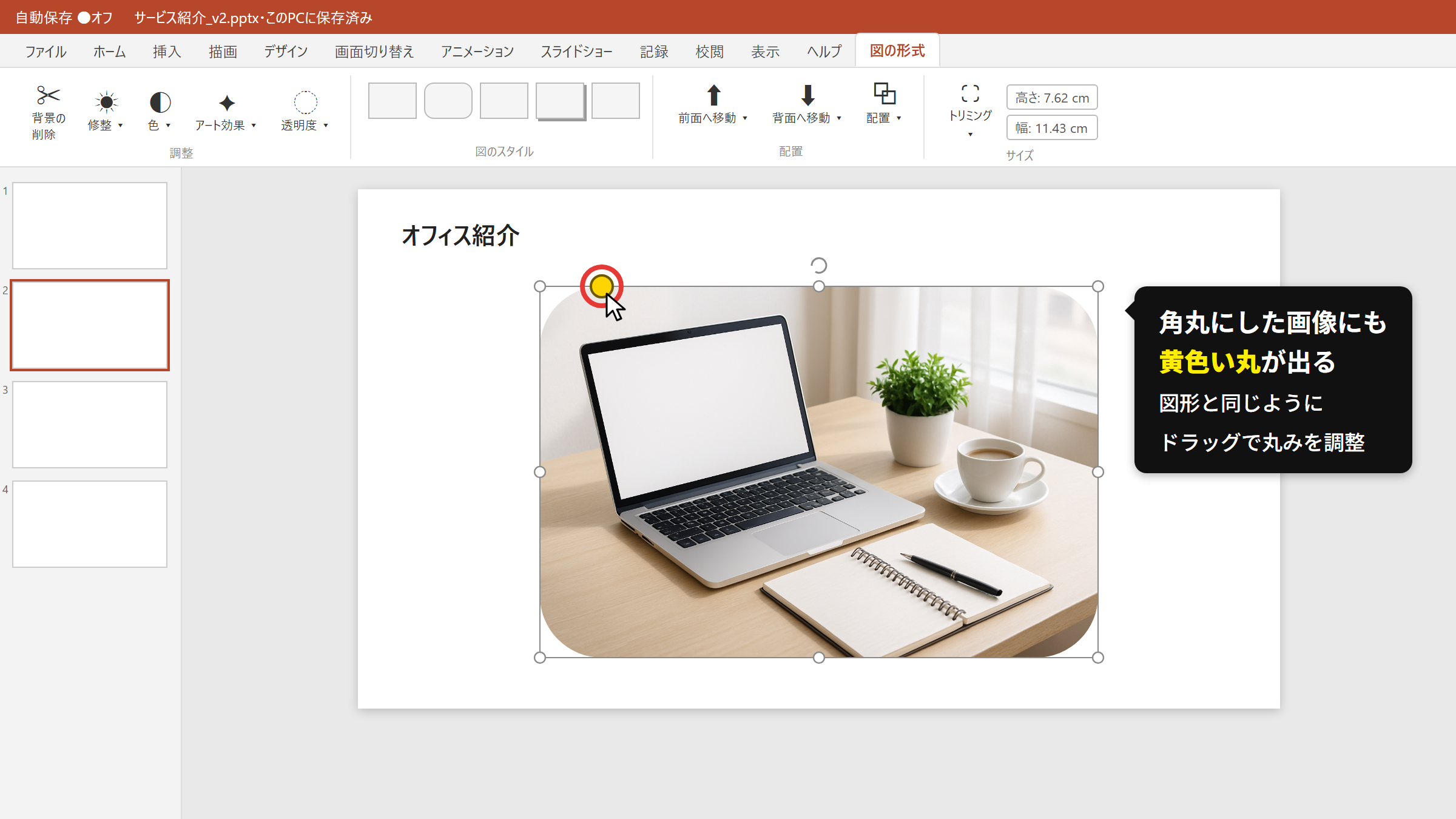
角丸にした画像にも黄色い丸が出るので、図形と同じように丸みを調整できます。
まとめ
角丸の丸みは、黄色い丸をドラッグして調整します。丸みをそろえたいときは、1つ作って複製し、横幅だけ変えるのがいちばん確実です。
| やりたいこと | 操作 |
|---|---|
| 丸みを変える | 黄色い丸を左右にドラッグ(右で丸く、左で角ばる) |
| 丸みをそろえる | 1つ作って複製し、横幅だけ変える |
| 最初の丸みに戻す | 図形の変更で「四角形: 角を丸くする」を選び直す |
| 画像を角丸にする | 図の形式 → トリミングの▼ → 図形に合わせてトリミング |
丸みのズレは小さな違いですが、そろっているだけで資料はぐっと整って見えます。カードを並べるときは、まず1つ作って複製、から始めてみてください。
それではまた次回!