パワポで資料を作っていると、図やグラフに「ここがポイント」と一言添えたくなる場面、よくありますよね。
そんなときに使うのが吹き出しです。ただ、標準のまま置くとなんだか野暮ったい。「吹き出し ダサい」で検索する人が多いのもわかります。
この記事では、パワポの吹き出しをビジネス資料の現場で使う前提で、種類・きれいに見せる設定・よく探される操作(反転・頂点の編集・先端を2つにする)をまとめます。
先にお断りしておくと、チラシやSNS画像のような「デザイン重視」の用途は想定していません。かわいい吹き出しやおしゃれ素材の話は出てきません。
会議資料・提案書・報告書で、図を邪魔しない吹き出しを作るための記事です。
最後に、設定済みの吹き出しをコピーして使える「吹き出しサンプル集」(パワポ・無料)も置いておきますのでどうぞ!
1. よく使うパワポの吹き出しは3種類。図形の場所と使い分けの早見表
吹き出しは「挿入」→「図形」の中の「吹き出し」の段にあります。
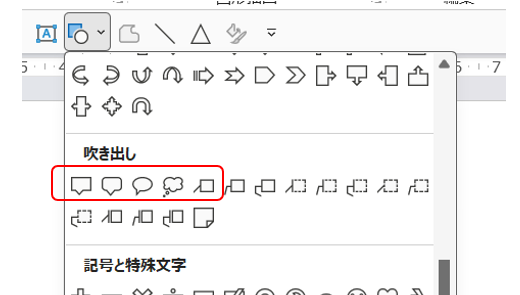
20個くらい並んでいますが、実務で使うのはこの3つに整理できます。
| 種類 | 図形 | どんなときに |
|---|---|---|
| 角を丸めた四角形 | 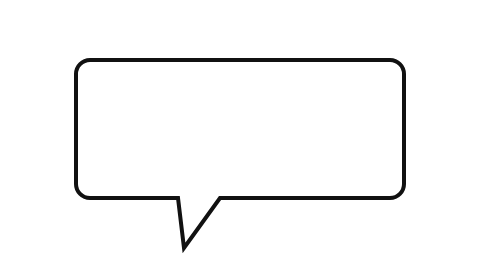 | これが基本。\nコメント・メモ・注釈。9割はこれでOK |
| 線吹き出し\n(枠付き・枠なし・強調線付き) | 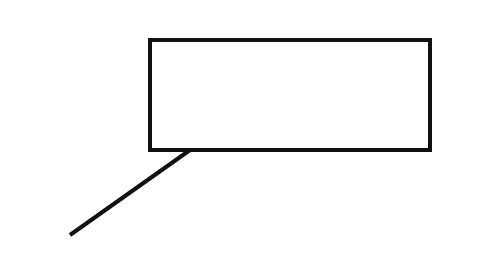 | 先端が線。\nグラフや表の1点を指す注釈に |
| 円形・雲形 | 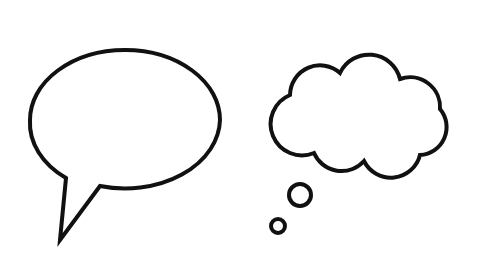 | セリフ・考えごと。たまにちょうどこれを使いたい場面あり。 |
図形の名前は PowerPoint のバージョンで少し違います(古いものだと「角丸四角形吹き出し」)。マウスを乗せると名前が出るので、形で覚えておけば大丈夫です。
迷ったら「吹き出し:角を丸めた四角形」。
2. おしゃれで見やすい吹き出しの作り方(ビジネス資料の標準設定)
「おしゃれな吹き出し」でGoogle検索すると、手書き風やグラデーションの吹き出しがたくさん出てきます。
ただ、矢印の記事でも書きましたが、僕が思うビジネス資料の"おしゃれ"は、「そろっていて」「図を邪魔しない」ことです。
あくまで吹き出しは脇役なので。
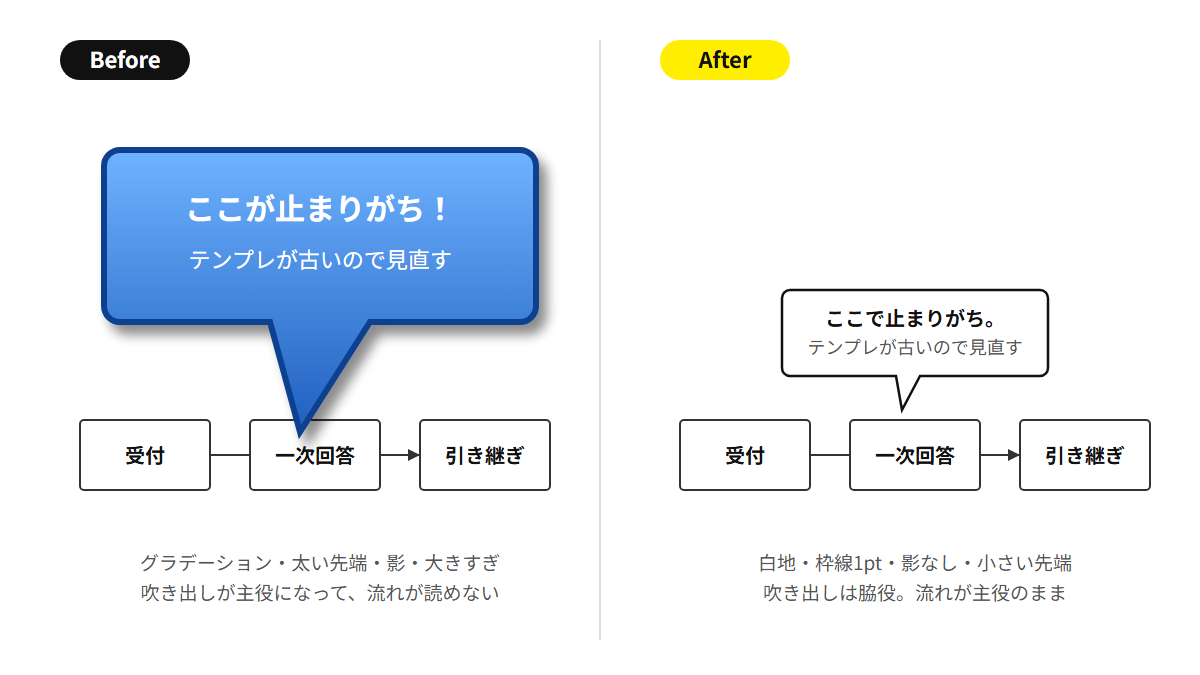
標準の吹き出しがダサく見えるのは、形のせいではありません。
太い先端・濃い塗り・影等の書式の問題です。
シンプルにしておけば問題ありません。
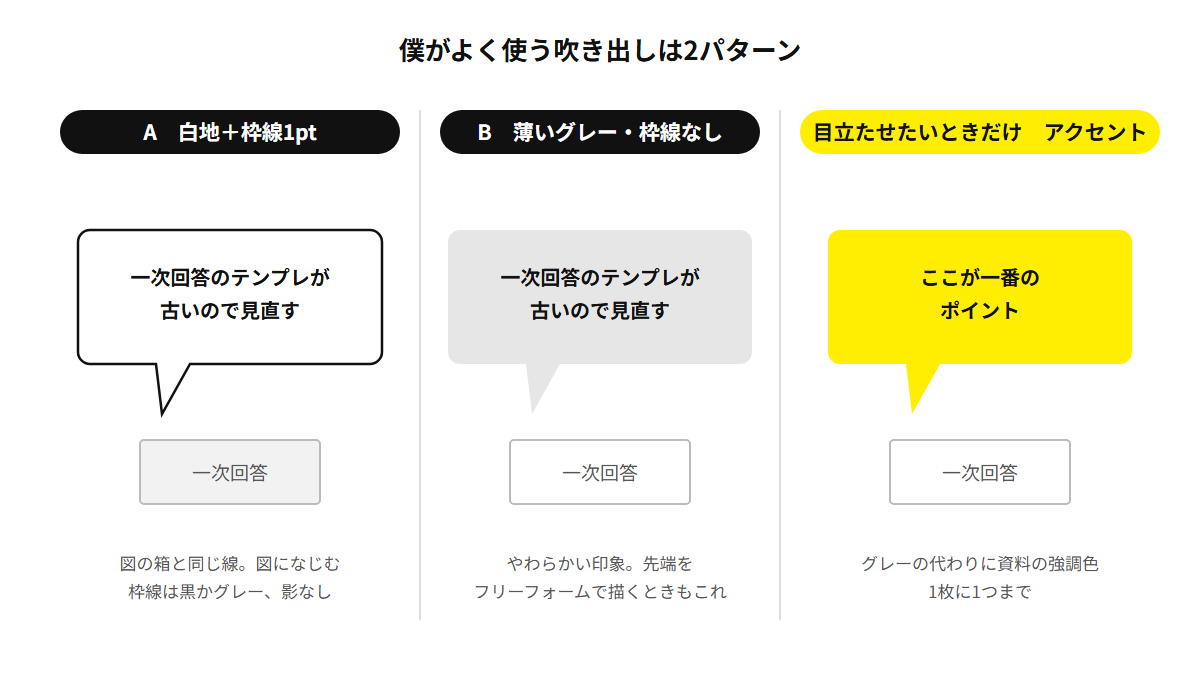
僕がよく使うのは、この2パターンです。
パターンA(白地):塗りは白/枠線は黒かグレーの 1pt/影なし
パターンB(薄いグレー):塗りは薄いグレー/枠線なし/影なし
どちらも、先端は小さく短く、文字は本文より1段小さく。目立たせたいときは、グレーの代わりにアクセントカラー(1枚に1つ)。
塗りと枠線:白+1pt か、薄いグレー+枠線なし
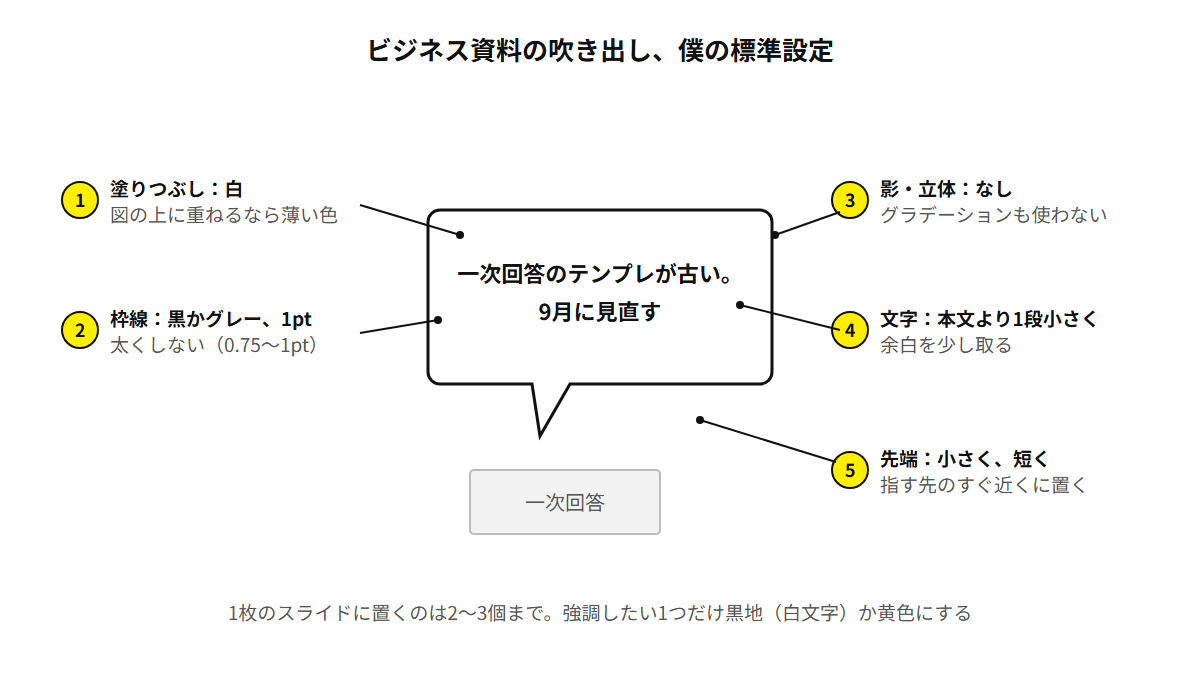
パターンAは、塗りつぶし白、枠線は黒かグレーで幅 1pt(0.75〜1pt)。
図の箱の線と同じ色・同じ太さにすると、吹き出しが図になじみます。
パターンBは、塗りを薄いグレーにして枠線なし。やわらかい印象で、3章の「フリーフォームの先端」とも相性がいいです。
図の上に重ねるメモなら、薄い色の塗りにして透明度を50%くらいに。下の図が透けて隠れません。やり方はこちらの記事の「場面3」に書いています。
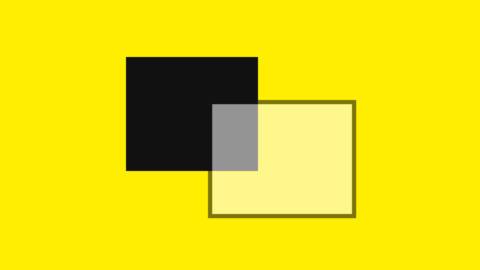 あわせて読みたいパワポで図形・画像の透明度を変える方法(半透明にして重ねる・文字を読みやすくする)パワポで図形を半透明にするには、図形の書式設定 → 塗りつぶし → 透明度。線は「線」の透明度で別に、画像は「図の形式」タブの透明度で変えます。写真の上の文字を読みやすくする・重なりを見せる・注目以外を薄くする、の3つの場面つき。
影・グラデーション・立体は付けない
注意:「図形のスタイル」のギャラリー(色付き・影付きのやつ)は使いません。
吹き出しが主役になって、指している図が読まれなくなります。
※影をつける、というのは特定のタイミング(逆に吹き出しを目立たせる必要がある)でだけ僕はたまに使うことはありますが、あくまでレギュラーな使い方ではありません。
先端は小さく、短く
先端(ツノ)は黄色いハンドルで動かせます。
吹き出しを指す先のすぐ近くに置いて、先端は短く。遠くから長い先端を伸ばすと、それだけで目立ちます。
先端の根元の幅は、標準の吹き出しでは変えられません。細くしたいときは3章の「角丸四角形+フリーフォーム」へ。
文字は本文より1段小さく、1枚に2〜3個まで
吹き出しの中の文字は、本文より 1〜2pt 小さく。
余白は「図形の書式設定」→「文字のオプション」→「テキストボックス」で、左右 0.2cm くらい取ると窮屈になりません。
吹き出しは1枚に2〜3個まで。4つ以上並ぶなら、吹き出しをやめて箇条書きにしたほうが読めます。
▼実際の例
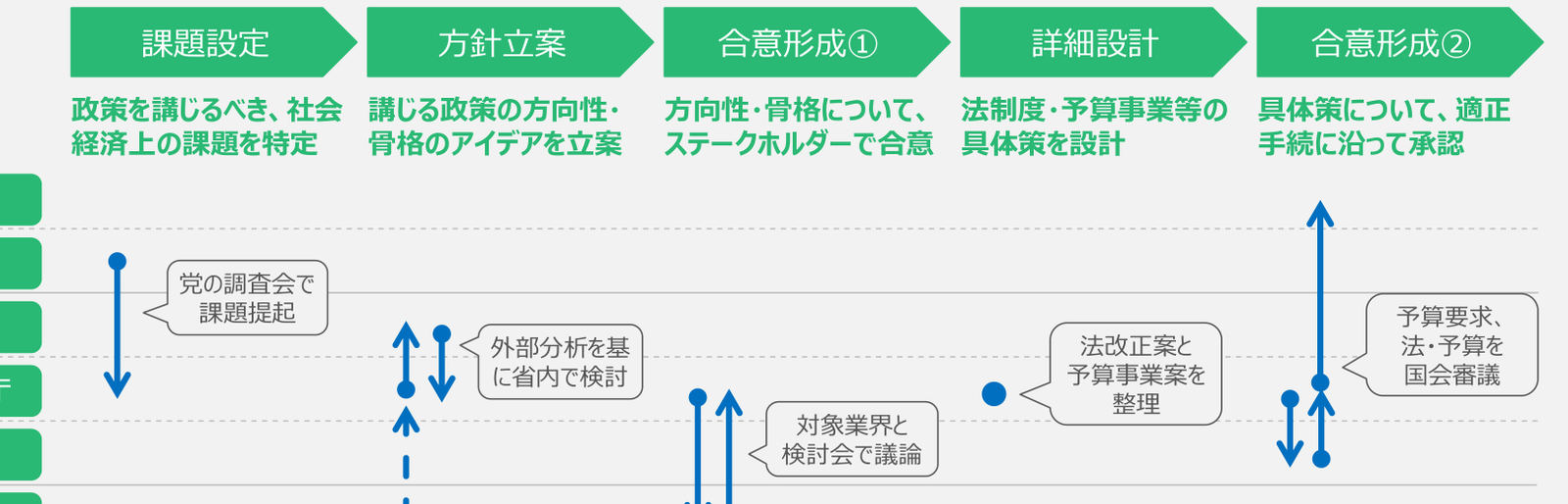
白地に細いグレーの枠、小さい先端。2〜3行の短い文で、図の点を指しています。これがそのまま基準です。
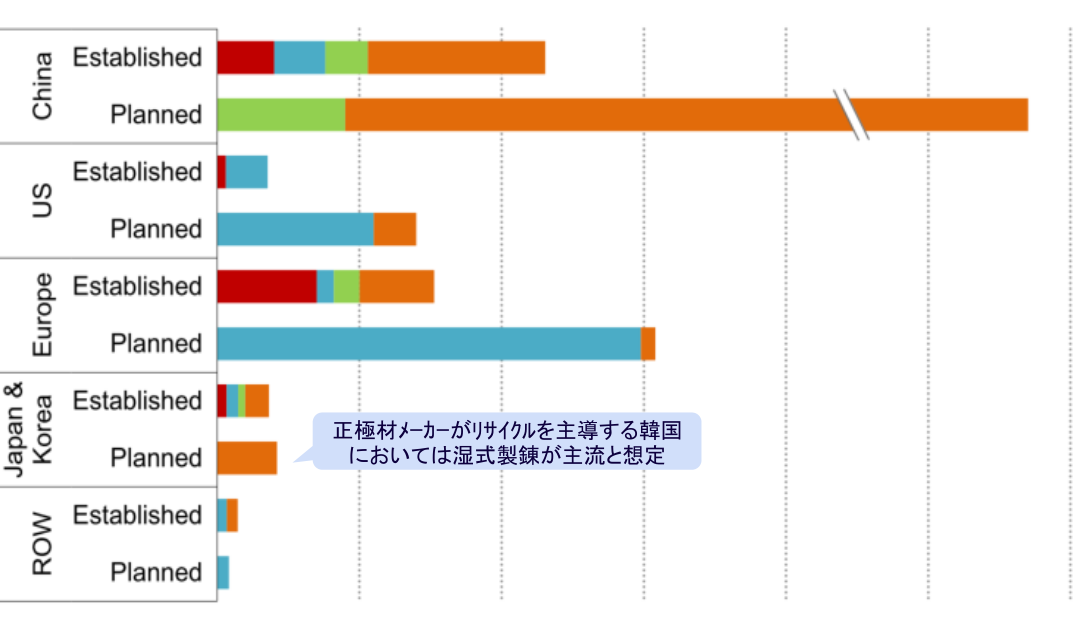
こちらは薄い色の塗りで枠なし。グラフの1本だけに注釈を付けています。吹き出しの色がグラフの色より弱いので、邪魔になりません。
一度きれいにできた吹き出しは、Ctrl+Shift+C で書式をコピーして、ほかの吹き出しに Ctrl+Shift+V で貼ると、資料全体がすぐそろいますよ。
3. よく探される吹き出しの操作(文字・向き・反転・頂点の編集・2つにする)
「こうしたい」と探されることが多い操作をまとめました。
どれも「図形の書式」タブか、黄色いハンドルでできます。
吹き出しに文字を入れる
吹き出しをダブルクリックすれば文字入力可能な状態になります。他にも
1)右クリック →「テキストの編集」
2)F2を押す(ぼくはこれ)
でも同じことが可能です。
先端(ツノ)の向きと位置を変える:黄色いハンドル
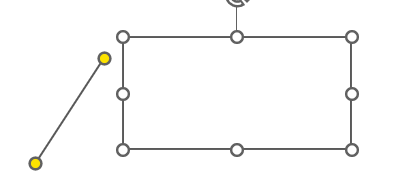
吹き出しを選ぶと、先端に黄色い丸(調整ハンドル)が出ます。これをドラッグすると、先端だけが動きます。
指したい場所の近くまで持っていけば、向きも位置もこれで決まります。
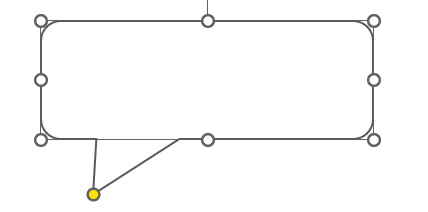
線吹き出しは、ハンドルが2つ出ます(線の先と、線の根元)。線の先をグラフの点に合わせる、という使い方です。
吹き出しを反転する
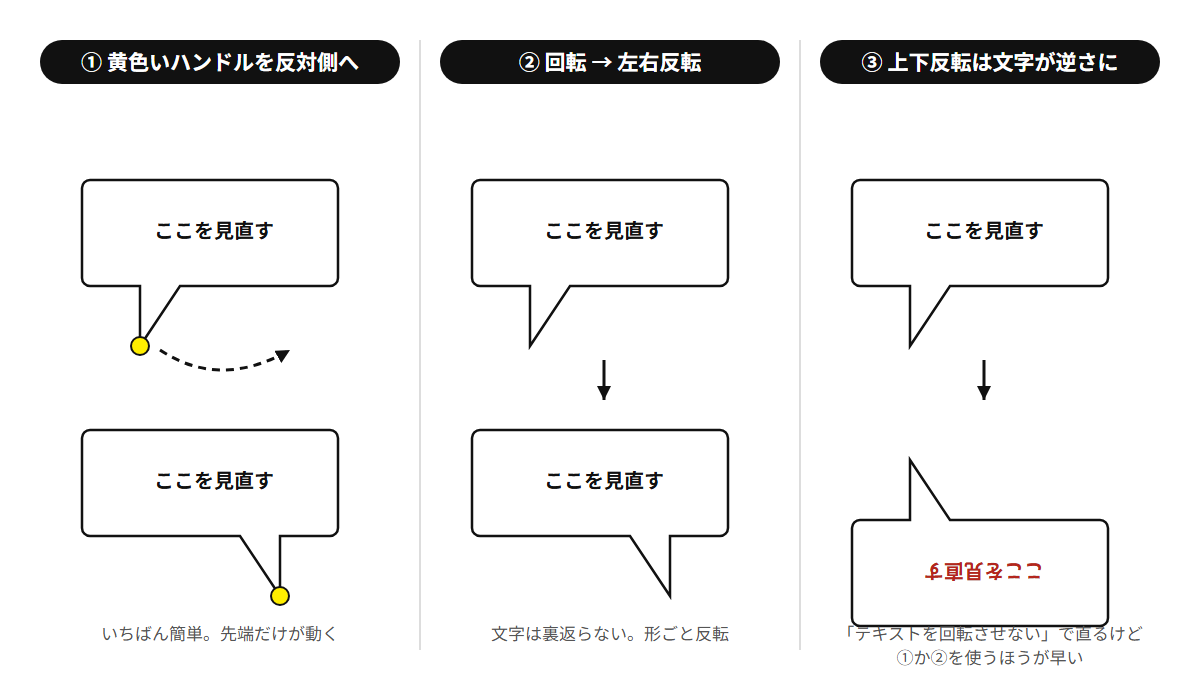
「反転したい」は、たいてい「先端を反対側に出したい」ですよね。
それなら、黄色いハンドルを反対側へドラッグするのがいちばん早いです。
形ごと反転したいなら、吹き出しを選んで「図形の書式」タブ →「回転」→「左右反転」。文字は裏返らないです。
※「上下反転」は文字が逆さまになるので使いません。
先端を細くする・2つにする(角丸四角形+フリーフォーム)
標準の吹き出しは先端の根元が広くて、ここが"ダサさ"の元のひとつです。
「頂点の編集」で細くする手もありますが、編集中は Shift が効かずにまっすぐ動かせないなど、正直めんどくさい。
僕は吹き出しの図形を使わず、「四角形:角を丸くする」に、フリーフォームで描いた三角を重ねて作ります。細い先端も、2か所を指す「2つの先端」も、これで同じように作れます。
手順は3つ。
①「四角形:角を丸くする」を置いて、枠線なし・塗りだけにして、文字を入れる
②「図形」→「線」→「フリーフォーム:図形」で三角を描く(3点をクリック。最後はダブルクリック)。塗りは角丸四角形と同じ色、枠線なし。コピーして2つにする
③角丸四角形の下に、少し重ねて置く
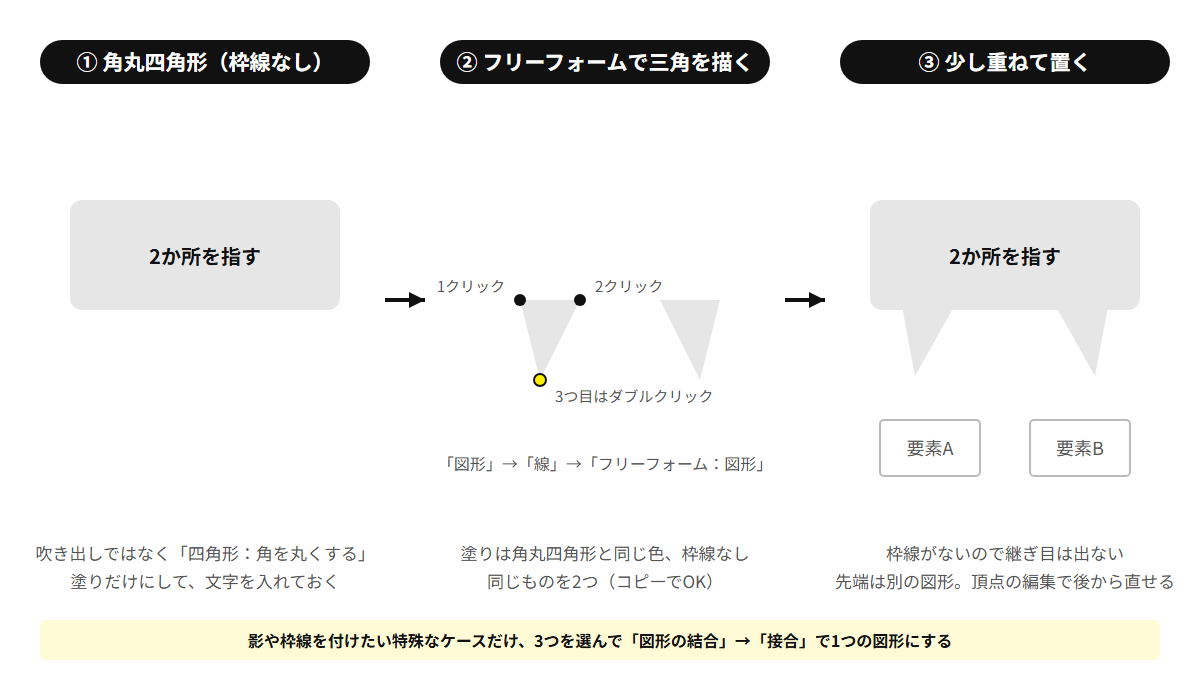
枠線がないので継ぎ目は出ません。先端は別の図形のままなので、「頂点の編集」を使えばあとから角度や長さを直せます。1つの図形に統合しないのは、このあとから直せるのが理由です。
影を付けたい、枠線を付けたい、という特殊なケースだけ、3つを選んで「図形の書式」→「図形の結合」→「接合」で1つの図形にします(重ねたままだと、重なった部分に影や線が出てしまうため)。図形の結合の使い方はこちら。
 あわせて読みたいパワポの「図形の結合」の使い方:接合で2つの図形を1つにする方法パワポの「図形の結合」は、図形を2つ以上選んだときの「図形の書式」タブ左端にあります。接合で2つの図形を1つにする手順、5種類(接合・型抜き・切り出し・重なり抽出・単純型抜き)の違い、グレーで押せないときの原因を解説。
黄色いハンドルが出ない・先端が動かないとき
このあたりが原因かと。
①頂点の編集をしたあと。フリーフォームになっているのでハンドルは出ません。「図形の書式」→「図形の編集」→「図形の変更」で吹き出しを選び直すとハンドルが戻ります(頂点の編集はやり直しになります)。
②グループ化されている。グループのままでは中の図形のハンドルは出ません。グループを解除するか、ダブルクリックで中の吹き出しだけを選びます。
③つかんでいるのが白いサイズ変更ハンドル。黄色い丸は先端のそばにあります。拡大して探してみてください。
※画像として貼った吹き出し(PNG・フリー素材)には、そもそもハンドルは出ません。
4. 注釈なら「引き出し線+テキストボックス」のほうがきれいなことも多い
グラフや表の1点に注釈を付けるとき、吹き出し図形にこだわらなくていいです。
コンサルの資料を見ると、吹き出しより「線+文字」のほうがよく出てきます。
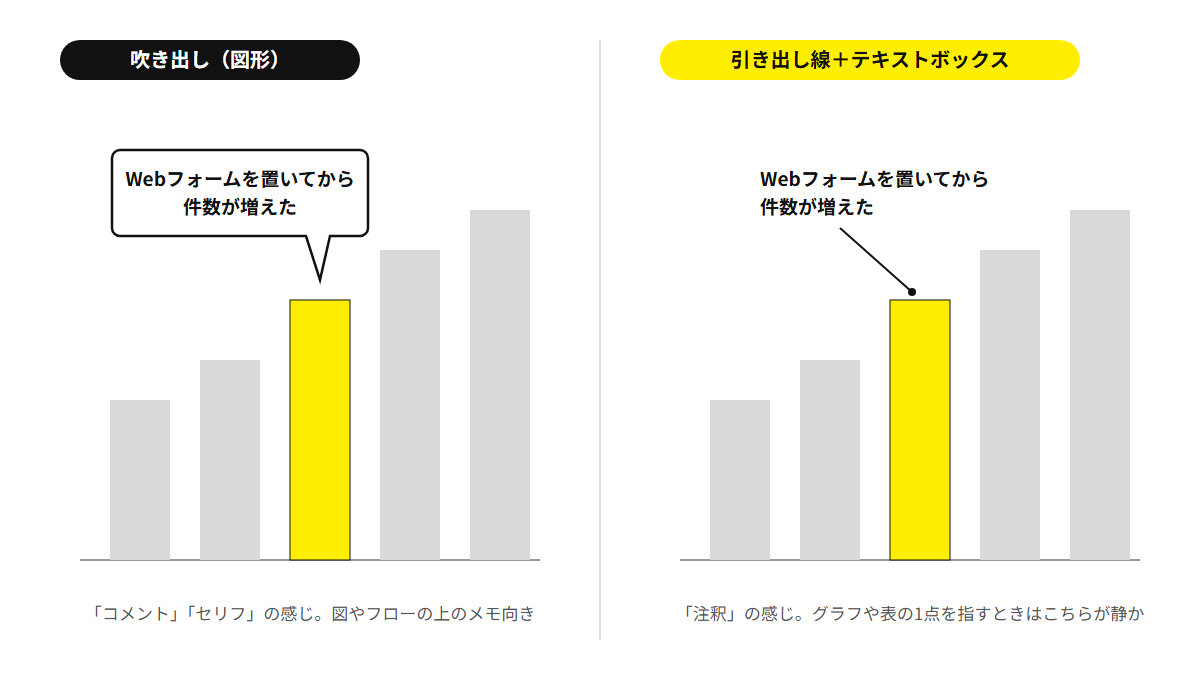
線は「図形」→「線」で引いて、終点を「丸」か「開いた矢印」にします。文字はテキストボックス。線の太さは 0.75〜1pt。
吹き出しは「コメント・セリフ」、線+文字は「注釈」。この使い分けにしておくと、1枚の中で混ざりません。
▼実際の例
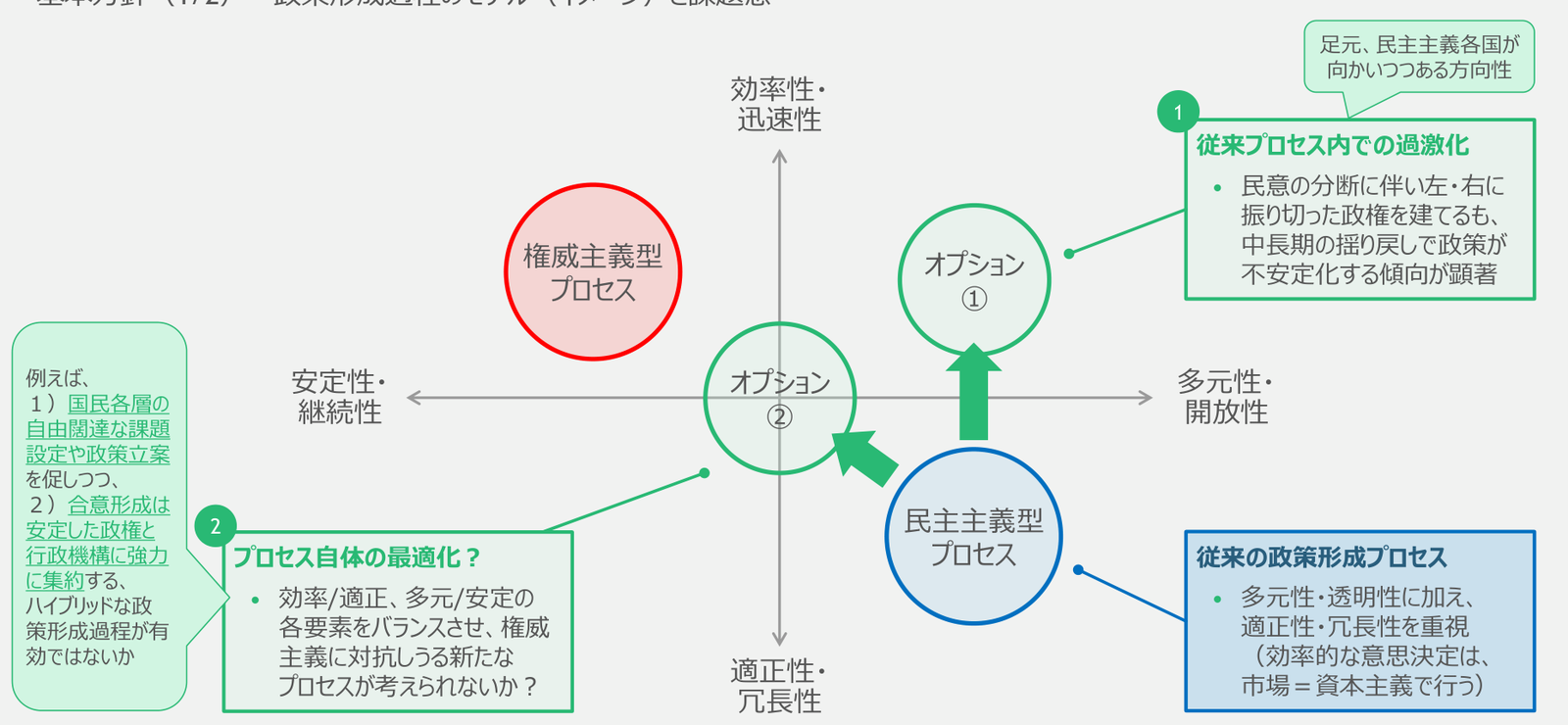
同じ1枚に、緑の吹き出し(コメント)と、丸い先端の引き出し線+四角い枠(注釈)が両方あります。役割で使い分けている例です。
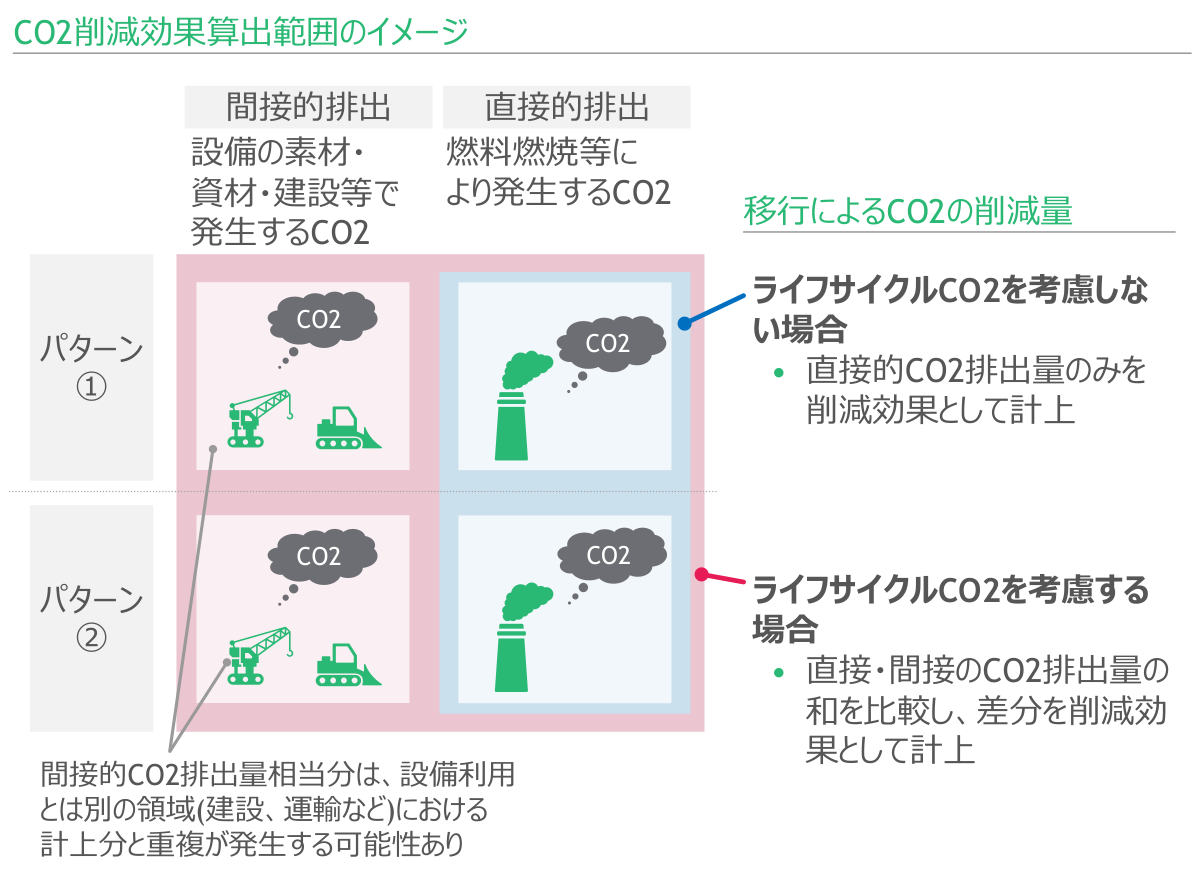
こちらは吹き出し図形を使わず、線の先に丸、根元に文字。左下は2か所から1つの注記にまとめています。「先端を2つにする」の代わりにもなる書き方です。
線の設定(太さ・矢じり・点線)は、矢印の記事にまとめています。
 あわせて読みたい【テンプレあり】パワポの矢印の種類と使い分け。おしゃれで見やすい矢印の作り方(線・ブロック・点線・両矢印)パワポの矢印は5種類(線矢印・コネクタ・三角形・ブロック矢印・矢羽根)。使い分けの早見表と、おしゃれで見やすい矢印の設定(1pt・三角・黒)、点線・両矢印・反転・循環・分岐の作り方を、コンサルやIR資料の実例つきで解説。コピーして使える矢印サンプル集(pptx・5枚)も無料配布。
5. 吹き出しサンプル集テンプレ(パワポ・無料)
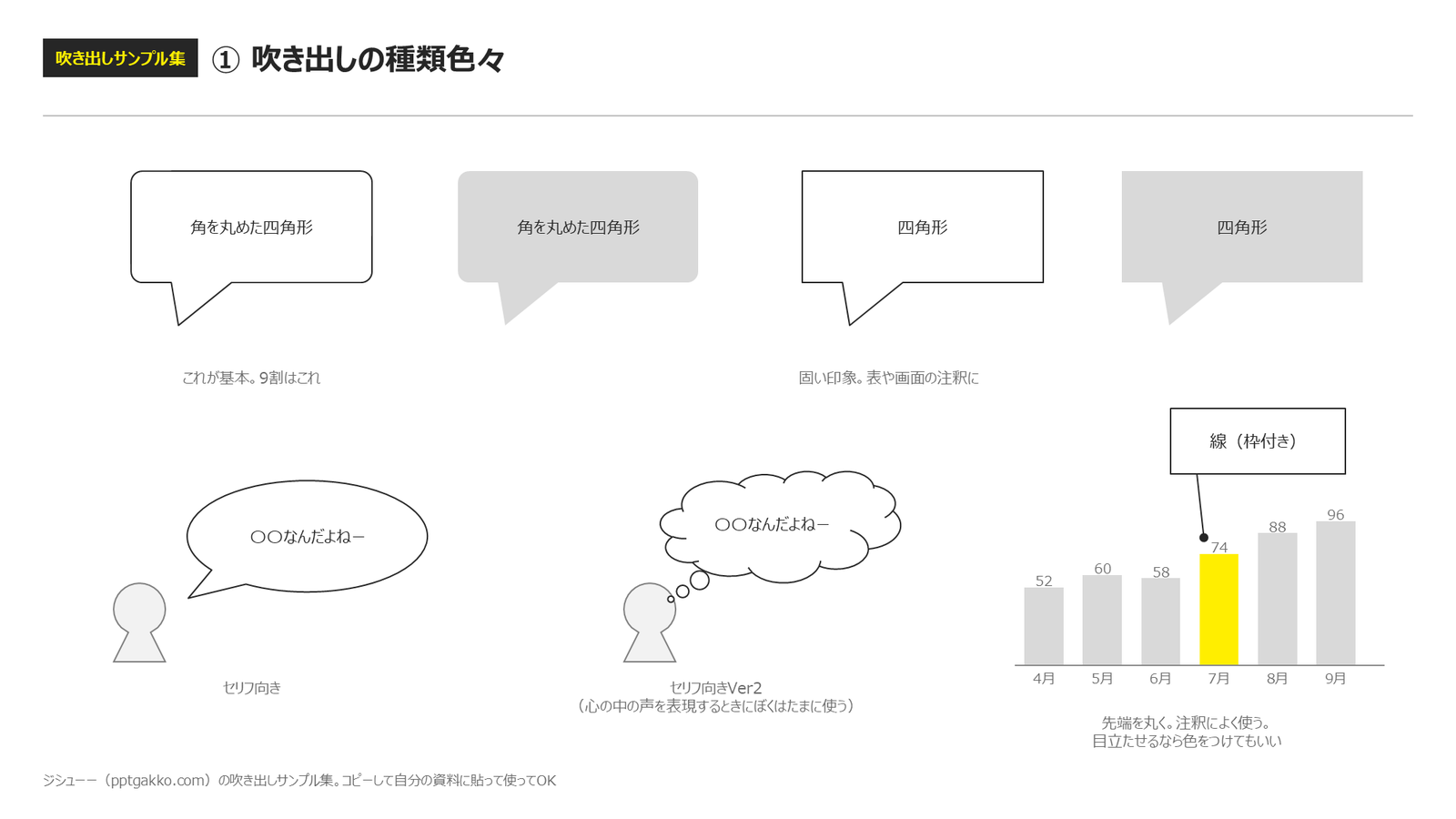
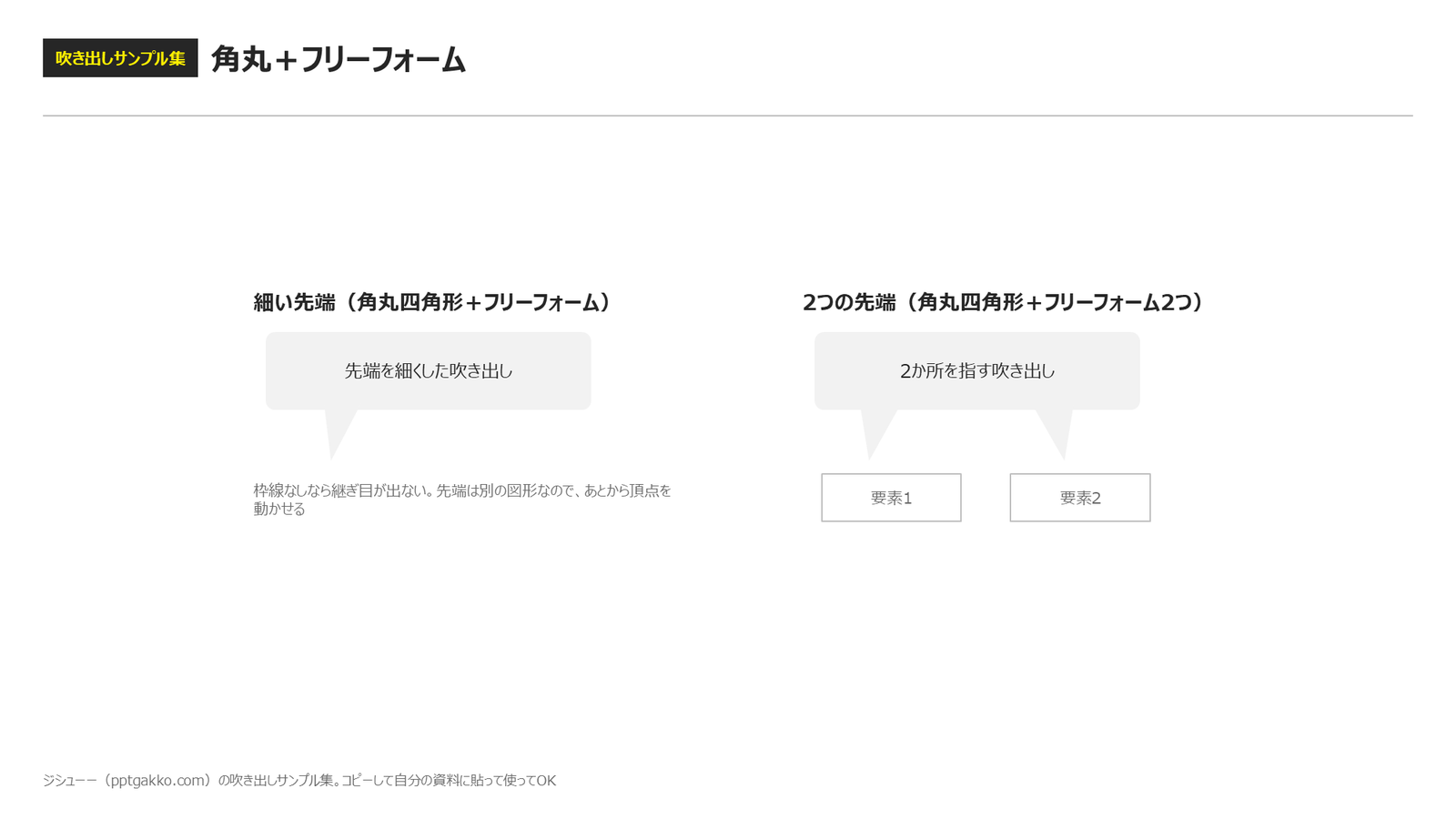
この記事の設定で作った吹き出しを、1つの pptx にまとめました。2枚です。コピーして自分の資料に貼って、文字を変えるだけで使えます。
| 枚 | 中身 |
|---|---|
| ① | 吹き出しの種類:角を丸めた四角形・四角形(白地と薄いグレーの2パターン)、円形・雲形(セリフ用)、線吹き出し(グラフの注釈の例つき) |
| ② | 角丸+フリーフォーム:細い先端/2つの先端 |
吹き出しは、白地か薄いグレー、細い枠か枠なし、小さい先端。目立たせるのは1つだけ。
これで、図が主役のままの資料になります。
最初はサンプル集からコピーして使って、慣れてきたら自分の標準設定を決めてしまうのがおすすめです。
それではまた次の機会に!
関連記事
>>パワポの矢印の種類と使い分け。おしゃれで見やすい矢印の作り方