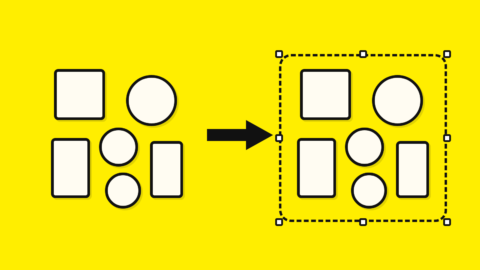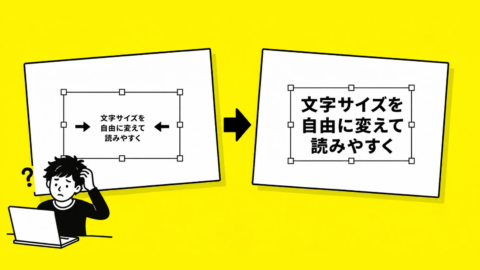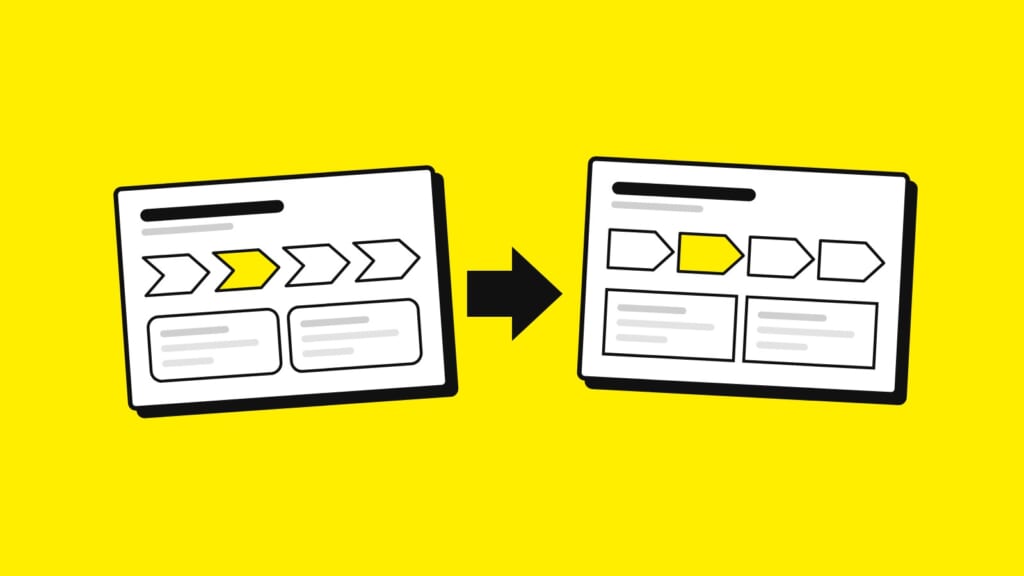
作った図形の形を、あとから変えたくなること、ありませんか?
例えば僕は最近だと、「あ、AIにつくってもらったのかな」というスライドで
この図解を使ってフロー図を書いてるものをよく見るんですが

僕はビジネス資料でフロー図を書くときは下記のような矢羽根を使う派でして。

他にも、四角で作った図解を見て「角丸のほうがやわらかくていいな」と後から思ったときなど。
そんなとき、図形を消して描き直していませんか?
1個ならまだしも、何個か修正するやつあると、元スライド作った人を恨みたくなりますw
でも安心してください、その解決案あります。
パワポには、図形の形だけを差し替える「図形の変更」という機能があります。
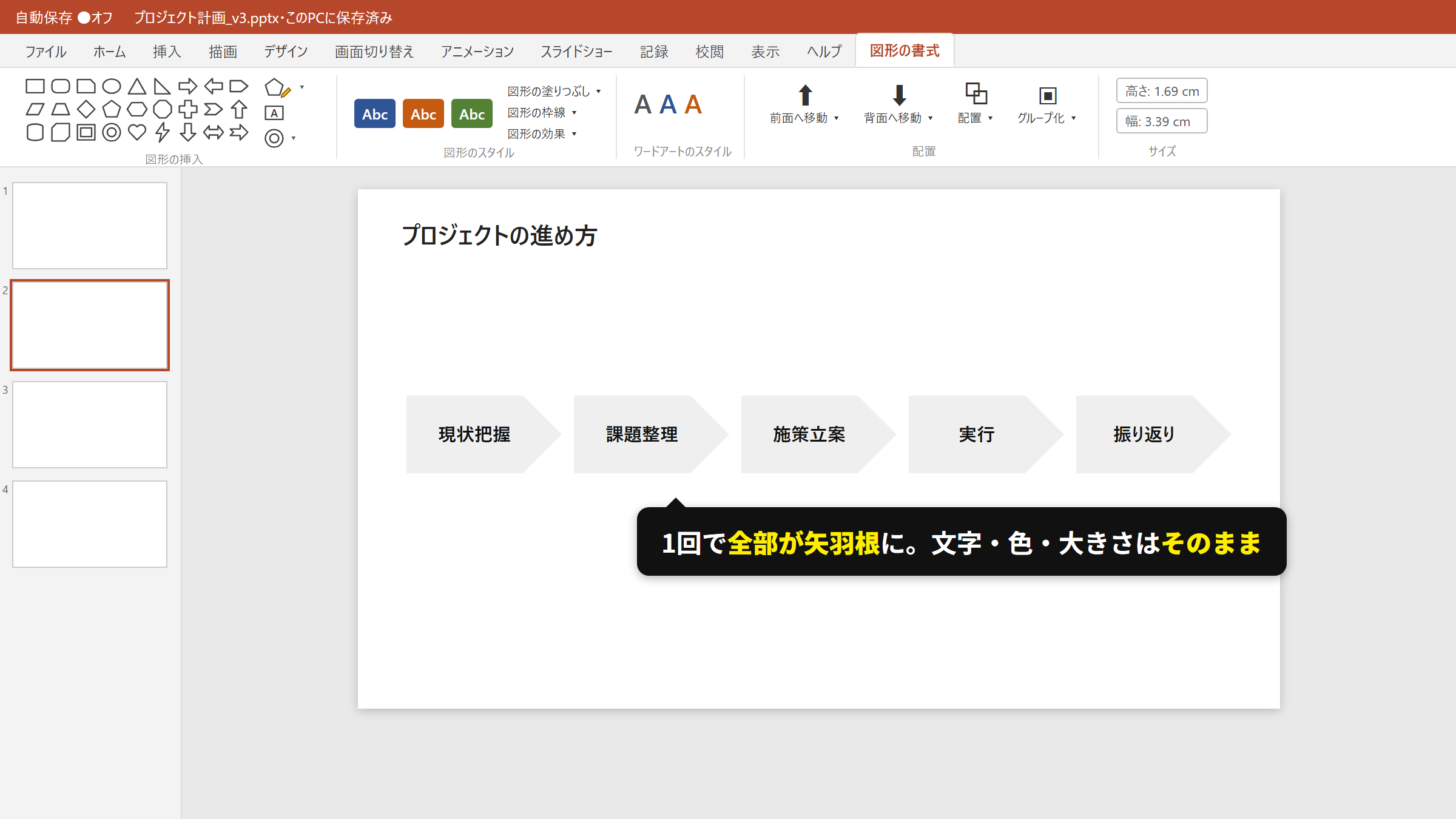
文字も色も大きさもそのままで、形だけが変わる。何個並んでいても、まとめて1回で終わります。
この記事では、「図形の変更」の場所とやり方と、現場でよくある2つのケース(矢羽根・角丸)を紹介します。
1. 「図形の変更」とは
選んだ図形の「形」だけを、別の形に差し替える機能です。形以外の設定は、そのまま残ります。
- 入力した文字(フォント・サイズ・色も)
- 塗りつぶしの色、線の色と太さ
- 図形の大きさと位置
つまり、描き直したときに発生する「手直し」がゼロになります。
2. 図形の変更のやり方
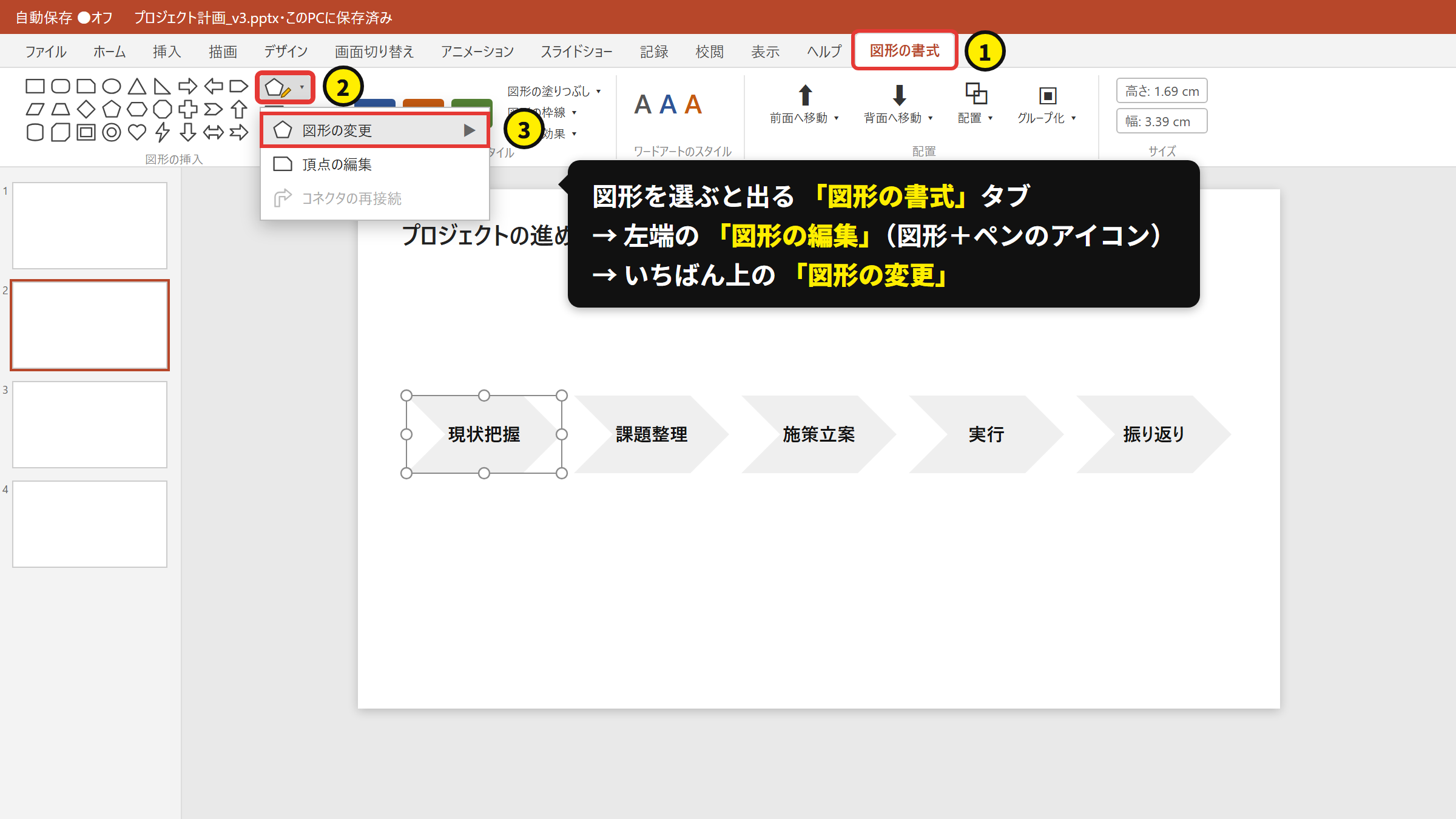
① 変えたい図形を選ぶ
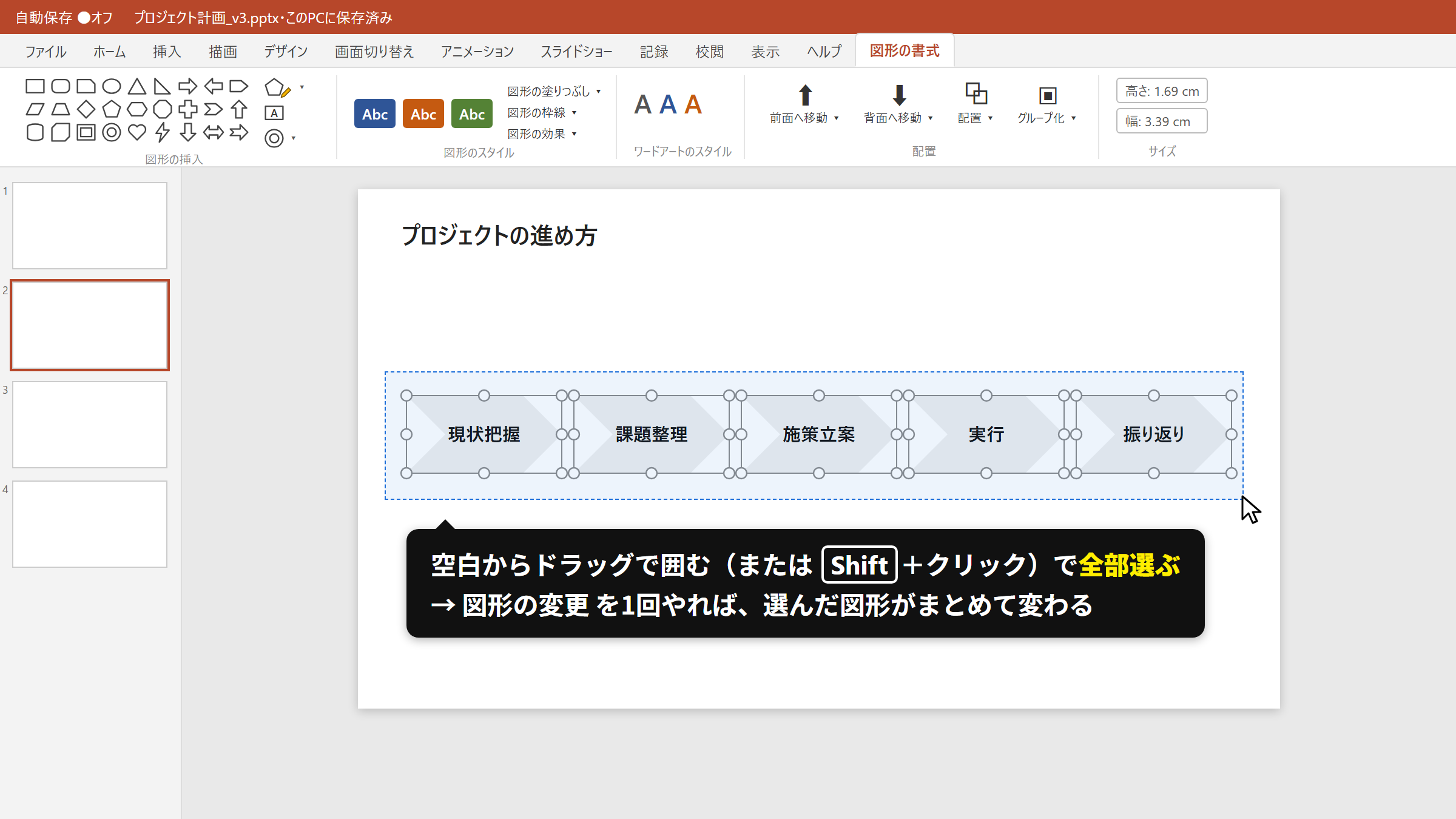
1つでも、複数でもOKです。複数のときは Shift を押しながらクリックするか、空白からドラッグで囲みます。
② 「図形の書式」タブ →「図形の編集」→「図形の変更」
図形を選ぶと、上に「図形の書式」タブが出てきます。その左端の「図形の挿入」グループにある「図形の編集」ボタン(図形とペンのアイコン)を押します。出てきたメニューのいちばん上が「図形の変更」です。
③ 変えたい形をクリック
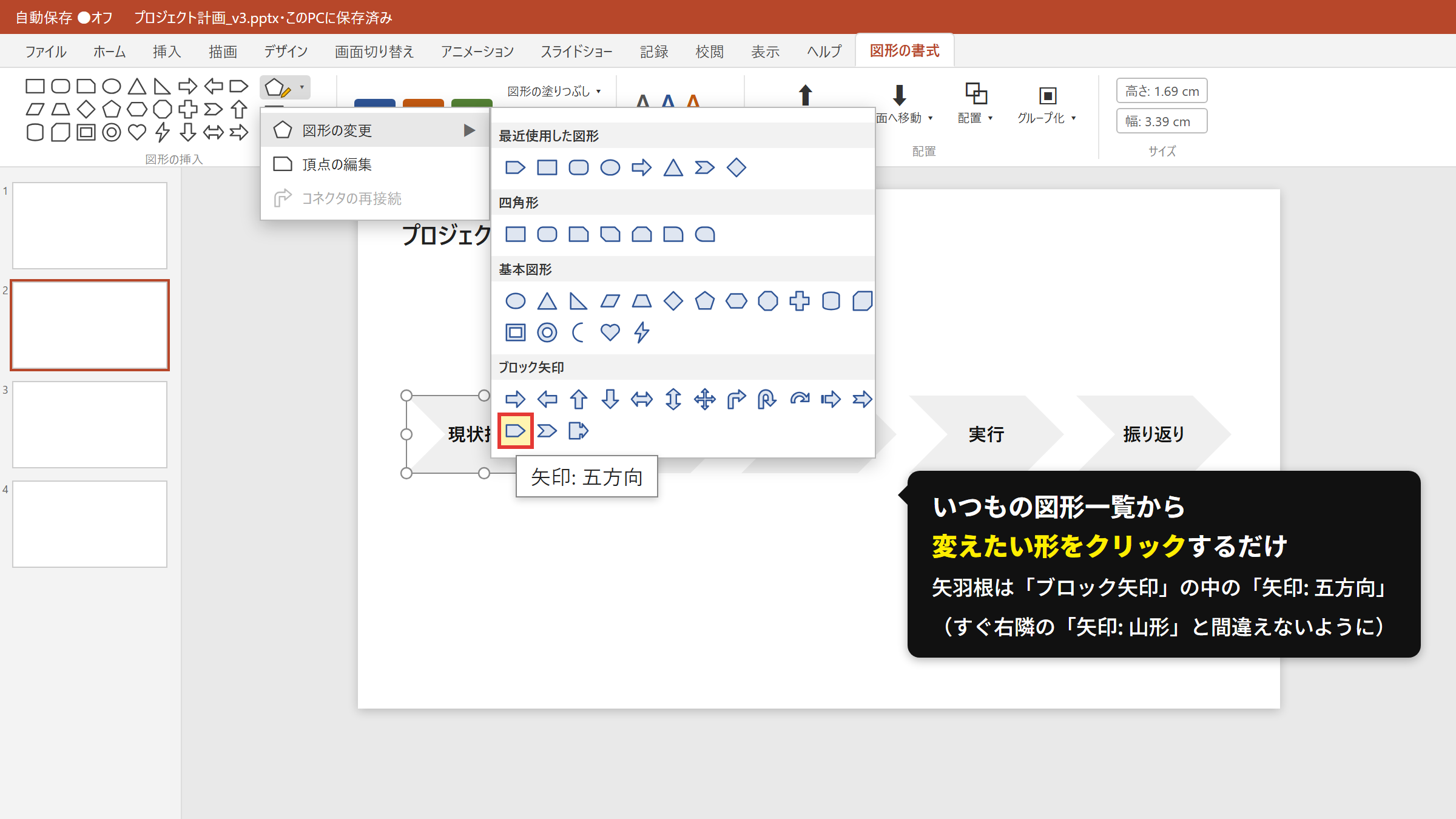
いつもの図形の一覧が出てくるので、変えたい形をクリック。これで終わりです。
※パワポのバージョンによっては、タブの名前が「描画ツール」の「書式」になっています。ボタンの場所は同じです。
3. 現場でよくあるケース①:山形を矢羽根に変える
僕がいちばんよく使うのがこれです。
冒頭でご紹介したやつですね。
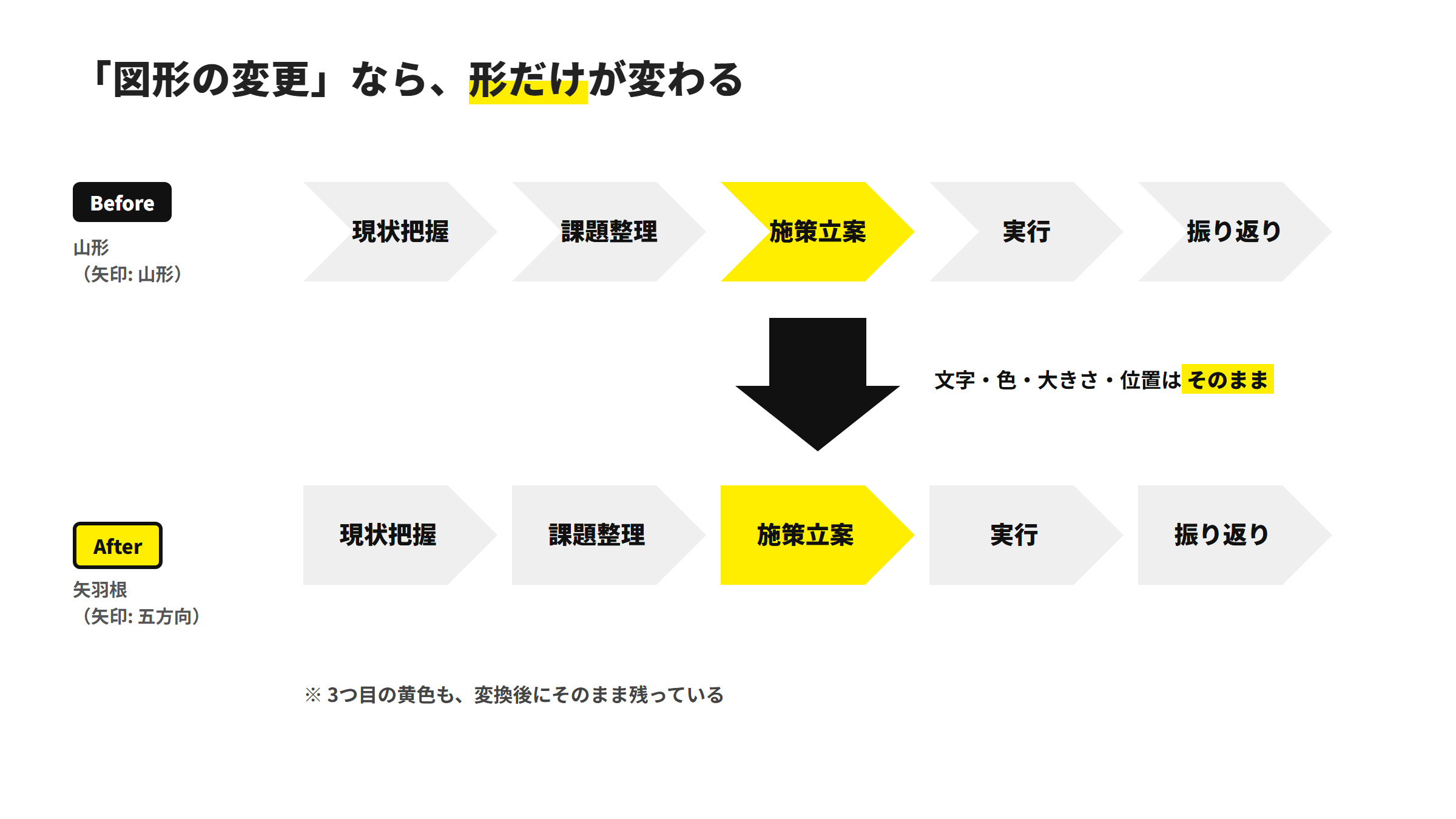
冒頭で書いたとおり、AIが作ったスライドのフロー図は、山形(図形一覧での名前は「矢印: 山形」)で作られていることが多いです。これを、僕がふだん使っている矢羽根に変えます。
矢羽根は、図形一覧の「ブロック矢印」の中にある「矢印: 五方向」です。
まとめて一括で変えられる
並んでいる山形を全部選んでから「図形の変更」をすれば、1回で全部が矢羽根になります。5個でも10個でも同じ手間です。
4. 現場でよくあるケース②:四角を角丸に変える(逆も)
もう1つ、たまに僕がやるのが角丸への変更です。
手順は同じで、図形の一覧から「四角形: 角を丸くする」を選ぶだけです。
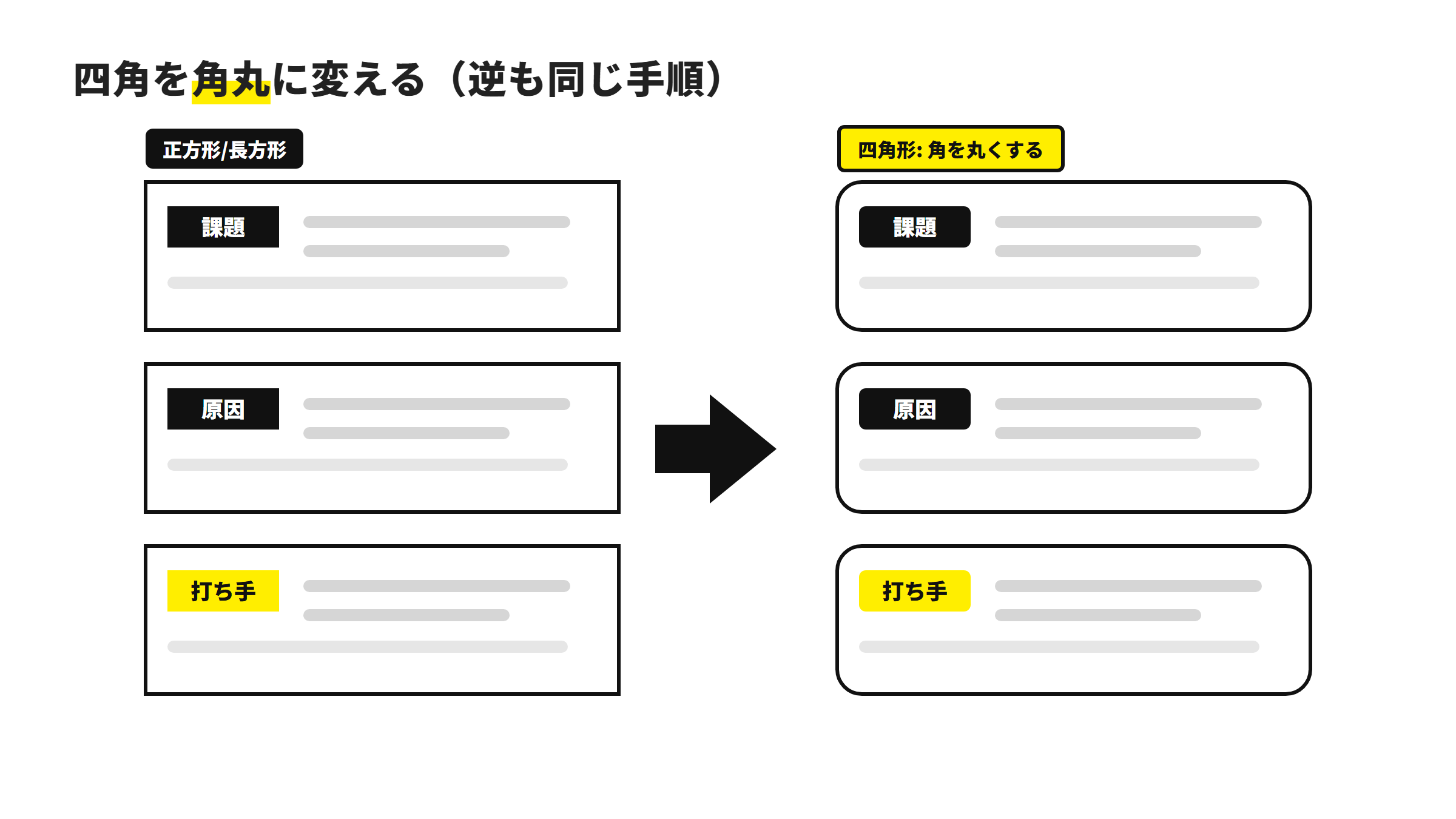
角丸は、やわらかい印象にしたいときに向いています。
逆に、AIが作ったスライドは角丸のカードが多めなので、硬めの提案資料に合わせて四角に戻したいこともあります。そのときは「正方形/長方形」を選べば戻ります。
角丸の「丸み」の調整については、別の記事でくわしく紹介する予定です。
5. よく使うなら、クイックアクセスツールバーに入れておく
「図形の変更」には専用のショートカットキーがありません。
よく使う人は、クイックアクセスツールバーに登録しておくと便利です。「図形の変更」を右クリック →「クイックアクセスツールバーに追加」。これで Alt キーを押してから数字を押すだけで呼び出せるようになります。
まとめ
「図形の変更」は、描いた図形の形だけを差し替える機能です。文字も色も大きさもそのまま残ります。
| やりたいこと | 操作 |
|---|---|
| 図形の形だけ変える | 図形の書式 → 図形の編集 → 図形の変更 |
| 山形を矢羽根に | 全部選んで「矢印: 五方向」 |
| 四角を角丸に(逆も) | 「四角形: 角を丸くする」(戻すときは「正方形/長方形」) |
| よく使うなら | クイックアクセスツールバーに登録 |
AIでスライドを作るのが当たり前になってきましたが、最後のひと手間は、自分の手で直したほうが早いことがけっこうあります。「図形の変更」はその代表です。
消して描き直す前に、ぜひ思い出してください。
それではまた次回!