パワポで資料を作っていて、こんなことありませんか?
- 図形を左揃えしたいのに、毎回「配置」→「配置」→「左揃え」と3回クリックしている
- 線の太さを変えるのに、「図形の枠線」→「太さ」と奥までたどっている
- 文字の色を変えるためだけに、「ホーム」タブに戻っている
よく使う機能なのに、タブがバラバラだったり、「なんでこんなにたどり着くのが大変な場所にあるんだよ。。」ってことありますよね。
僕はこういう「よく使うのに、たどり着くまでが遠い機能」を、全部クイックアクセスツールバーに入れています。
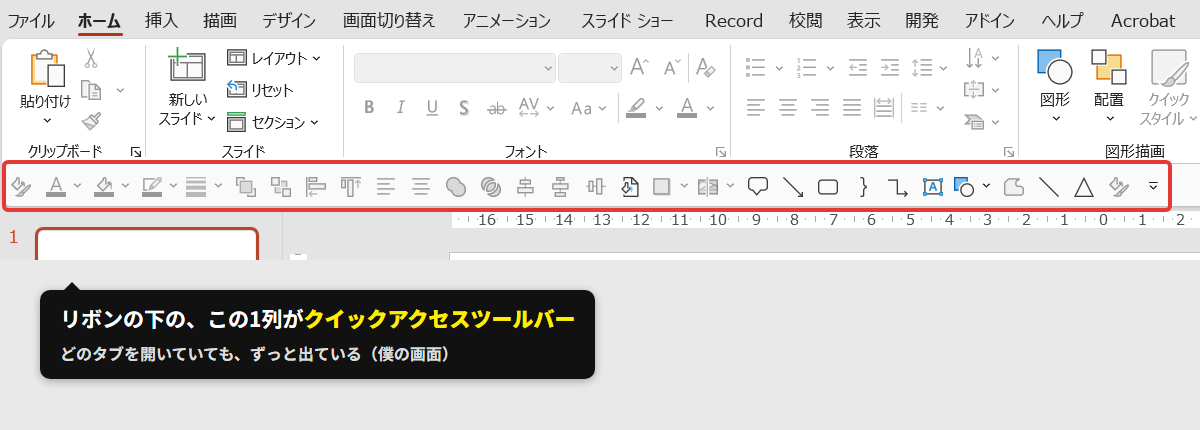
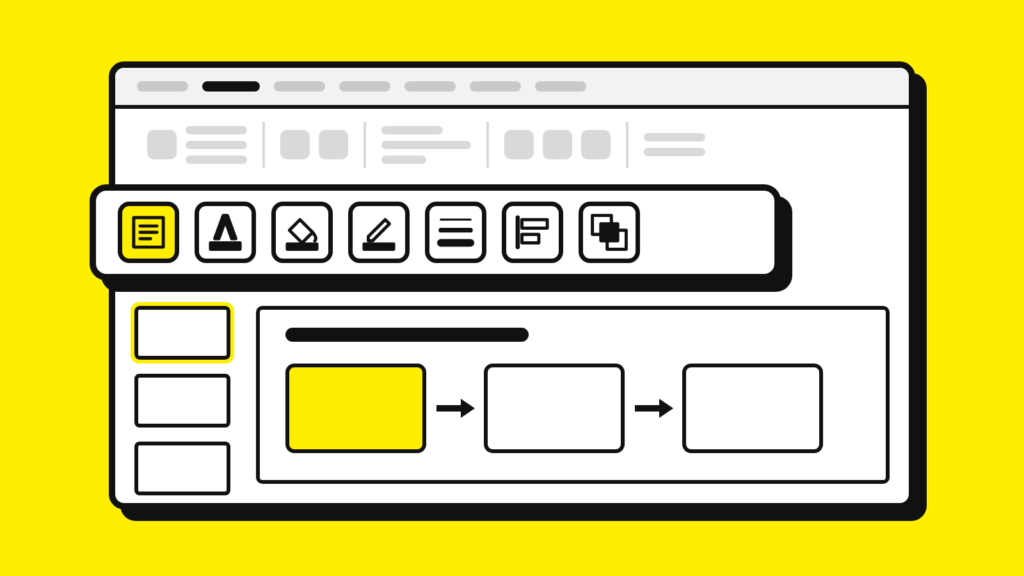
クイックアクセスツールバーは、リボンの下(または上)にある小さなアイコンの列です。どのタブを開いていてもずっと出ているので、ここに入れた機能はいつでも1クリックで押せます。
この記事では、ツールバーの出し方、機能の登録のしかた、僕が実際に入れている30個を紹介します。
1. まずはクイックアクセスツールバーを表示する
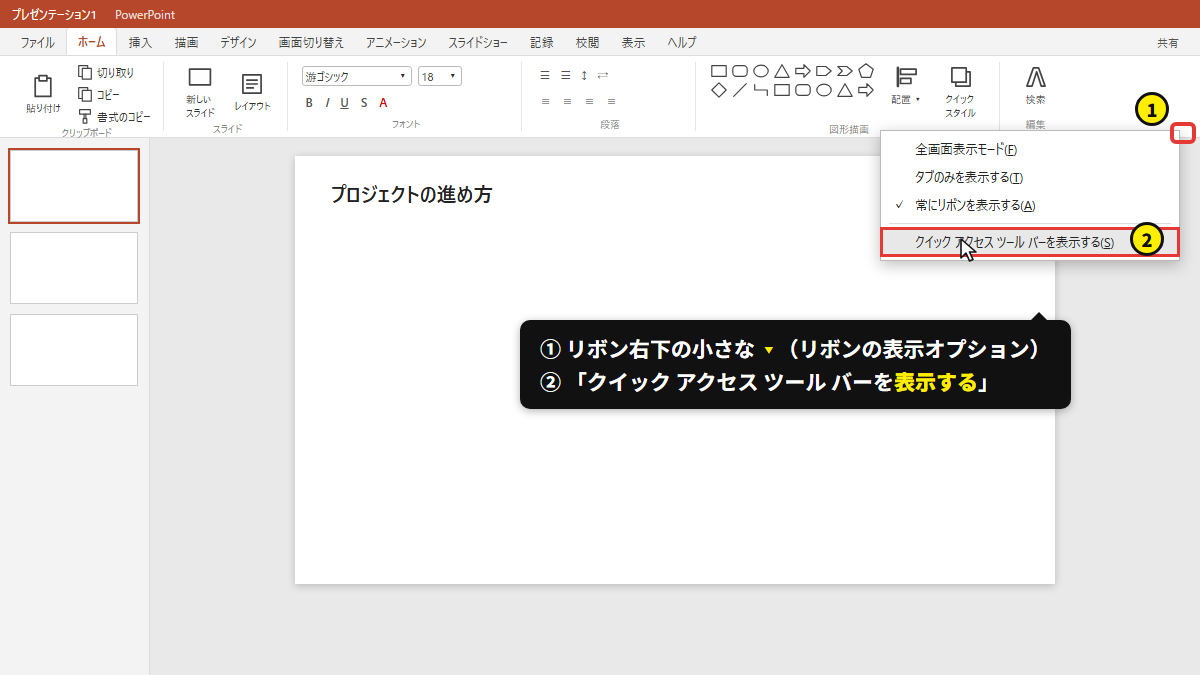
最近のパワポは、クイックアクセスツールバーが隠れていることがあります。画面のどこにも見当たらなければ、まずは表示しましょう。
リボンの右下にある小さな「▾」をクリック※1
→「クイック アクセス ツール バーを表示する」で出てきます。
※1:リボンの上で右クリックでもOKです。
リボンの下に移す
出てきたツールバーが画面のいちばん上(タイトルの横)にあるときは、ツールバー右端の「▾」→「リボンの下に表示」で、リボンのすぐ下に移せます。
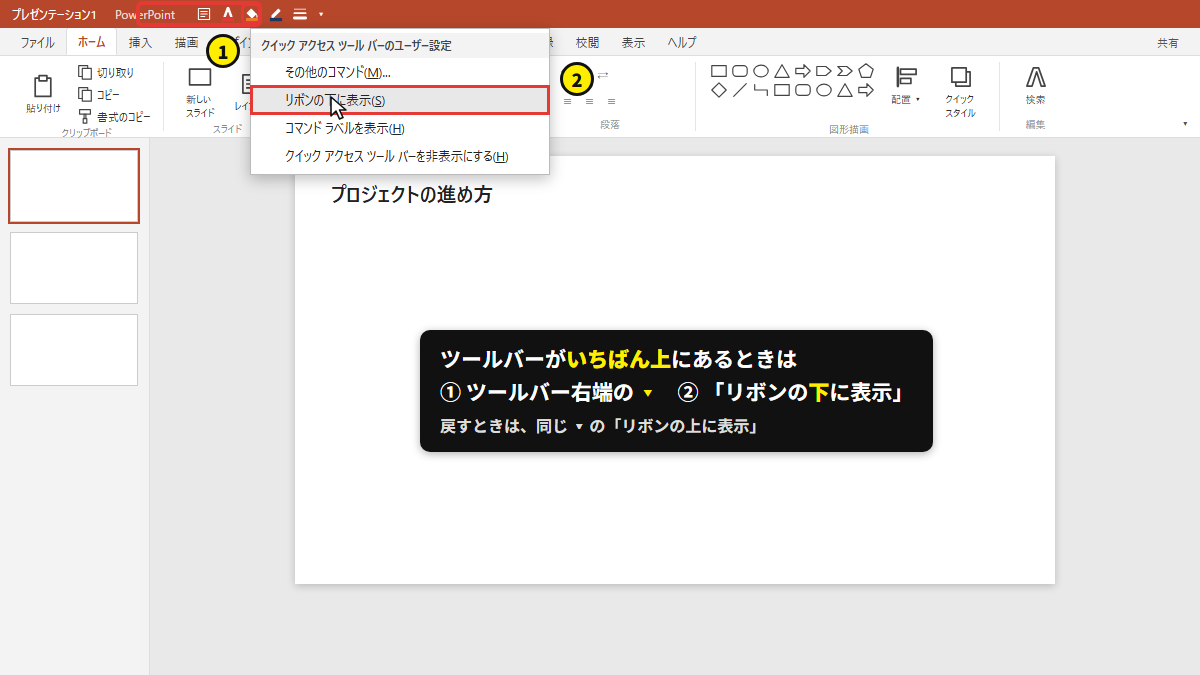
デフォルトだとクイックアクセスツールバーは画面の上部に表示されますが、何度も画面の一番上を行ったりきたりのメリットはないので必ずリボンの下に表示にしましょう。
コマンドラベルは非表示にする

↑デフォルトはこのような表示になっているかもしれません。
これだと見える範囲に入るアイコン数が激減しちゃうので、下記のように、リボンの上で右クリックして「クイックアクセスツールバーのユーザ設定」をクリックし
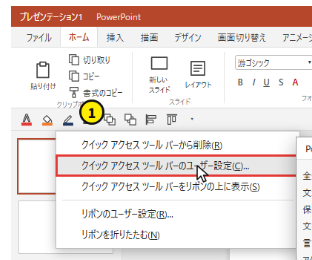
↓この部分のチェックをはずしましょう
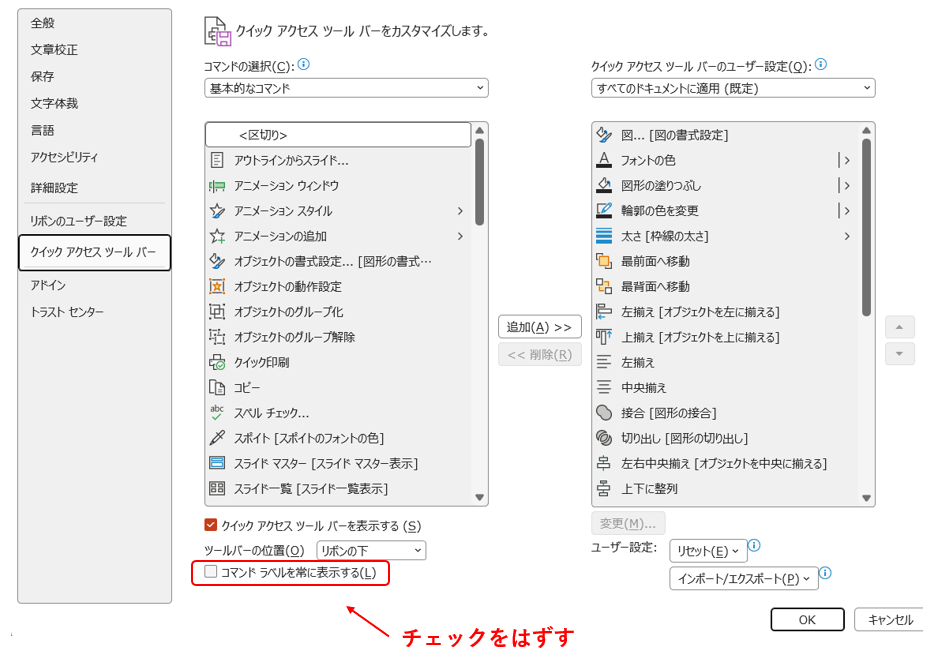
こうすればクイックアクセスツールバーがアイコンだけの表示になりすっきりします。
2. よく使う機能を登録する
登録のしかたは、リボンにボタンがある機能か、ない機能かで変わります。
リボンにあるボタンは、右クリックで追加
登録したいボタン(機能)を、リボンの上で右クリック →「クイック アクセス ツール バーに追加」。
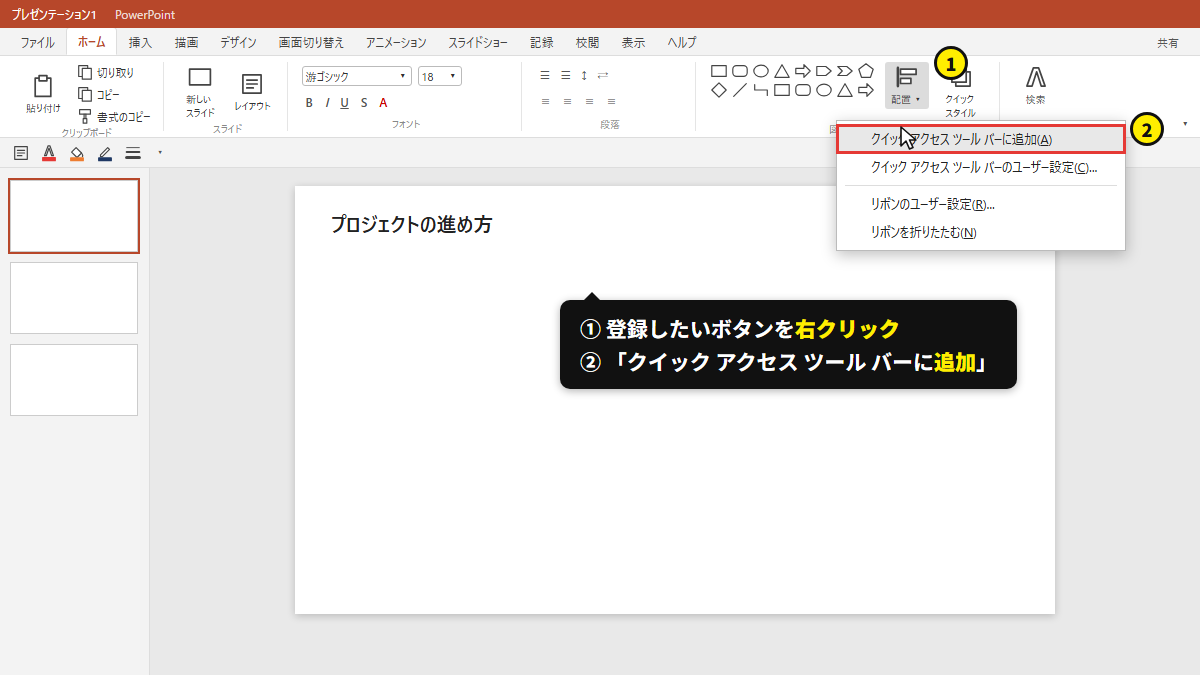
▾ の中にしまわれているボタンも、同じやり方で1つずつ登録できます。
たとえば左揃えなら、「配置」の ▾ →「配置」と開いて、出てきた「左揃え」を右クリック →「クイック アクセス ツール バーに追加」。
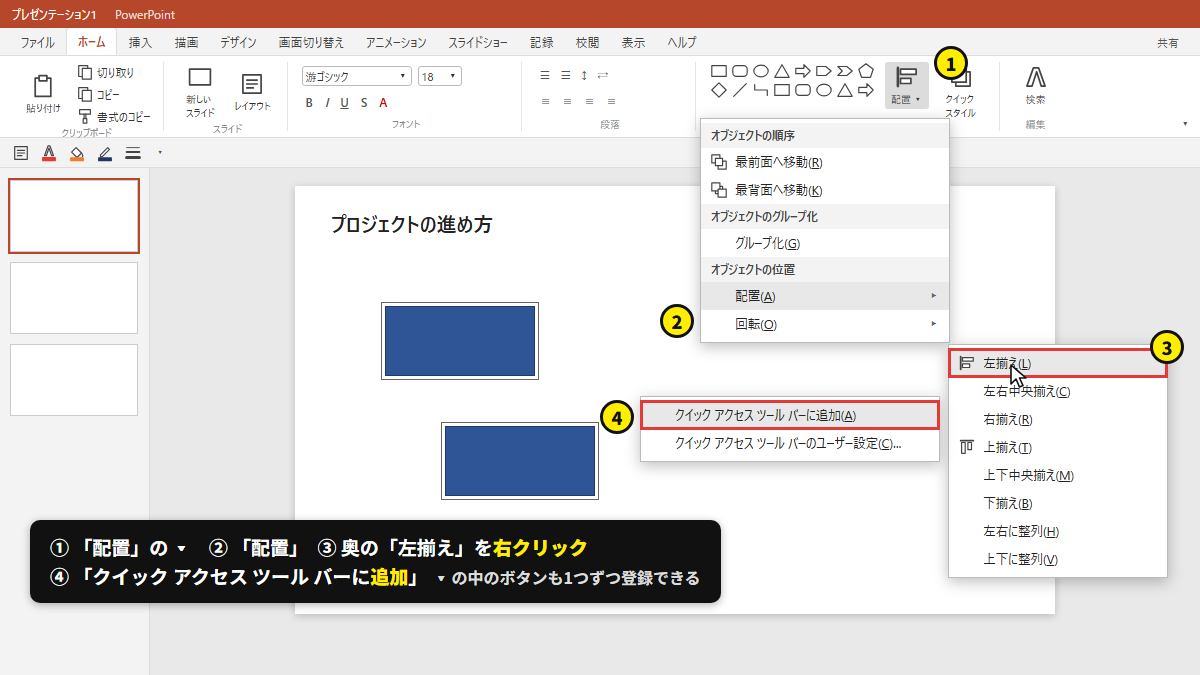
これで、3回クリックしていた左揃えが、ツールバーの1クリックで押せるようになります。
リボンにない機能は「ユーザー設定」から
パワポには「それなりによく使うけどリボンにすら表示のない機能」もあります。
そういったリボンにボタンがない機能は、設定画面から登録します。
ツールバーのアイコンを右クリック →「クイック アクセス ツール バーのユーザー設定」を開いて、「コマンドの選択」を「すべてのコマンド」に切り替えます。パワポの機能が全部、あいうえお順で出てくるので、入れたいものを選んで「追加」。
※一覧での名前は、ふだん見ている名前と少し違うことがあります。たとえば図形の書式設定は「オブジェクトの書式設定… [図形の書式設定]」という名前で出てきます。
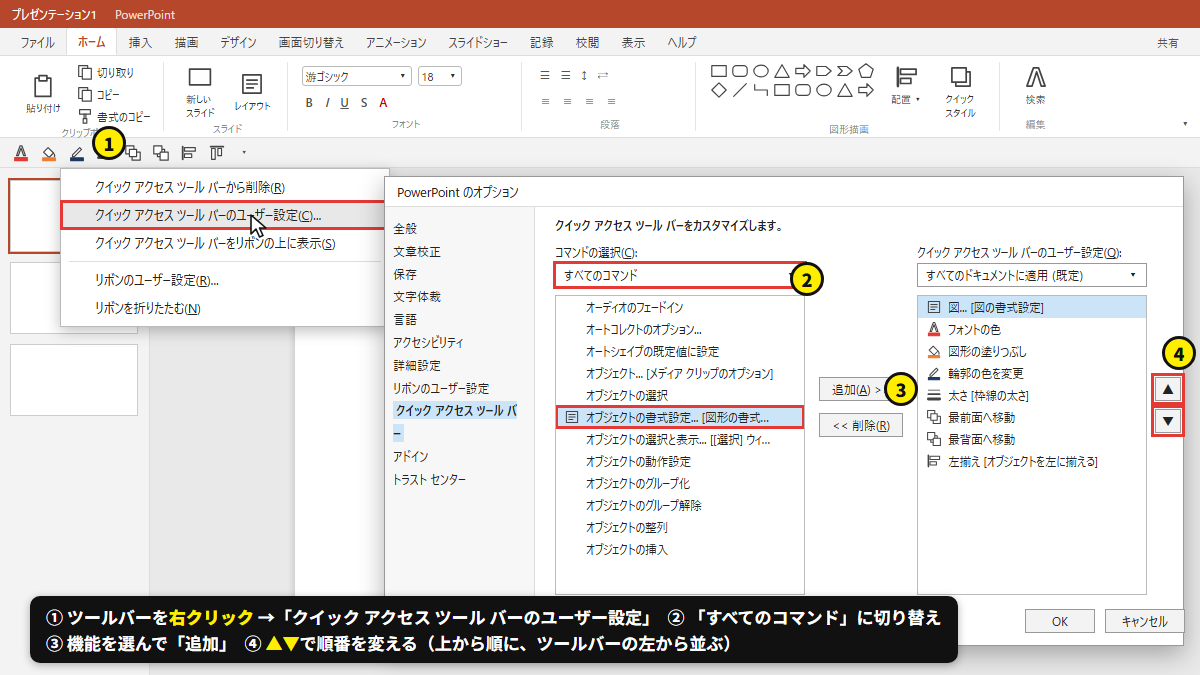
同じ画面の右側にある「▲」「▼」で、順番も変えられます。上にあるものほど、ツールバーの左に並びます。
※左から9個までは、Alt を押してから数字を押すだけでも呼び出せます。その使い方はこちらの記事で書いています。
いらなくなったら外す
ツールバーのアイコンを右クリック →「クイック アクセス ツール バーから削除」で外せます。
3. 僕が入れている30個
参考までに、僕のツールバーを全部見せます。今は30個入っています。
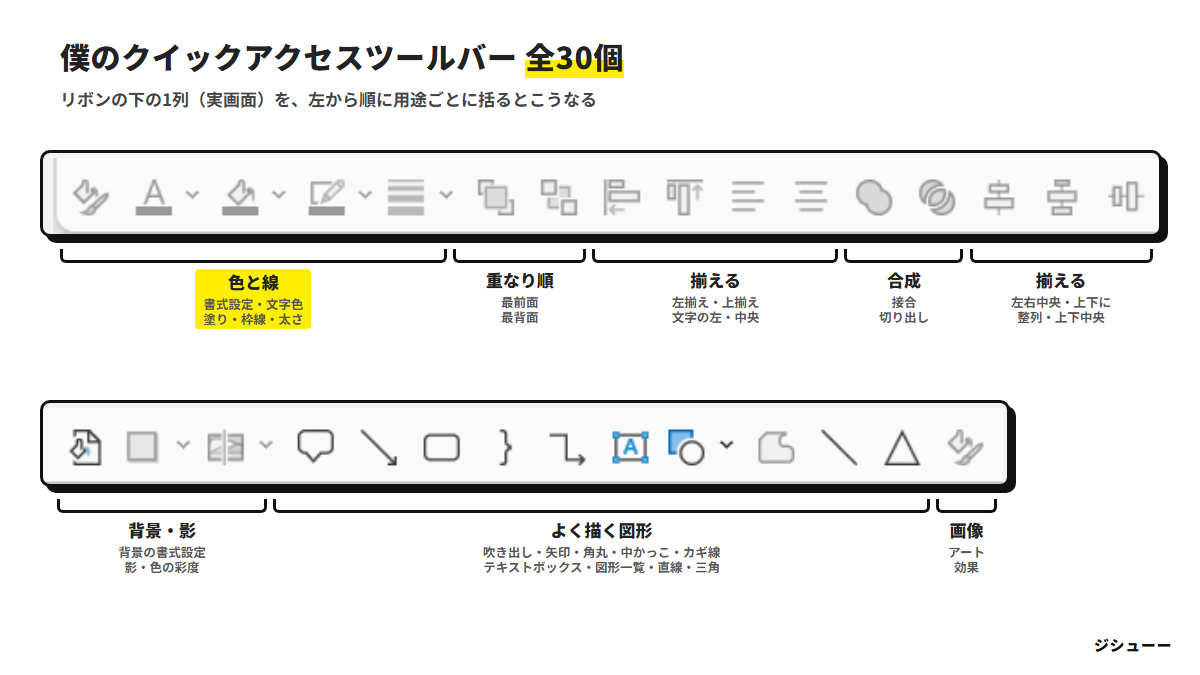
左から順に並べると、こんな感じです。
| 左から | アイコン | 入れている機能 | 用途 |
|---|---|---|---|
| 1 |  | 図の書式設定(図形を選んで押すと、図形の書式設定が開く) | 色と線 |
| 2 |  | フォントの色 | 色と線 |
| 3 |  | 図形の塗りつぶし | 色と線 |
| 4 |  | 図形の枠線 | 色と線 |
| 5 |  | 枠線の太さ | 色と線 |
| 6 |  | 最前面へ移動 | 重なり順 |
| 7 |  | 最背面へ移動 | 重なり順 |
| 8 |  | 左揃え(図形) | 揃える |
| 9 |  | 上揃え(図形) | 揃える |
| 10 |  | 左揃え(文字) | 揃える |
| 11 |  | 中央揃え(文字) | 揃える |
| 12 |  | 接合 | 図形を組み合わせる |
| 13 |  | 切り出し | 図形を組み合わせる |
| 14 |  | 左右中央揃え(図形) | 揃える |
| 15 |  | 上下に整列(図形) | 揃える |
| 16 |  | 上下中央揃え(図形) | 揃える |
| 17 |  | 背景の書式設定 | その他 |
| 18 |  | 影 | その他 |
| 19 |  | 色の彩度(画像) | その他 |
| 20 |  | 吹き出し: 角を丸めた四角形 | よく描く図形 |
| 21 |  | 直線矢印コネクタ | よく描く図形 |
| 22 |  | 四角形: 角を丸くする | よく描く図形 |
| 23 |  | 右中かっこ | よく描く図形 |
| 24 |  | コネクタ: カギ線矢印 | よく描く図形 |
| 25 |  | テキストボックス | よく描く図形 |
| 26 |  | 図形(一覧から選ぶ) | よく描く図形 |
| 27 |  | フリーフォームに変換 | その他 |
| 28 |  | 直線コネクタ | よく描く図形 |
| 29 |  | 二等辺三角形 | よく描く図形 |
| 30 |  | アート効果のオプション(画像) | その他 |
選んでいる基準は、「自分が1日に何回も押すのに、メニューから選びにくいもの、ショートカットが覚えにくいと感じるもの」です。
なのでこれは個々で差が生じると思いますが、社内外向けの提案・報告資料をつくったり、という方はさきほど僕が紹介したものを真似してみれば半分以上は納得という感じだと思います。
そこから自分向けにカスタマイズしてみてください。
最初に入れるなら
いきなり30個も入れなくて大丈夫です。
まずは僕の1〜5の「色と線」あたりから入れて、使いながら「これ毎回探しに行ってるな」と思ったものを足していくのがおすすめです。
まとめ
| やりたいこと | 操作 |
|---|---|
| クイックアクセスツールバーを表示する | リボン右下の ▾ →「クイック アクセス ツール バーを表示する」 |
| クイックアクセスツールバーをリボンの下に移す | ツールバー右端の ▾ →「リボンの下に表示」 |
| リボンに「ある」ボタンを登録 | ボタンを右クリック →「クイック アクセス ツール バーに追加」(▾ の中のボタンも同じ) |
| リボンに「ない」機能を登録 | ツールバーを右クリック →「クイック アクセス ツール バーのユーザー設定」→「すべてのコマンド」→ 追加 |
| 順番を変える | 同じ画面の ▲▼(上にあるものほど左に並ぶ) |
| 外す | アイコンを右クリック →「クイック アクセス ツール バーから削除」 |
最初の登録に少し時間はかかりますが、そのあとは毎日、タブを行き来したり ▾ の奥を探したりする時間が減っていきます。
ぜひお試しください。
それではまた次回!パオ!